
ブログ

  • 【楽天カード×プライオリティ・パス】申し込み方法から空港ラウンジの利用方法まで解説!

    【楽天カード×プライオリティ・パス】申し込み方法から空港ラウンジの利用方法まで解説!

    KAHO
    KAHO

    空港の待ち時間、退屈なんだけど、いつも何してる??

    SHINTA
    SHINTA

    空港ラウンジでお酒飲んだり、シャワー浴びたりしてるかな!『プライオリティ・パス』を持っていれば、ラウンジを無料で使えて、快適な待ち時間を過ごすことができるんだ!

    こんにちは、ひやま夫婦のSHINTAです!

    飛行機に乗る時、空港での待ち時間は意外と退屈に感じるものですよね。
    そんな待ち時間を快適に変えてくれるのが「空港ラウンジ」です!

    実は『プライオリティ・パス』を一枚持っているだけで、世界中の空港ラウンジを無料で利用できるんです。これがあれば、空港での待ち時間が一気に充実した時間に変わります。

    この記事では、『プライオリティ・パス』の入手方法や空港ラウンジの利用方法について詳しく解説します。空港での待ち時間をより快適に楽しむ方法を一緒に見つけましょう!

    プライオリティ・パスとは?

    『プライオリティ・パス』とは、世界各国の1,400カ所以上の空港ラウンジが無料で利用できる夢のようなカードです。

    KAHO
    KAHO

    へぇ~、そんな便利なカードがあるんだ!でも、利用できる航空会社が限られてるんじゃないの?

    SHINTA
    SHINTA

    LCC(格安航空)など、どの航空会社を利用した場合でも、関係なくラウンジを使用することができるよ!

    KAHO
    KAHO

    そんなすごいカードなら、相当お高いんじゃ…?

    SHINTA
    SHINTA

    そんなことないよ!楽天プレミアムカードの特典を利用すれば、超お得に『プライオリティ・パス』を入手することができるんだ。

    プライオリティ・パスを超お得に入手する方法

    『プライオリティ・パス』を入手するためには以下の2つの方法があります。

    • 正式入会する方法
    • 楽天プレミアムカードの特典を利用する方法

    この楽天プレミアムカードの特典を利用する方法を利用することで、とてもお得に『プライオリティ・パス』を入手することができます!

    正式入会する方法

    プライオリティ・パスに「正式入会する方法」の場合、下記の3つの中から、自分に合ったプランを選びます。

    無料でVIPラウンジを使用するためには、最低でもUS$329(51,000円)の「スタンダード・プラス」に入会しなければなりません。

    年間、US$329(51,000円)は中々手が出しずらい金額ですよね。
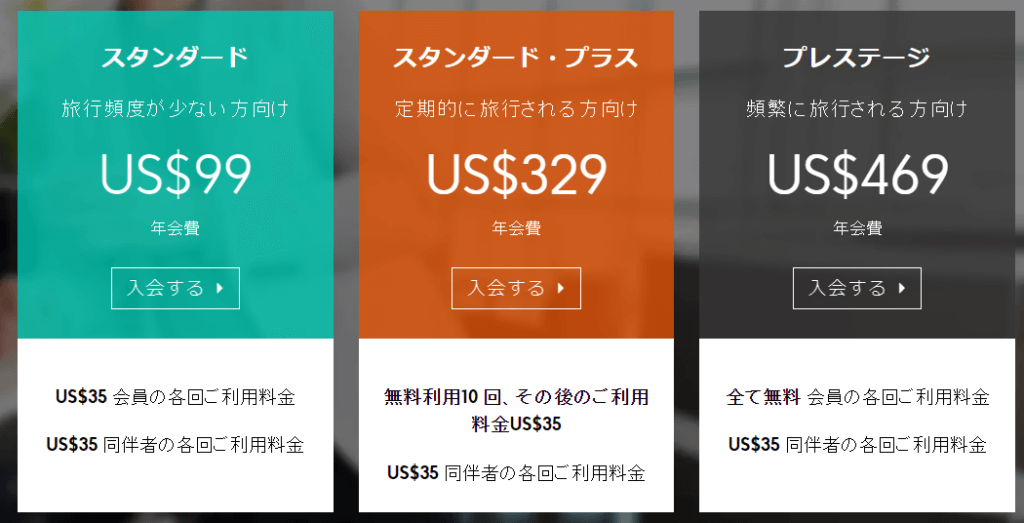
    プライオリティパスの価格表

    楽天プレミアムカードの特典を利用する方法

    プライオリティ・パスの正式入会の金額はかなり高く感じたかもしれません。

    でも、安心してください!楽天プレミアムカードの特典を利用すれば、もっとお得にVIPラウンジを無料で利用することができます。

    このクレジットカードは年会費11,000円(税込)で、VIPラウンジが年間5回まで無料になるプライオリティ・パスが付帯されてきます。

    つまり、US$329(51,000円)の「スタンダード・プラス」とほぼ同等の権限を年会費 11,000円で入手できるということなんです。

    プライオリティ・パスで利用できるサービス

    プライオリティ・パスではVIPラウンジを無料で使えるだけでなく、特定のレストランや休憩所を無料で利用することができます。

    • VIPラウンジの利用
    • レストランでの食事
    • 休憩場の利用

    VIPラウンジの利用

    KAHO
    KAHO

    VIPラウンジって、その他のラウンジとどう違うの?

    SHINTA
    SHINTA

    VIPラウンジでは、無料でお酒やご飯を食べたり、シャワーを浴びたりすることができるんだ!

    『プライオリティ・パス』で利用できるラウンジは、ゴールドカードに付帯されてくるラウンジとは異なり、VIPラウンジを利用できる点が特徴です。

    VIPラウンジでは、以下のようなサービスが利用できます。

    • ソフトドリンク、アルコール類が基本飲み放題
    • ビュッフェ形式の軽食
    • シャワールーム
    • 無料Wi-Fiや充電スポット
    KAHO
    KAHO

    飲み物や食事も食べ放題なんて最高だね!

    レストランでの食事

    空港内の特定のレストランでは無料で食事を食べることもできます。

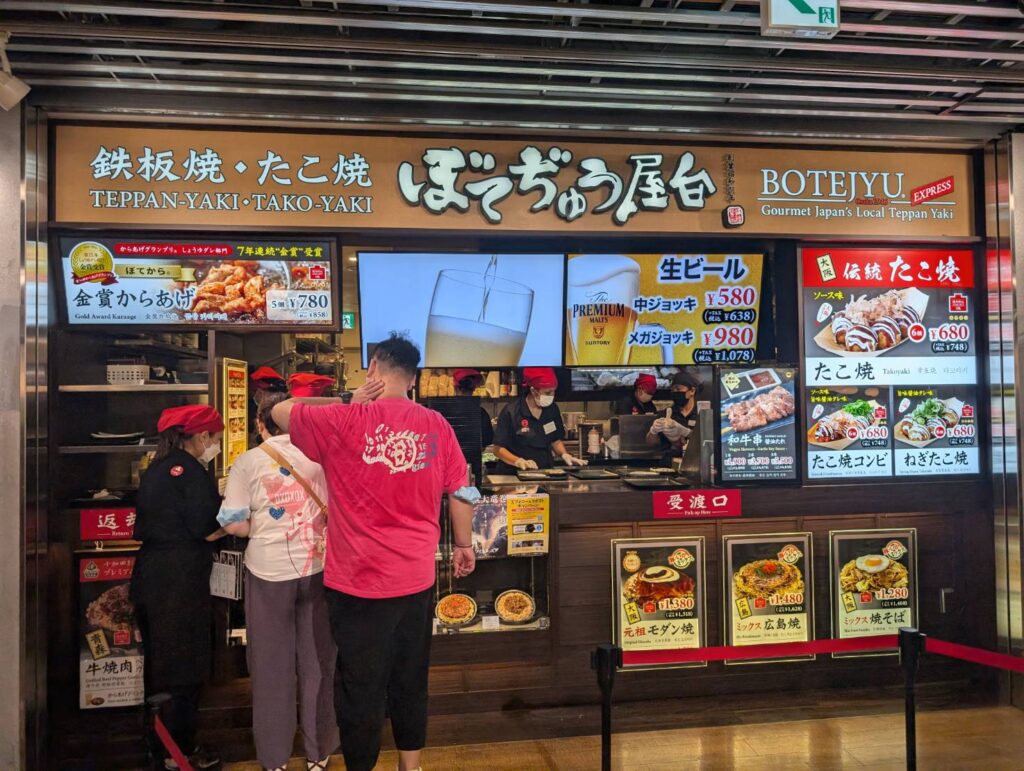
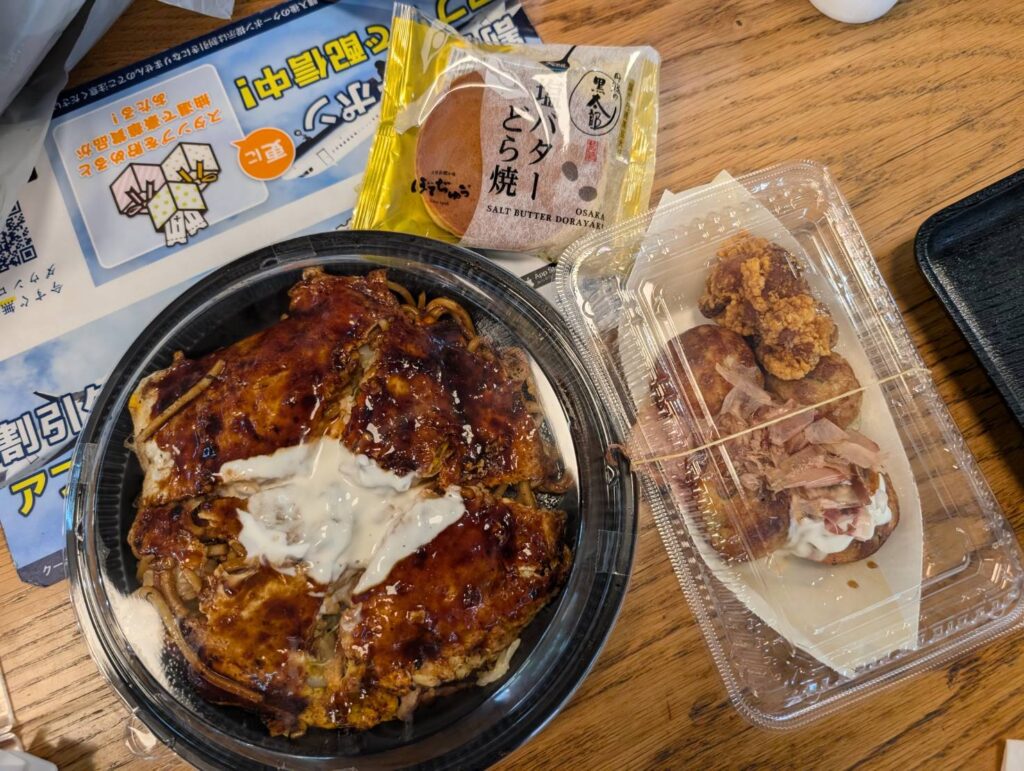
    例えば、成田空港 第三ターミナルの「ぼてぢゅう屋台」では3,400円分の「大阪道頓堀セット」を無料で食べることができます!
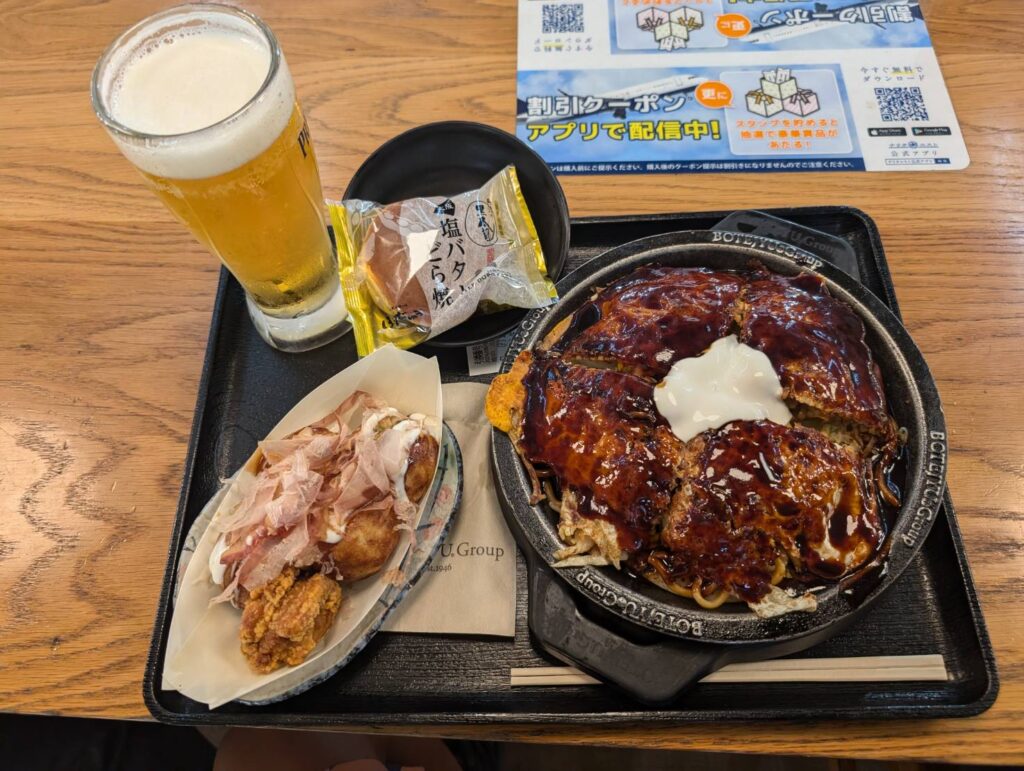
    大阪道頓堀セット

    「ぼてぢゅう屋台」の利用方法については以下の記事で紹介していますので、こちらも是非チェックしてみてください!

    休憩場の利用

    空港に併設されている決められたホテルなどで数時間滞在することも可能です。

    例えば、成田空港 第二ターミナルの「9h nine hours Narita Airport」では、5時間分の滞在とシャワーが無料で使えます!
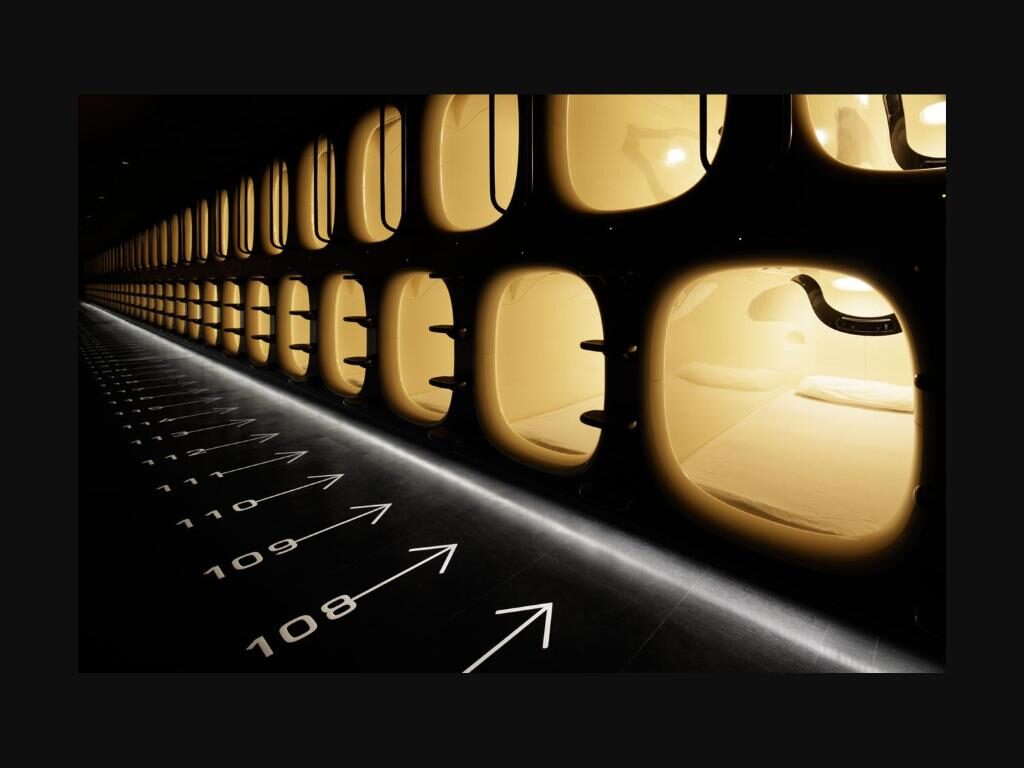
    ホテルの写真
    \新規入会&カードご利用で5,000ポイント/

    同伴者の利用料金は?

    KAHO
    KAHO

    『プライオリティ・パス』って、家族も無料でラウンジ使えるの?

    SHINTA
    SHINTA

    家族の場合は基本的に利用料金3,300円(税込)がかかるよ!

    例外もあるので、説明していくね!

    楽天プレミアムカードの家族カード(年会費550円(税込))を作ったとしても、『プライオリティ・パス』を申し込みできるのは楽天プレミアムカードの本会員のみとなります。

    そのため、家族などの同伴者がラウンジを利用する場合は追加で3,300円(税込)かかります。

    同伴者も無料で利用できるラウンジはある?

    一部のラウンジでは同伴者も無料で利用できることがあります。

    例えば、シンガポールのチャンギ国際空港の『Changi Lounge』では、利用条件に下記のような記載があり、同伴者の利用料金がかかりません

     シンガポール・チャンギ国際空港(SINGAPORE CHANGI INTL) Changi Lounge
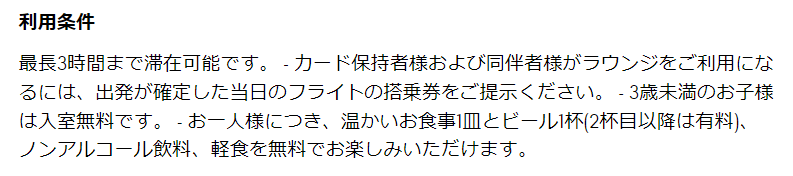
    ですが、無料のご飯や飲み物に限りがあります。そのため、あらかじめラウンジのホームぺージ等で利用条件を確認するようにしましょう。

    楽天プレミアムカードの申し込み方法

    『プライオリティ・パス』を入手するためには、まず楽天プレミアムカードの申し込みをする必要があります。

    楽天プレミアムカードの申し込み方法を順を追って説明していきます。

    必要書類

    楽天プレミアムカードの申し込みをする際には以下の書類が必要になるので、事前に用意しておきましょう。
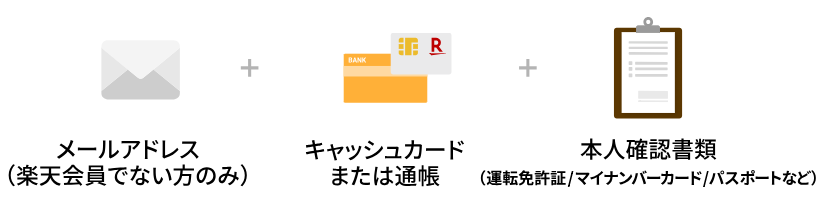
    必要書類

    もし、一度も楽天サービスを利用したことがない場合は新規登録をして、楽天ID(ユーザIDとパスワード)も入手する必要があります。

    楽天会員のログイン

    楽天プレミアムカードの公式HPにアクセスして、下記の画面から「楽天カードをまだお持ちでない方」または「楽天カードをすでにお持ちの方」の当てはまる方を選びます。

    申し込み画面

    どちらかを選ぶと楽天会員のログイン画面に遷移するので、楽天ID(ユーザIDとパスワード)を持っている場合はログインをして、持っていない場合はログイン画面下の「楽天会員登録(無料)」から新規登録を行います。
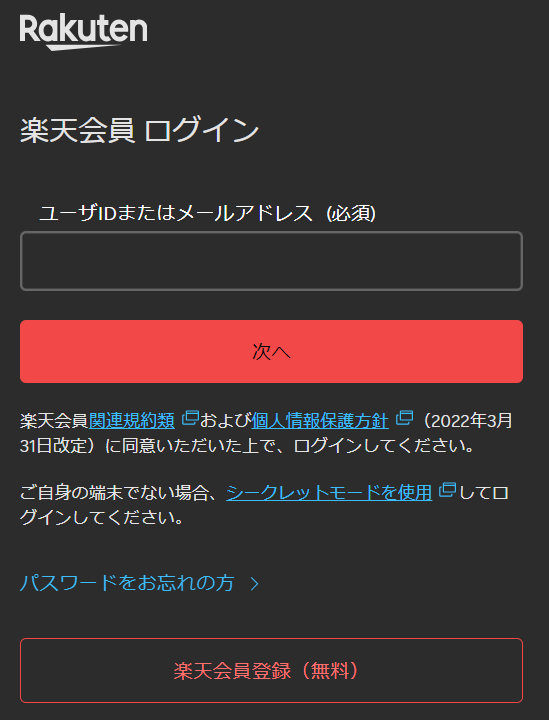
    ログイン画面

    必要事項の入力

    下記の必要事項を入力していき、最後に規約事項に同意すれば申し込みは完了となります。

    • 国際ブランドとデザインの選択
    • 氏名、性別、電話番号などの入力
    • メールマガジン受信 有無
    • 住所の入力
    • 家族構成や勤務先・学校・年収の入力
    • 請求書の送付先や利用目的の選択
    • 自動リボサービス/キャッシング枠の申し込みの有無
    • 他社からの借入の有無
    • 家族カード/ETCカードの申し込み
    • Edy機能の付帯とオートチャージ設定の有無
    • 口座振替の設定(インタネット or 郵送)
    • 勤務先情報の入力
    • 口座情報の登録(後からでも登録可能)
    • 規約に同意、申し込み完了!
    SHINTA
    SHINTA

    申し込みが完了して、自動審査に通れば、約5分程で審査が終わるよ!

    楽天プレミアムカードの郵送

    審査に通れば、申し込みしてから1週間~2週間で登録した住所にカードが送られてきます。

    楽天プレミアムカードの郵送時には『プライオリティ・パス』は同封されてこないので、別途で申し込みをする必要があります。

    プライオリティ・パスの申し込み

    楽天プレミアムカードを受け取ったら、別途『プライオリティ・パス』の申し込みをする必要があります。

    『プライオリティ・パス』の申し込み方法を順を追って説明していきます。

    楽天 e-NAVIにログイン

    まず、楽天e-NAVIにログインします。
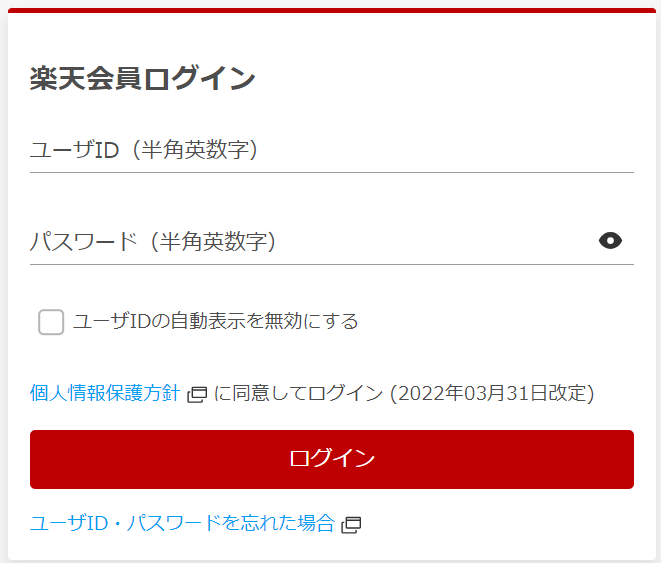
    ログイン画面

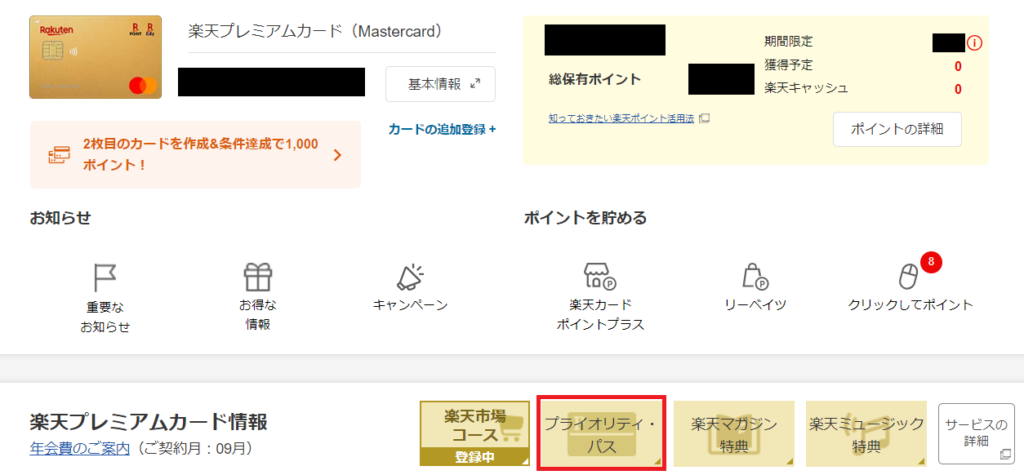
    ログイン後の画面で、「プライオリティ・パス」を選択します。

    ログイン後画面

    必要事項の入力

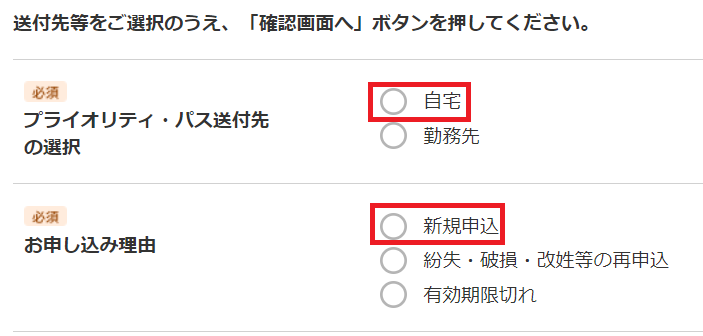
    「プライオリティ・パス送付先の選択」【自宅】「お申し込み理由」【新規申込】を選択します。

    必要事項の入力画面

    入力内容に間違いがないことを確認したら、申し込み完了です。

    プライオリティ・パスの郵送

    申し込みが完了したら、2週間程度で届きます!

    プライオリティ・パスの使い方

    『プライオリティ・パス』が手元に届いたら、早速空港ラウンジで使ってみましょう。

    利用可能なラウンジを調べる

    まず、『プライオリティ・パス』の公式HPから、旅行先の空港で『プライオリティ・パス』で利用可能なラウンジがあるか確認してみましょう。

    画面左上の「ラウンジ検索」で空港名を入力します。
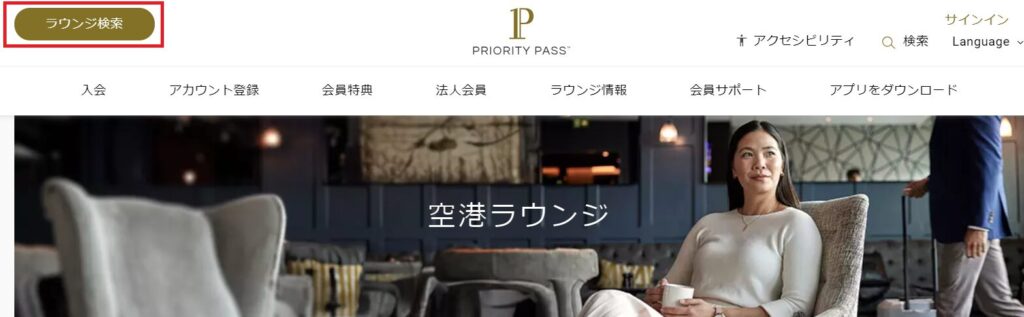
    ラウンジ検索画面

    下記は成田空港で検索した場合の画面ですが、各ターミナルごとに『プライオリティパス』で利用可能なラウンジ一覧が表示されます。
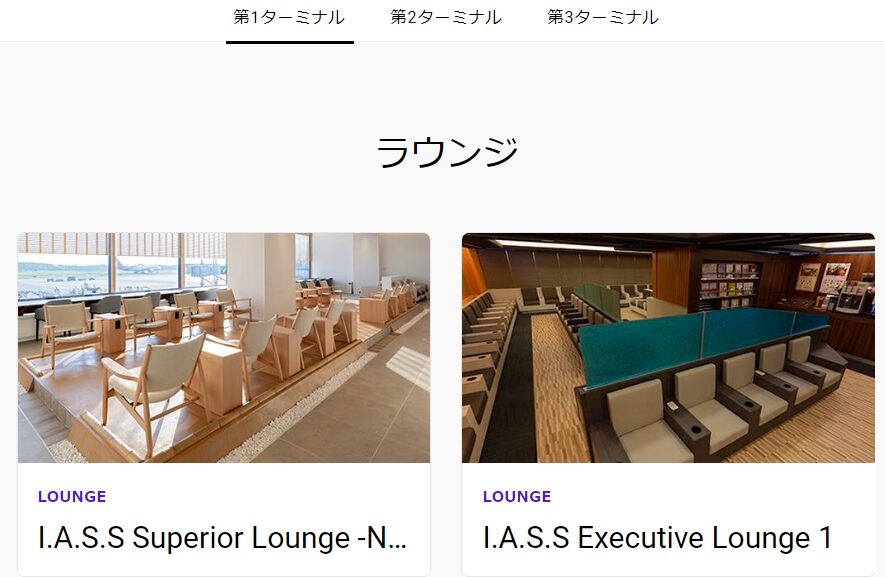
    ラウンジ検索画面

    ラウンジを利用する

    後は、空港ラウンジの受付にて『プライオリティ・パス』会員カード航空券(もしくは半券)を提示して、ご利用明細(バウチャーまたは電子機器のパネル)にサインをするか、搭乗券を電子機器にスキャンするだけで、入室できます!
    *同伴者料金 3,300円(税込み)は、後日楽天プレミアムカードに請求が来ます。

    プライオリティ・パスの更新

    KAHO
    KAHO

    『プライオリティ・パス』って、一回申請したら、永久に使えるの?

    SHINTA
    SHINTA

    『プライオリティ・パス』申し込み月から2年間有効だよ。

    自動更新はされないから、楽天e-NAVIから自分で手続きする必要があるよ!

    新規登録時と同様に楽天e-NAVIにログインして、ログイン後の画面で、「プライオリティ・パス」を選択します。

    「プライオリティ・パス送付先の選択」【自宅】「お申し込み理由」【有効期限切れ】を選択して、申請すれば『プライオリティ・パス』の更新をすることができます。
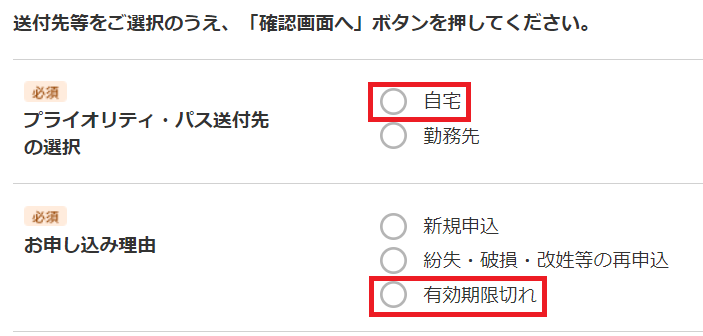
    必要事項の入力画面
    KAHO
    KAHO

    『プライオリティ・パス』有効期限の残存期間5ヶ月未満にならないと、更新手続きできないよ!

    \新規入会&カードご利用で5,000ポイント/

    楽天プレミアムカードのその他の特典

    楽天プレミアムカードには「海外旅行傷害保険」が自動付帯しています。傷害死亡/後遺障害保険金は最高5,000万円まで補償してくれます!

    下記の記事で、クレジットカード付帯の海外旅行保険について、詳しく解説していますのでこちらも参考にしてみてください。

    記事のまとめ

    この記事では、『楽天プレミアムカード』と『プライオリティ・パス』の申し込み方法から空港ラウンジの利用方法まで解説してきました。
    以下に記事の重要なポイントをまとめます。

    • 『プライオリティ・パス』は世界145カ国にある1,500カ所以上の空港ラウンジ(2024年4月時点)を無料で利用できるカード。
    • 楽天プレミアムカードを契約するだけで、通常74,000円の『プライオリティ・パス』が11,000円(税込)で利用できる。
    • ラウンジでは、飲み物や食事、シャワー、Wi-Fiなどが無料で利用できる
    • 同伴者は基本的に追加料金がかかるが、ラウンジによっては同伴者も無料で利用できる。
    • 『プライオリティ・パス』は楽天プレミアムカードとは別途で申請する必要がある。
    • 楽天プレミアムカードには充実した海外旅行保険が自動付帯されている。

    『プライオリティ・パス』を持っているだけで、空港での待ち時間も快適に過ごすことができ、空港に行くのが楽しみになります!

    是非、この機会に『プライオリティ・パス』を入手して、空港ラウンジを楽しみましょう!

  • 【ぼてぢゅうを2倍楽しむ!?】成田空港 T3でプライオリティ・パスを使いこなそう!

    【ぼてぢゅうを2倍楽しむ!?】成田空港 T3でプライオリティ・パスを使いこなそう!

    KAHO
    KAHO

    成田空港 ターミナル3では、プライオリティ・パスを使えば『ぼてぢゅう』で無料の食事ができると思うけど、他の活用法って何かある??

    SHINTA
    SHINTA

    成田空港 ターミナル3では、『ぼてぢゅう』以外にプライオリティ・パスを利用できるところはないけど、『ぼてぢゅう』の食事をより楽しむ方法ならあるよ!

    こんにちは、ひやま夫婦のSHINTAです!

    成田空港 ターミナル3ではフードコート内にある『ぼてぢゅう屋台』でしか、プライオリティ・パスを利用することができないので、あまりプライオリティ・パスを有効的に使えていないと感じますよね。

    ですが、『ぼてぢゅう屋台』の食事をより楽しむ方法があるんです!

    それは、『ぼてぢゅう屋台』の3,400円分の食事をテイクアウトして飛行機内で食べる方法です!

    この方法を使えば、『ぼてぢゅう屋台』の食事をより楽しむことができるので、是非最後まで読んでみてください!

    ターミナル3でプライオリティ・パスが使えるお店

    成田空港のターミナル3では残念ながらプライオリティ・パスが使えるラウンジはなく、出国審査前のフードコートエリアにある『ぼてぢゅう屋台』でのみプライオリティ・パスを使うことができます。

    『ぼてぢゅう』の写真

    『ぼてぢゅう屋台』では3,400円分の「大阪道頓堀セット」を無料でいただくことがができ、とてもボリュームがあるので、お得感満載です!

    フードコートで食べるのもいいですが、テイクアウトをして飛行機内で食べる方法がおすすめなので、この方法も併せて今回紹介します

    大阪道頓堀セット

    『ぼてぢゅう屋台』へのアクセス

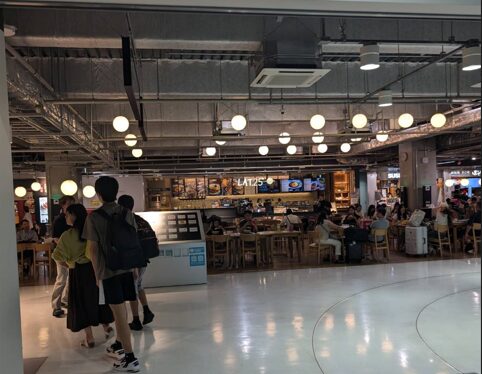
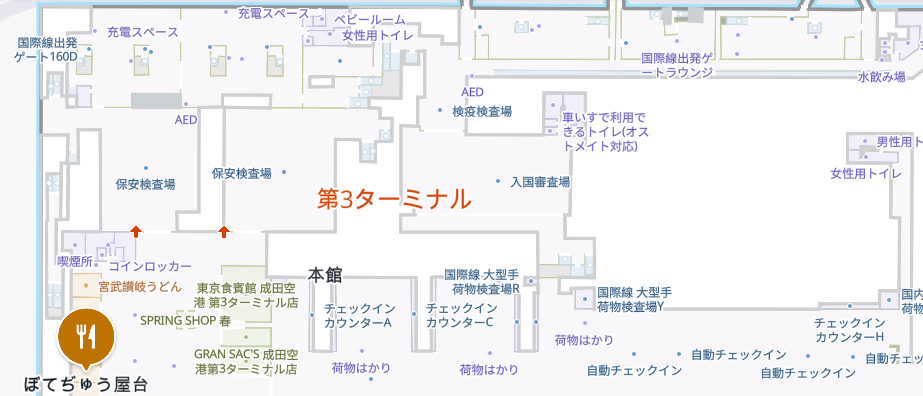
    『ぼてぢゅう屋台』は成田空港 ターミナル3 2Fのフードコート内にあります。フードコートさえ見つかれば、すぐに『ぼてぢゅう屋台』も見つかると思います。

    フードコート
    地図
    『ぼてぢゅう』までのアクセス

    『ぼてぢゅう屋台』でのプライオリティパスの使い方

    『ぼてぢゅう屋台』は午前5時~午後10時30分の時間で営業しているので、ほとんどのフライト前後で利用することができます。

    また、搭乗券毎に利用することができるので、搭乗前と到着後の2回利用することができます!

    必要なもの

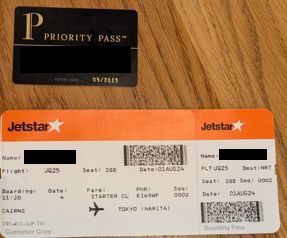
    『ぼてぢゅう屋台』で3,400円分の「大阪道頓堀セット」を無料でいただくためには店頭で以下のものを提示する必要があるので用意しておきましょう。

    必要なもの
    • プライオリティ・パス
    • 搭乗券(電子搭乗券でも可)
      *搭乗前・到着後のいずれでも可。
    プライオリティパスと搭乗券

    注文する

    プライオリティ・パスと搭乗券を用意した状態で『ぼてぢゅう』に並びます。

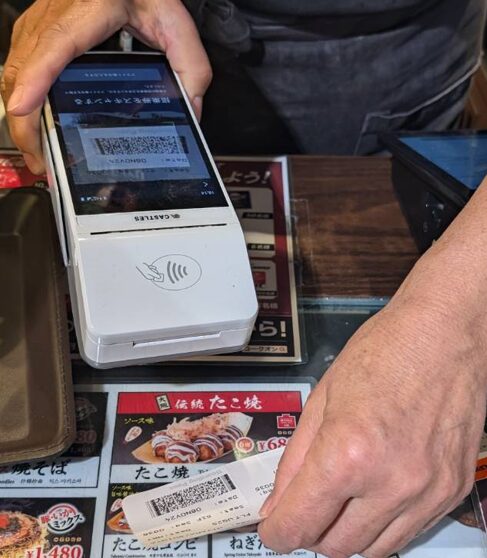
    店員さんに「プライオリティ・パスご利用ですか?」と聞かれるので、プライオリティ・パスと搭乗券を提示して、専用の機械で認証を行います。

    搭乗券の確認

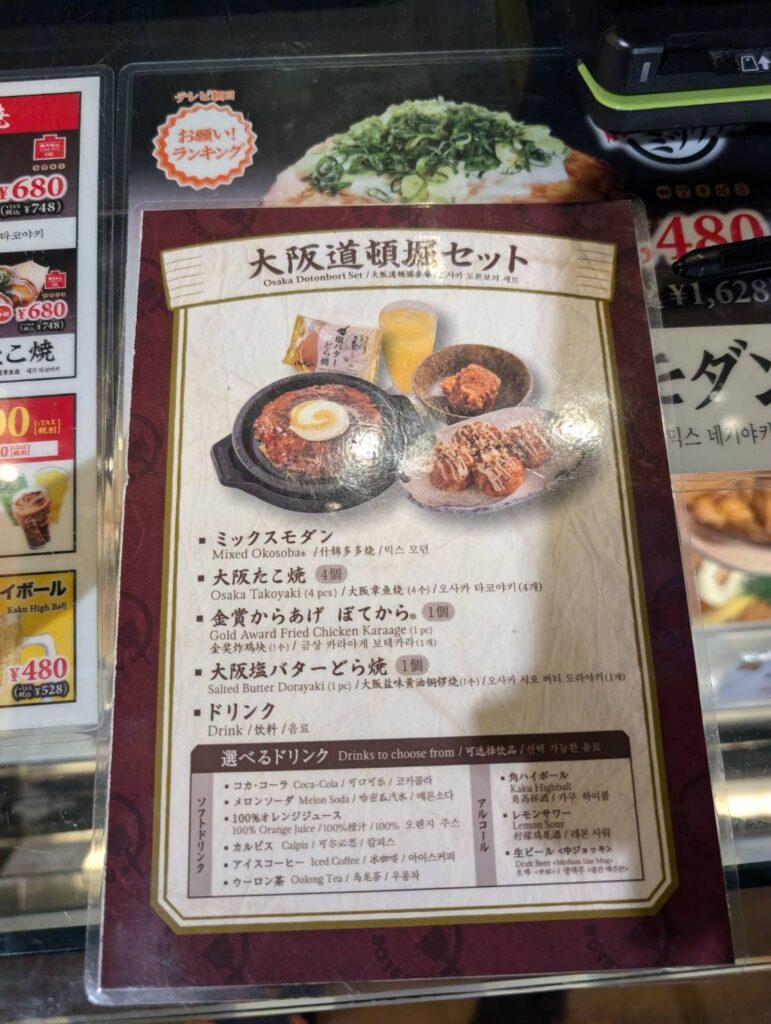
    その後、下記のメニューからドリンクを選びます。

    メニュー

    ちなみに店内だけでなく、テイクアウトも選ぶことができます。

    呼ばれるのを待つ

    注文をしたら、呼び出しベルを渡されるので約10分程待つと、以下のセットを受け取ることができます!

    大阪道頓堀セット

    『ぼてぢゅう屋台』の食事をより楽しむ秘訣

    先ほどテイクアウトもできると説明しましたが、フライト前などあまり時間がない場合などは、テイクアウトをして、飛行機内に持ち込むことも可能です。

    航空会社によっては食べ物を持ち込めないこともあるので、事前に搭乗する飛行機の情報を調べておきましょう。

    特に長期で海外に行かれる際には日本食が恋しくなるので、飛行機内で日本食を食べれるのは最高です!

    私は実際に国際線の搭乗前に『ぼてぢゅう』の「大阪道頓堀セット」を受け取り、手荷物検査も問題無く通ることができました。セットに付いてくるドリンクだけは店頭で飲むようにしましょう。

    持ち帰り用
    SHINTA
    SHINTA

    飛行機に持ち込んで食べることはできるけど、少し匂いが気になるかもしれないから、周りの人が食事を食べ始めたタイミングで一緒に食べるのがいいかもね!

    プライオリティ・パスの入手方法

    世界各国のラウンジや空港での食事を無料で食べることができる『プライオリティ・パス』は楽天プレミアムカードを申し込むと無料で付帯されてきます!

    下記の記事で楽天プレミアムカードや『プライオリティ・パス』の申し込み方法について説明していますので、気になる方は是非こちらもチェックしてみてください!

    記事のまとめ

    この記事では、成田空港 ターミナル3の『ぼてぢゅう屋台』の利用方法と食事をより楽しむ方法について解説してきました。
    以下に記事の重要なポイントをまとめます。

    重要なポイント
    • 成田空港 ターミナル3の『ぼてぢゅう屋台』でのみプライオリティ・パスが利用できる
    • プライオリティ・パスと搭乗券(電子も可)を提示することで3,400円分の食事が無料になる
    • 搭乗前と到着後の両方で利用することが可能
    • テイクアウトもできるので、飛行機内に持ち込んで食べることもできる

    成田空港 ターミナル3で飛行機を乗り降りする際には『ぼてぢゅう屋台』を利用しないのはもったいないです!是非この機会に3,400円分の食事を無料でいただきましょう!
  • 【シンガポール トランジット ガイド】無料のツアーやおすすめ仮眠スポットを紹介!

    【シンガポール トランジット ガイド】無料のツアーやおすすめ仮眠スポットを紹介!

    KAHO
    KAHO

    シンガポールでトランジットをする際に無料で参加できるツアーがあるって本当??

    SHINTA
    SHINTA

    本当だよ!シンガポールのチャンギ空港でトランジットをする人は無料でツアーに参加することができるんだ!

    こんにちは、ひやま夫婦のSHINTAです!

    トランジットの待ち時間って暇ですよね。ですが、シンガポールでのトランジットは一味違うのです!

    シンガポールでは、チャンギ空港で長時間のトランジットする人に向けて無料のツアーが提供されています。このツアーでは、シンガポールの代表的な観光地に行くことができる、超魅力的な内容となっています。

    今回、実際にツアーに参加した経験を踏まえて、ツアーの申し込み方法やツアーの様子、注意点を紹介します。

    その他にも、チャンギ空港のおすすめ観光スポット、空港泊用の仮眠スポットも紹介していますので、是非最後まで読んでみてください!

    無料のシンガポールのフリーツアーとは?

    シンガポールでは、チャンギ空港でトランジットする人に向けて、無料のシンガポールツアーを提供しています。

    このツアーでは、シンガポールの代表的な観光地に行くことができ、シンガポールを十分満喫することができるので、チャンギ空港でトランジットをする方にはとてもおすすめのツアーです!

    ツアーの対象者

    フリーシンガポールツアーは、チャンギ空港で乗り継ぎをする全ての旅行者が対象となっており、乗り継ぎ時間が5時間30分以上24時間未満の場合に参加することができます。

    参加資格
    • チャンギ空港で乗り継ぎ、または乗り換えをされる人。
    • 乗り継ぎ時間が5時間30分以上24時間未満であり、ツアーのタイミングに合ったフライトスケジュールの人。
    • 飛行機を降りた後、受付カウンターに到着するまでに十分な時間がある人。

    ツアー内容

    3種類のツアールートを選べます。各ツアーの内容はSINGAPOLE AIRLINES 公式HPから確認できます。

    また、ツアーによって開催時間が異なるので、自分がどの時間のツアーに参加できるのか、申し込み前に確認しておきましょう。

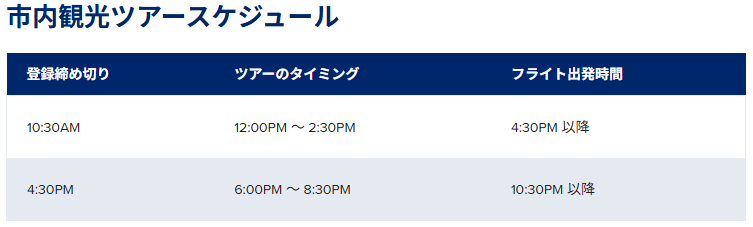
    市内観光ツアー

    市内観光のツアースケジュール
    SINGAPOLE AIRLINE 公式HP

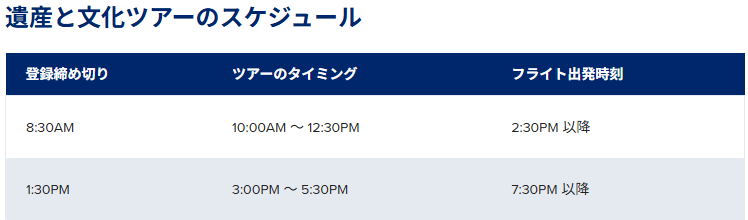
    ヘリテージ&カルチャー・ツアー

    ヘリテージ&カルチャー・ツアーのスケジュール
    SINGAPOLE AIRLINE 公式HP

    シンガポールリバー&マリーナベイ・サンズ・ツアー

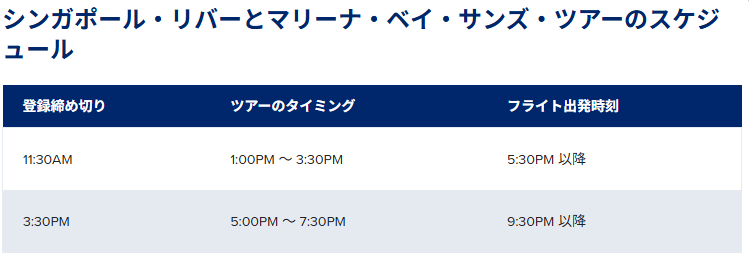
    シンガポールリバー&マリーナベイ・サンズ・ツアーのスケジュール
    SINGAPOLE AIRLINE 公式HP

    事前準備

    申し込み方法でツアーの受付ブースの場所については詳しく説明しますが、受付ブースはトランジットエリア(制限区域)内にあるため、この時点では入国審査をしないように気を付けてください。

    事前準備として、下記の2点を済ませておくようしてください。

    事前準備
    • SG Arrival Cardの提出
    • 荷物の預け入れ

    SG Arrival Cardの提出

    ツアー参加のために、シンガポールに入国しますが、入国するためにはSG Arrival Card(入国カードや健康申告書をオンラインで申請)の提出が必要です。

    ツアーの申し込みをする前に必ず公式HPから申請をしてください。

    KAHO
    KAHO

    受付前にSG Arrival Cardの提出をしていなかったら、受付のおばちゃんにこっぴどく怒られました。笑

    荷物の預け入れ

    バスに乗るツアーに参加する場合は、リュックより大きいサイズのバッグ「Baggage Storage」に預ける必要があります。

    チャンギ空港内には荷物を預けることができる「Baggage Storage」がいくつかあります。

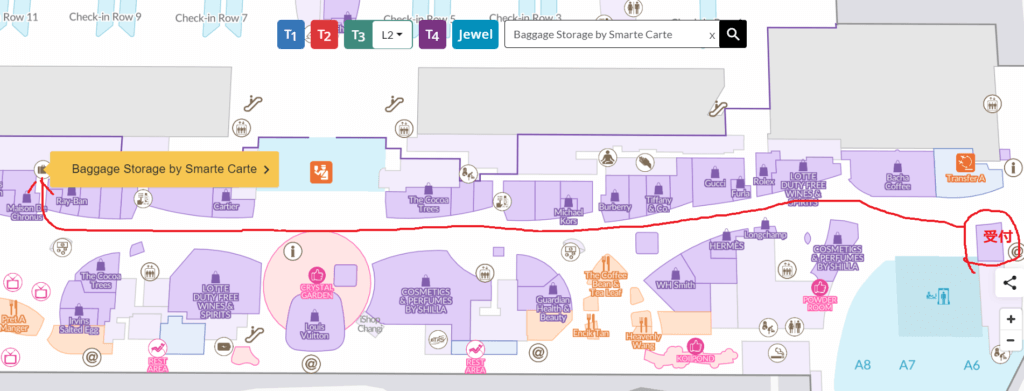
    後程、ツアー受付ブースの場所については説明しますが、第3ターミナルのツアー受付ブースから一番近い「Baggage Strorage」までのルートを載せておきます。

    空港の地図
    Baggage Storage(地図)
    SHINTA
    SHINTA

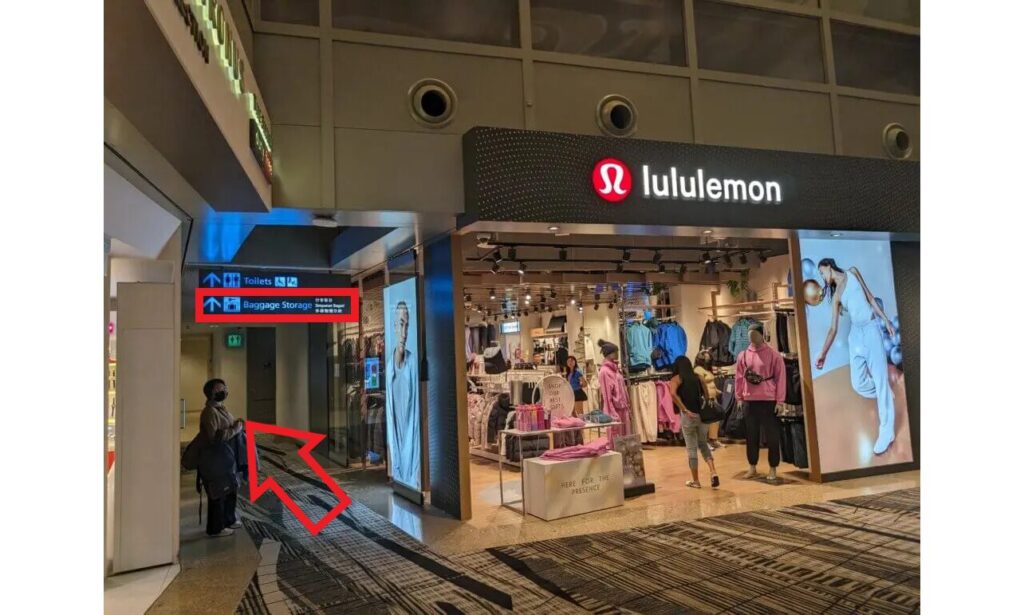
    「lululemon」の隣に脇道があって、そこを進むと「Baggage Storage」にたどり着けるよ!

    荷物預ける場所
    「lululemon」横のBaggage Storage

    申し込み方法

    ツアーに参加するためには、「受付ブースで申し込み」「オンラインで申し込み」から選ぶことができます。

    受付ブースで申し込み

    下記の受付ブースにて、「ターミナル2」「ターミナル3」の2か所にあります。

    申し込み場所
    • ターミナル2 トランジットエリア(制限区域): ターミナル3へのスカイトレイン乗り場およびゲートF50付近
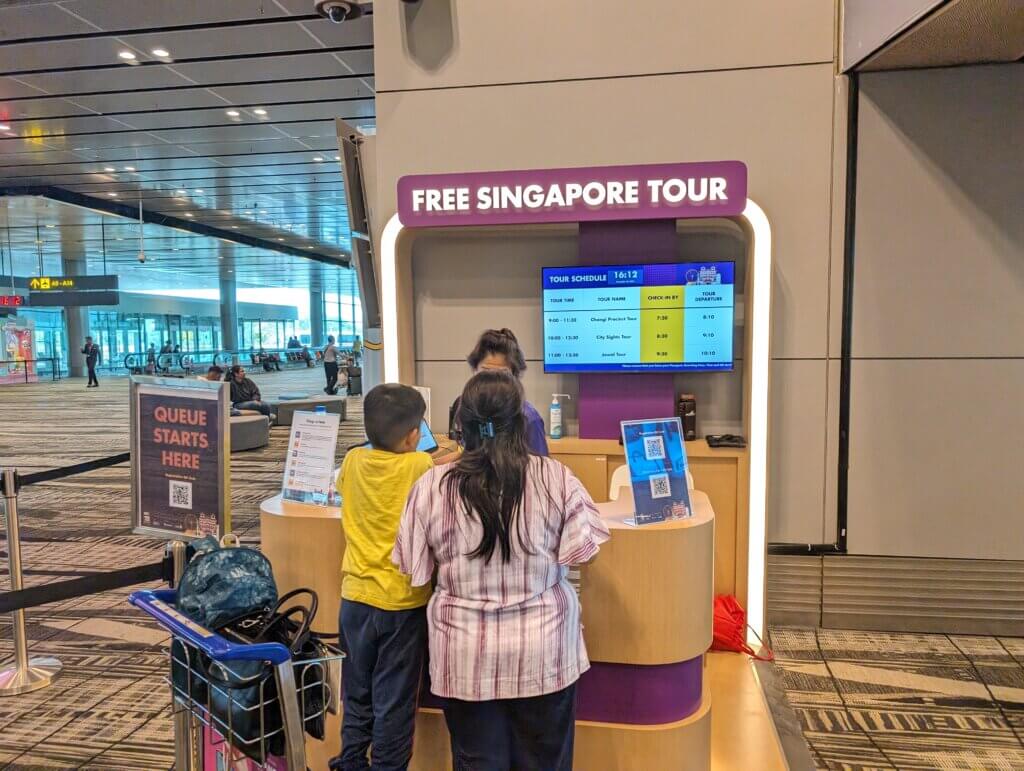
    • ターミナル3 トランジットエリア(制限区域): トランスファーラウンジAおよびゲートA1-A8付近(下記に写真あり)
    SHINTA
    SHINTA

    どちらも制限区域内に受付ブースがあるので、入国審査を通らないように気を付けよう!

    空港の地図
    ターミナル3の受付ブース(地図)
    サービスカウンター
    ターミナル3の受付ブース(写真)

    SG Arrival Cardの提出】を済ませた上で、受付でパスポート・搭乗券(日本人はビザ不要)を提示することで、申し込みすることができます。

    オンラインで申し込み

    シンガポール航空とスクートを利用している場合に限りオンライン予約ページからツアーを事前予約することができます。

    集合時間に受付ブースへ戻る

    申し込み時に集合時間を伝えられるのと、参加者用のシールが渡されます。

    シールを目立つ場所に貼り付けて、集合時間までに受付ブースまで戻ります。

    入国手続き

    集合時間に受付ブースへ戻ったら、ツアーガイドさんの挨拶と、ツアーの説明があります。

    その後、ツアーガイドさんと、他の参加者と一緒に入国審査場に向かい、順番に入国審査を受けます。

    事前に提出した、SG Arrival Cardの情報は、パスポートと紐付けられているため、パスポートを下記の機械にかざすだけで簡単に入国できます。

    SHINTA
    SHINTA

    入国が簡単過ぎて、日本のパスポートの強さをしみじみと感じるよ…

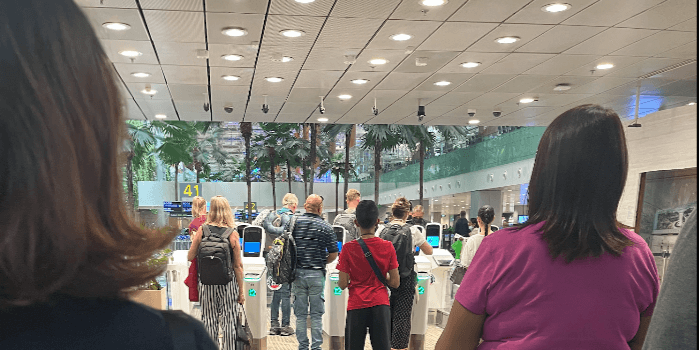
    入国審査
    入国審査の様子

    「市内観光ツアー」の様子

    私達は19:00~21:30の「市内観光ツアー」に参加したので、実際のツアーの様子を紹介します。

    ツアーのスケジュールは以下のような流れでした。

    ツアースケジュール
    • 19:00 観光バスに乗車
    • 19:15 「エンプレス・プレイス」で下車
    • 19:15 – 30 「エンプレス・プレイス」から「マーライオン公園」まで徒歩
    • 19:30 – 45マーライオン公園」で約15分のフリータイム
    • 20:10 ガーデンズ・バイ・ザ・ベイ」で下車
    • 20:40 – 55 「ガーデンズ・バイ・ザ・ベイ」で「ガーデン・ラプソディー」を鑑賞
    • 21:30 ターミナル1 or 3で解散

    観光用バスに乗車

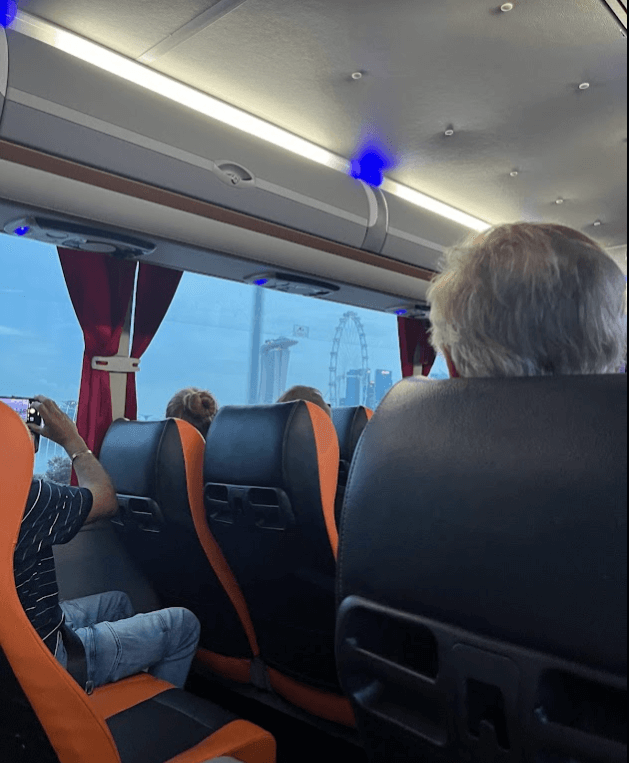
    まず、観光用のバスに乗車し、最初の目的地である「エンプレス・プレイス」に向かいます。ツアーガイドさんがシンガポールのことについて色々説明してくれます。

    バスの中
    観光バス

    エンプレス・プレイス

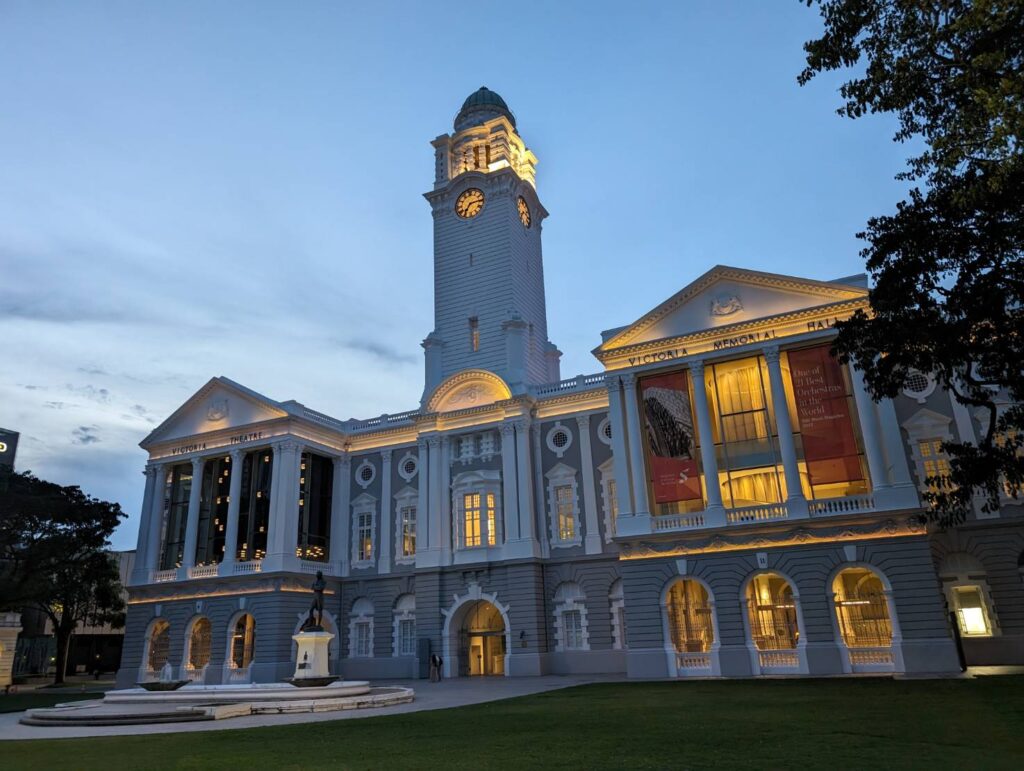
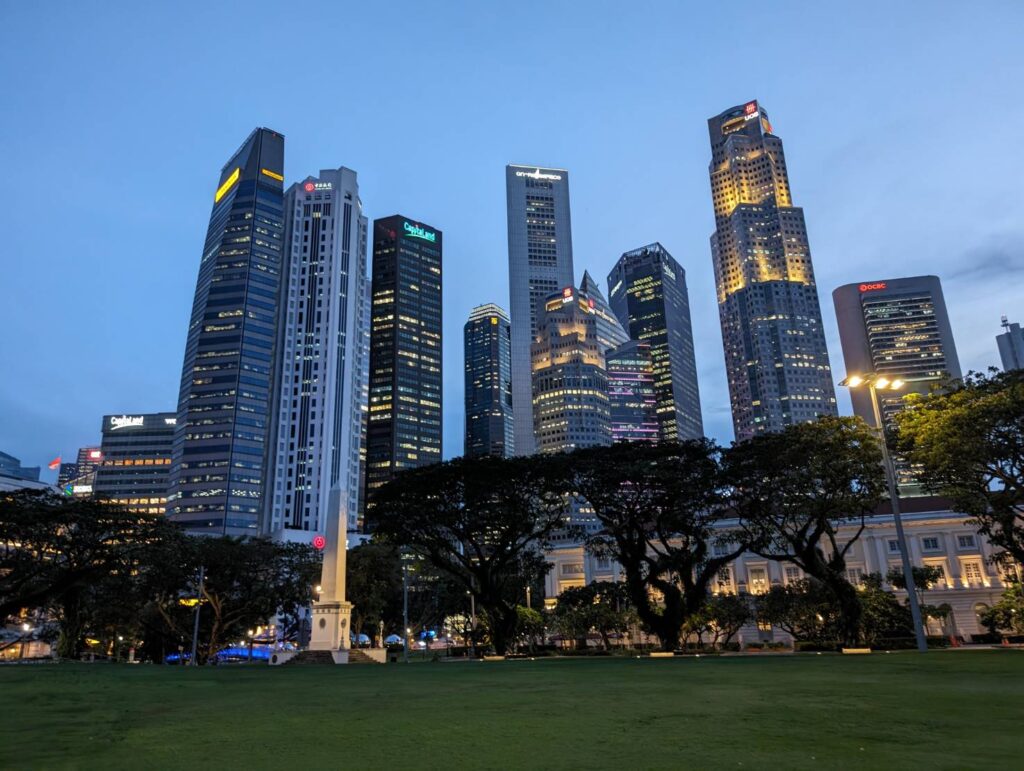
    まず、最初に「エンプレス・プレイス」で下車しました。ここは、シンガポールの中心部に位置していて、歴史的建造物や東京都心部のような高層ビルが立ち並んでいました。

    ビクトリアコンサートホール
    シンガポールの中心部に位置する高層ビル

    「エンプレス・プレイス」から、次の目的地マーライオン公園まで歩いて向かいます。

    マーライオン公園

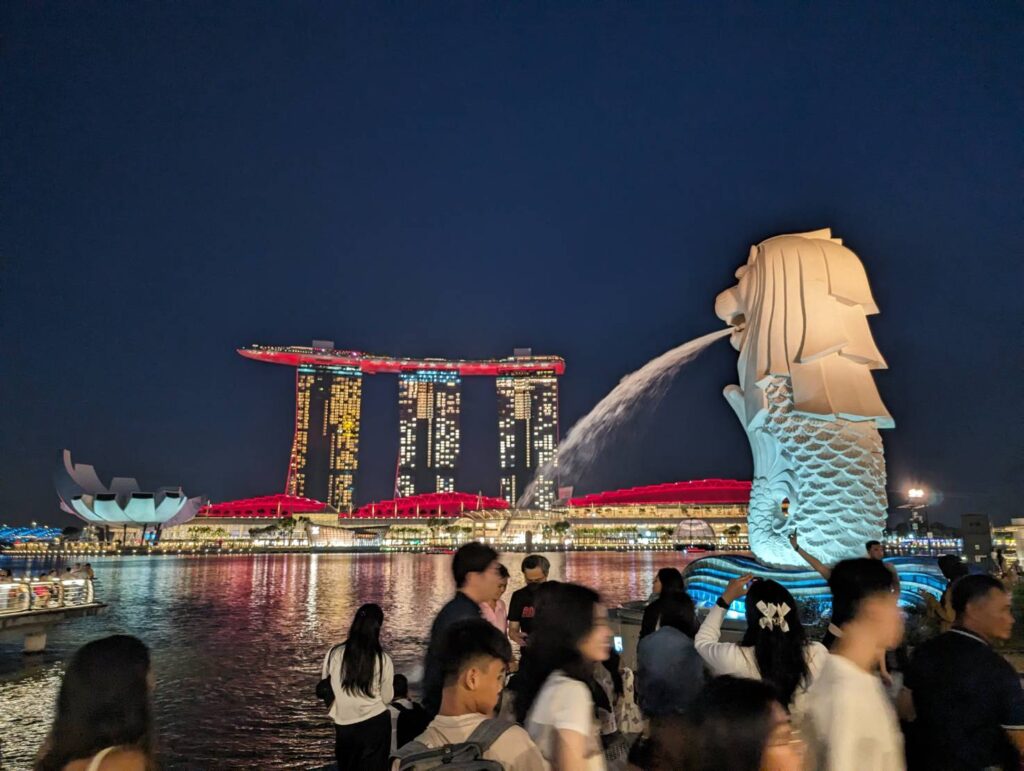
    シンガポールの象徴である「マーライオン」「マリーナベイ・サンズ」が一望できる、マーライオン公園では約15分程のフリータイムがありました。

    フリータイムと言っても、写真を撮る以外は特にやることはありませんが、夜の美しい景色を見てるだけでも、あっという間に15分が過ぎてしまいました。

    「マーライオン」「マリーナベイ・サンズ」

    約15分のフリータイムを終えたら、バスに戻り次の目的地である、「ガーデンズ・バイ・ザ・ベイ」に向かいます。

    ガーデンズ・バイ・ザ・ベイ

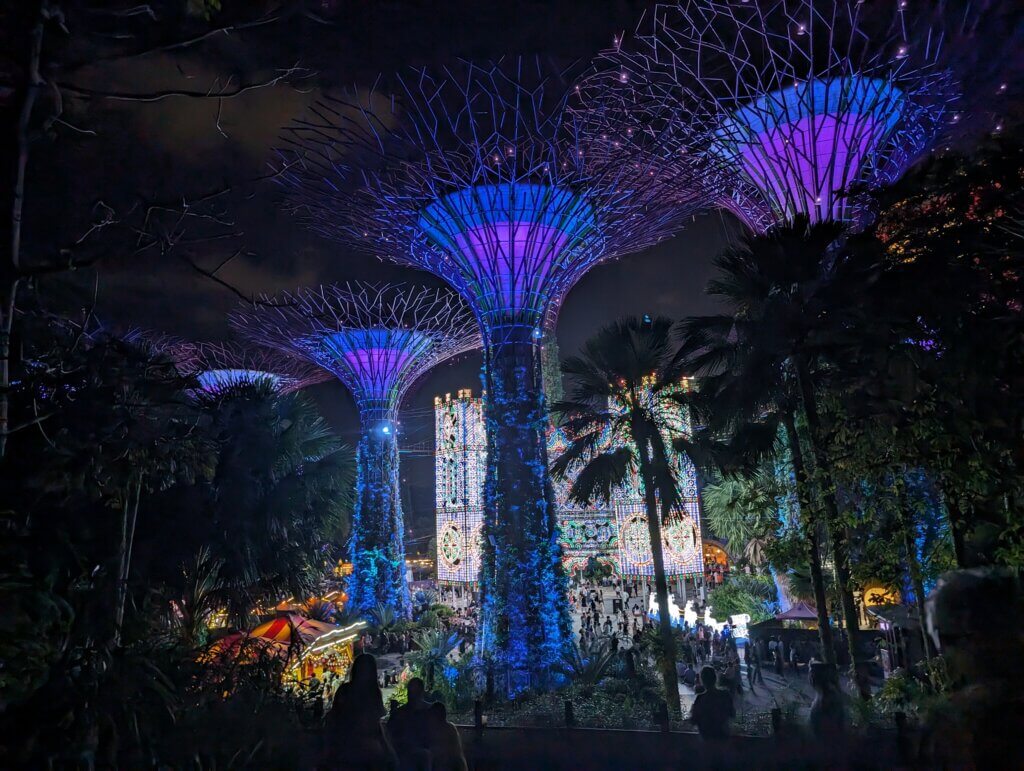
    「ガーデンズ・バイ・ザ・ベイ」では、ガーデン・ラプソディーという壮大な音楽に合わせて、巨大なツリーのライトが点滅するショーを見ました。

    普通は有料エリアでしか見れませんが、ツアーガイドさんがここなら無料で見れるというスポットに連れて行ってくれて、約15分程鑑賞しました。

    観光地2
    ガーデン・ラプソディー

    「第1ターミナル」または「第3ターミナル」で解散

    「ガーデンズ・バイ・ザ・ベイ」から、空港まで戻ったら、「第1ターミナル」または「第3ターミナル」のどちらか、自分の次の目的に合わせた場所で下車して、そこで解散となります。

    KAHO
    KAHO

    このまま、巨大商業施設「ジュエル」に立ち寄る場合は、「第1ターミナル」で降りてね!

    スポンサーリンク

    空港内で見つけたおすすめスポット

    巨大商業施設「ジュエル」

    チャンギ国際空港には、ドーム型の巨大商業施設「ジュエル」があります。

    「ジュエル」には巨大な人工滝、お土産屋さん、レストランなど、この施設で一日過ごせてしまうほど、規模が大きいです!

    また、空港直結なので「ツアーに参加する程の時間はないけど、少しは観光したい!」という方でも短い時間で楽しむことができます。

    SHINTA
    SHINTA

    ジュエルは制限区域内からは行けないから、一度入国審査を通らないといけないよ!

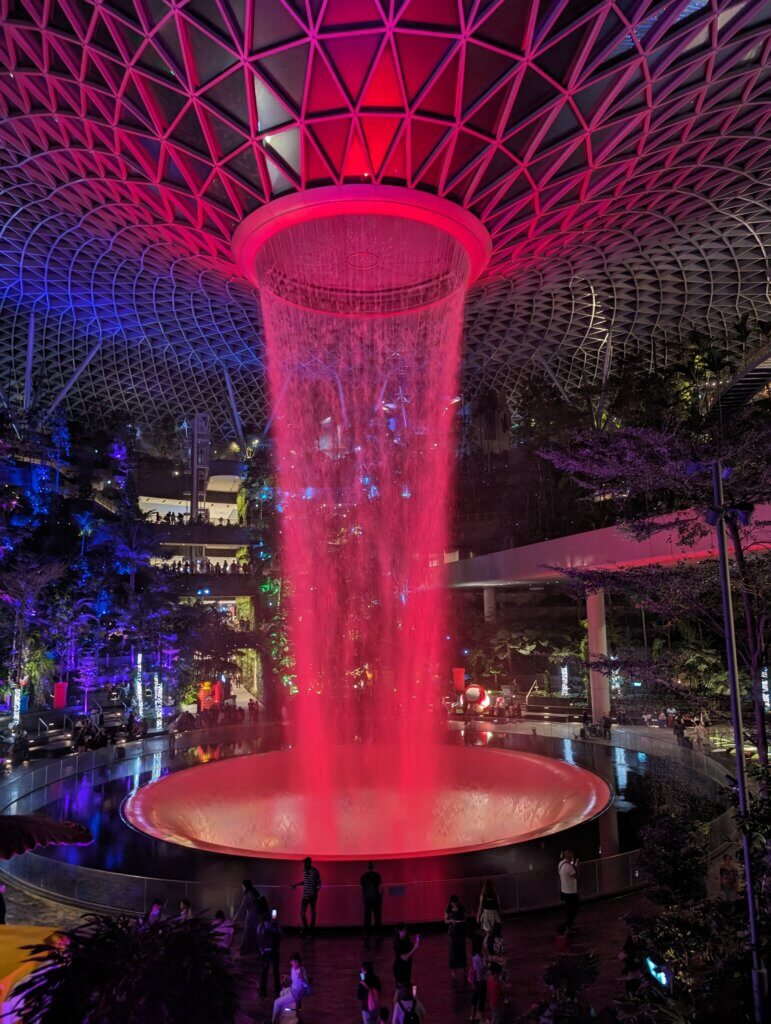
    「ジュエル」内にある、世界最長の室内滝「レイン・ボーテックス」は夜になると、ライトアップされているので、市内観光ツアーの後でも十分に楽しむことができました!

    観光地3
    レイン・ボーテックス

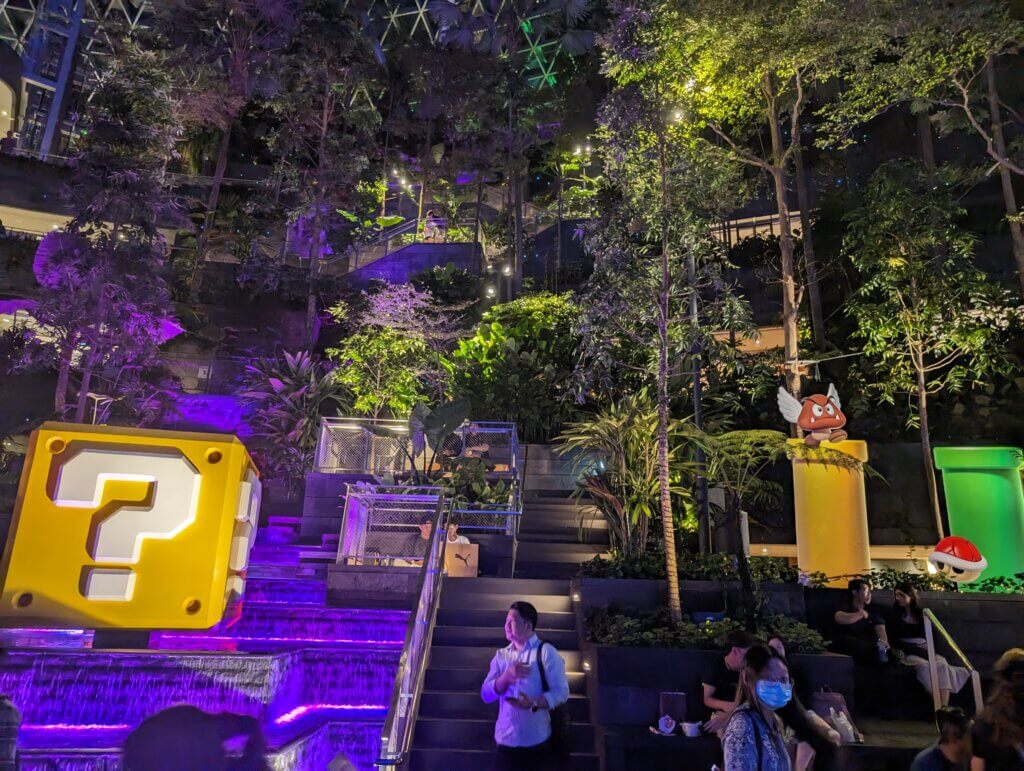
    「レイン・ボーテックス」を取り囲むように設置された、大規模な屋内ガーデン「資生堂 フォレストバリー」も圧巻の景色でした!

    この時は偶々、マリオコラボをしていたようで、USJのような雰囲気でした。

    観光地4
    資生堂 フォレストバリー マリオコラボ

    ラウンジ(Changi Lounge

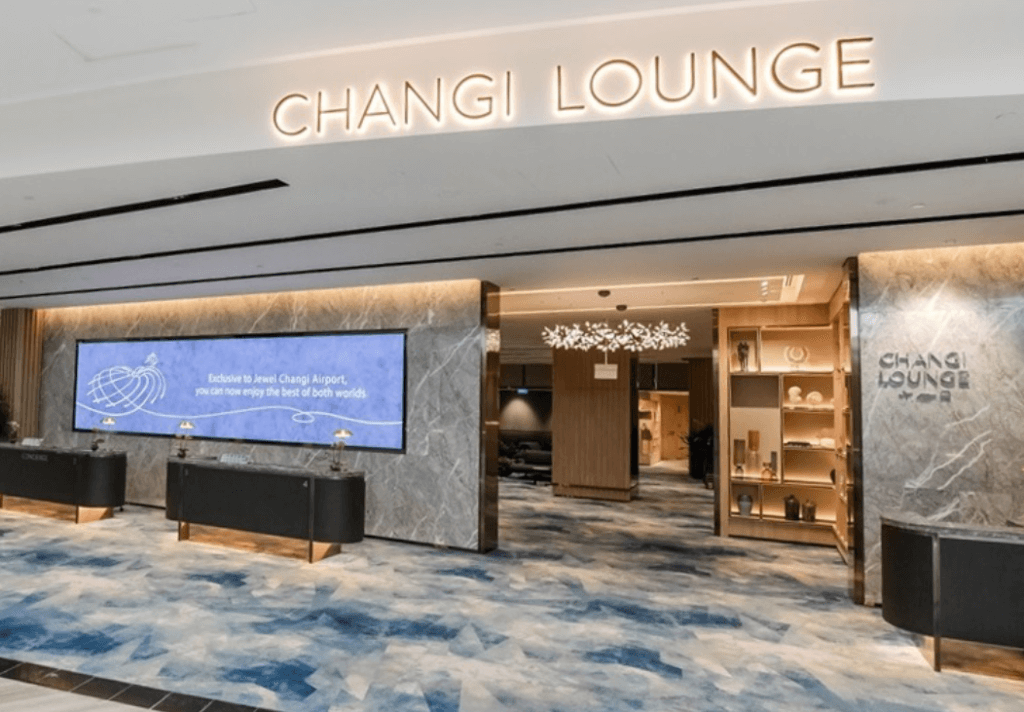
    チャンギ空港のおすすめのラウンジは、「Changi Lounge」です。

    ラウンジ
    Changi Lounge

    このラウンジの一番のおすすめポイントとしては、プライオリティパスを1枚持っていれば、カード保有者だけでなく、同伴者も無料でラウンジに入室することができお食事1皿、ビール1杯、シャワーを無料で使用することができます!

    KAHO
    KAHO

    シンガポールのご当地グルメが無料で食べれるなんて最高!

    世界各国のラウンジを無料で利用することができるプライオリティパスを無料で入手したい方は下記の記事を読んでみてください。

    営業時間

    営業時間は午後10時までとなっているので、7:00~9:30 PMのシティツアーに参加する場合はツアー前にラウンジを利用することをおすすめします。

    午前6時~午後10時
    *食事のラストオーダーは、毎日午後9時

    場所

    「Changi Lounge」制限区域外にあります。ジュエルの1階エレベーターホールE付近、アーリーチェックインカウンターの向かい側にあります。

    スターバックスが近くにあるので、目印にして探してみてください。

    利用条件

    最長3時間まで滞在可能です。

    カード保持者および同伴者がラウンジを利用する場合には、出発が確定した当日のフライトの搭乗券を提示する必要があります。

    「ターミナル1」の仮眠スポット

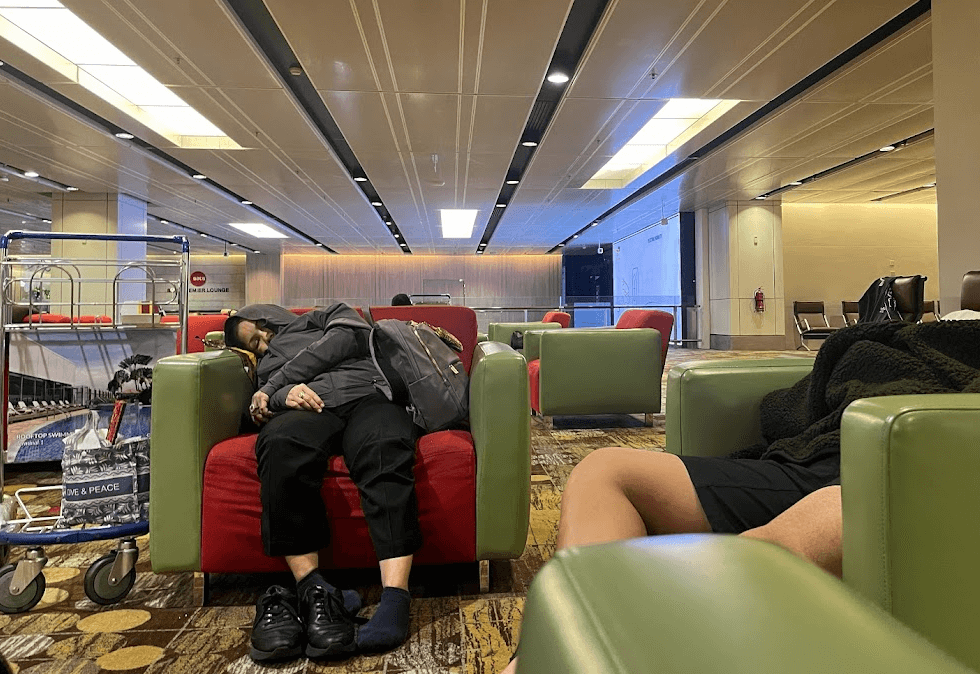
    私達が利用したスクートの発着は「ターミナル1」だったので、「ターミナル1」内で仮眠スポットを探しました。

    そこで、今回仮眠スポットに選んだのは、ソファーが並んでいるこのスペース。

    寝心地がめちゃくちゃ良い!とは言えませんが、そこまで人も多くなく、問題なく寝れました。笑

    仮眠スポット
    仮眠スポット

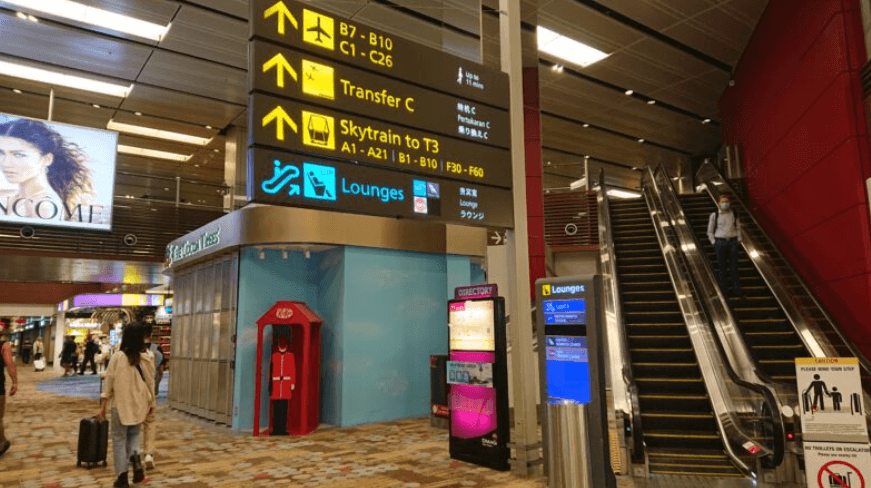
    下記のエレベーターを上がっていくと、上記の場所(LEVEL 3)に辿り着けます。目の前にSATSラウンジがあるので、SATSラウンジを目印に探すと辿りやすいかと思います。

    空港の写真2
    仮眠スポット向かうまでのエスカレーター

    シンガポールでおすすめのeSIM『Airalo』

    airaloの画像

    シンガポールのトランジットでおすすめのeSIMは『Airalo』です。

    『Airalo』使用したいデータ量だけ購入することができるので、1,000円以下で利用できるのが、おすすめのポイントです。

    プランの選び方

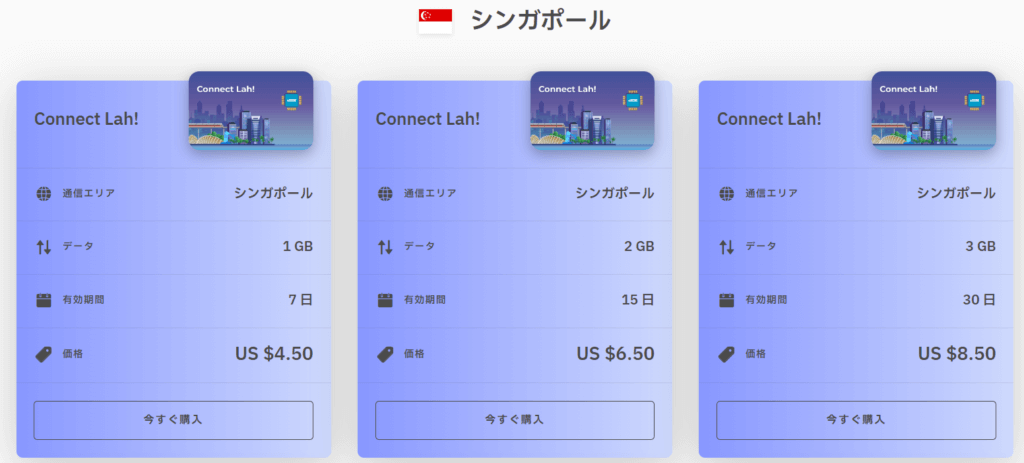
    下記はシンガポールの料金表で、1GB(US $4.5)から購入することができます。

    基本的に空港ではWi-FIが繋がるので、トランジットでの滞在だけなら1GBで十分です。

    もし足りなくなったら、追加購入することも可能です。

    料金表
    シンガポールの料金表

    使い方

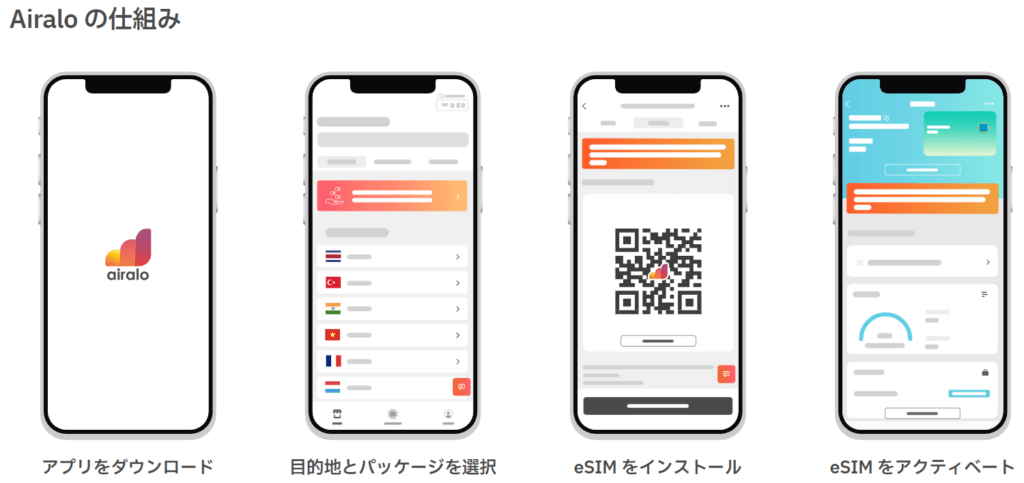
    Airaloの使い方はとても簡単で、以下の作業は日本にいる間に完了させておいて、シンガポールに到着したら、データ通信の切替えを行いましょう。

    • airaloアプリをダウンロード
    • アカウントの登録
    • 旅行先の国、データプランの選択
    • eSIMをインストール
    • eSIMの設定
    仕組み

    お得なクーポン

    今なら、申し込み時に下記の紹介コードを入力すると、US$3のクーポンが貰えます!

    HEQNPX1813
    
    KAHO
    KAHO

    シンガポールの1GBはUS$4.5だから、クーポンを使えば、たったのUS$1.5でデータプランを買えちゃうね!

    記事のまとめ

    この記事では、シンガポールのトランジット時に参加できる無料のフリーツアーとチャンギ空港のおすすめスポットについて解説してきました。
    以下に記事の重要なポイントをまとめます。

    • フリーシンガポールツアー
      • 4種類のツアーから、自分のトランジット時間に合ったツアーを選ぶ。
      • 受付ブースはトランジットエリアにあるので、入国審査を通らないこと。
      • 受付前に大きな荷物の預け入れと、SG Arrival Cardの提出を済ませておく。
    • 空港内の見どころ
      • ジュエル:巨大な人工滝やお土産屋、レストランなど1日中楽しめるスポットが空港に直結してる。ジュエルは入国審査後の場所にある。
      • Changi Lounge:プライオリティパスがあれば、所有者とその同伴者は無料で食事、シャワーを使える。
      • 仮眠スポット:ターミナル1で仮眠スポットを探す場合は、LEVEL3のSATSラウンジ前が静かでおすすめ。
    • おすすめのeSIM
      • シンガポールのトランジット時におすすめなのは『eSIM』。
      • クーポンを使えば、1GB(US $4.5)をたったのUS $1.5で購入できる。

    シンガポールでのトランジットはシンガポールの魅力を体験するのにとても良い機会でした。皆さんもこの機会にフリーツアーを利用して、トランジットを満喫しましょう!
  • 【ジェットスター】荷物が重量オーバーしていたら どうなる?対処法まで解説!

    【ジェットスター】荷物が重量オーバーしていたら どうなる?対処法まで解説!

    KAHO
    KAHO

    今度、オーストラリア国内でジェットスター乗るんだけど、荷物が結構多くて重量オーバーしそうなんだよね…でも、意外に見逃してくれたりする??

    SHINTA
    SHINTA

    ジェットスターは荷物の重量オーバーには厳しいから、必ず重量枠内に収めないといけないよ!

    ジェットスターを利用する際に、ついつい荷物が多くなってしまって、重量オーバーで追加料金を取られないか心配ですよね。

    私もオーストラリアの国内移動でジェットスターを利用した際に、荷物がかなり多くなってしまったので、重量オーバーによる追加料金がかからないか不安でした。

    そこで、実際にジェットスターを利用した結果...めちゃくちゃ厳しく重量測定されました!!!

    今回の記事では、ジェットスターを利用した経験を踏まえて、実際の重量チェックの様子や重量オーバー時のちょっとした対策を紹介するので、ぜひ最後まで読んでみてください!

    今回はオーストラリア国内でジェットスターを利用した場合の状況を紹介するので、国際線や日本での国内線の状況は異なる可能性があります。

    実際の重量測定の様子

    冒頭でも述べたように「お預け手荷物」機内持込手荷物はそれぞれ入念に重量測定されます。それぞれの荷物がどのように測定されるのか、紹介していきます。

    お預け手荷物」の測定ポイント

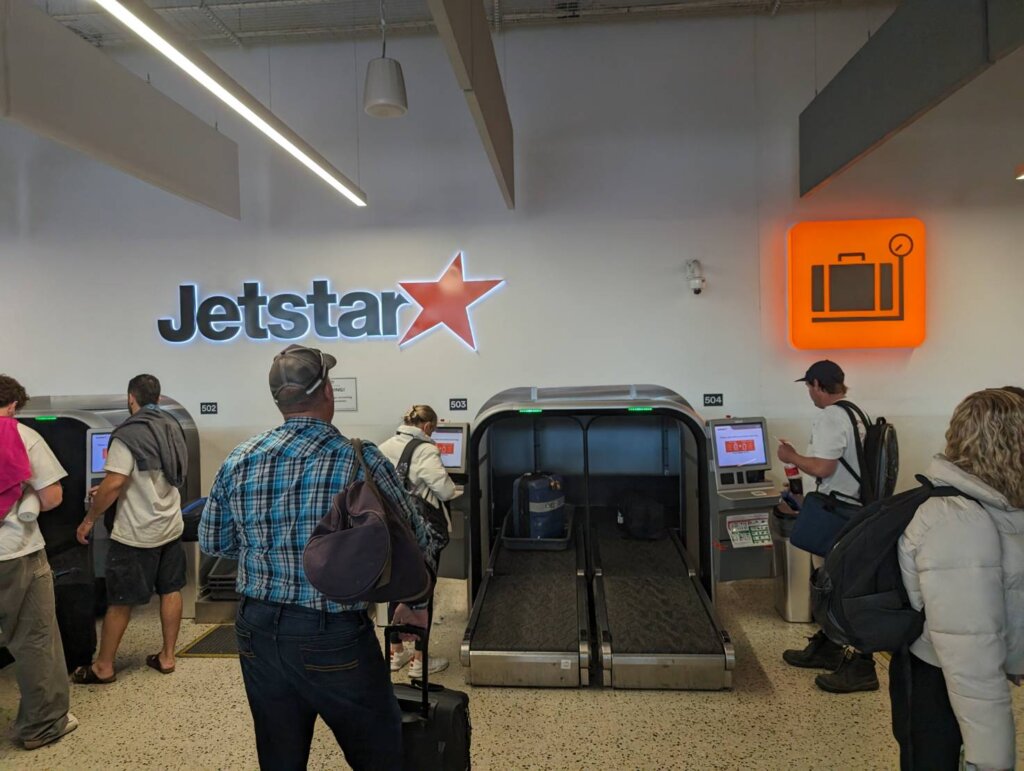
    「お預け手荷物」は「自動手荷物預け機」または「チェックインカウンター」のどちらかで預けます。

    チェックインカウンター

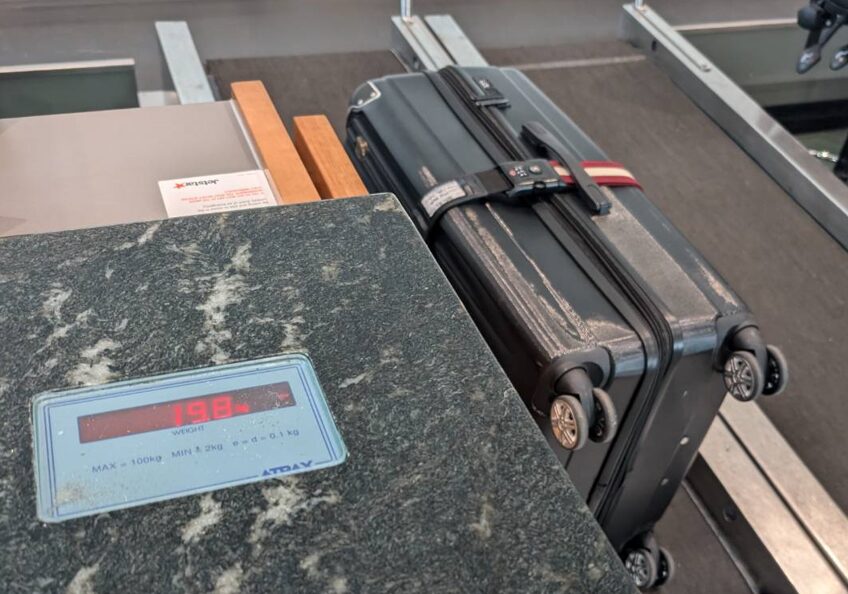
    チェックインカウンター」の場合は、カウンターの機械に荷物を乗せて、重量を測ります。

    スタッフが重量の確認をするので、多少の重量オーバーは許容される可能性はありますが、なるべく規定重量を超えないようにパッキングをしておきましょう。

    チェックインカウンターでの預け入れの様子

    自動手荷物預け機

    「自動手荷物預け機」の場合は、自動で重量を測定されるので誤魔化しようがありませんので、規定重量に収めておく必要があります。

    ちなみにこのタイミングでは機内持込手荷物の重量測定はありませんでした。
    *オンラインチェックインではなく、カウンターでのチェックインの場合は、手荷物の確認もされることがあります。

    自動手荷物預け機の写真
    自動手荷物預け機での預け入れの様子

    機内持込手荷物」の測定ポイント

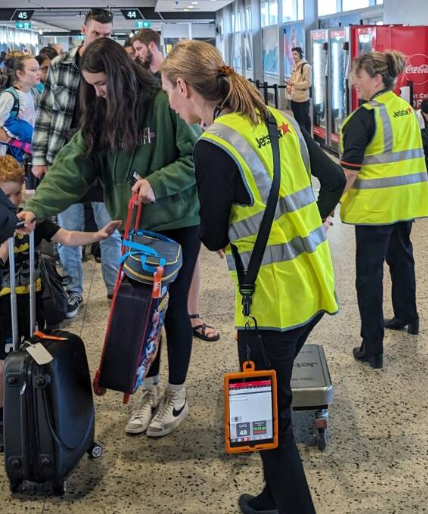
    「機内持込手荷物」に関しては、自動手荷物預け機や保安検査で確認されることがなかったので、この先で重量測定されることはないだろうと安心していましたが、なんと搭乗ゲートで並んでいる際に重量測定が始まりました…

    ここではショルダーバッグなどの小さな荷物も含めて入念にチェックされます。

    機内持込手荷物の重量測定の様子
    SHINTA
    SHINTA

    僕は手荷物上限が7kgなのにも関わらず、10kg近くの荷物を持っていたから、小物をポケットに入れたりして、何とかクリアしたよ!笑

    重量測定をクリアした後は手荷物に目印となるシールが付けられます。

    スポンサーリンク

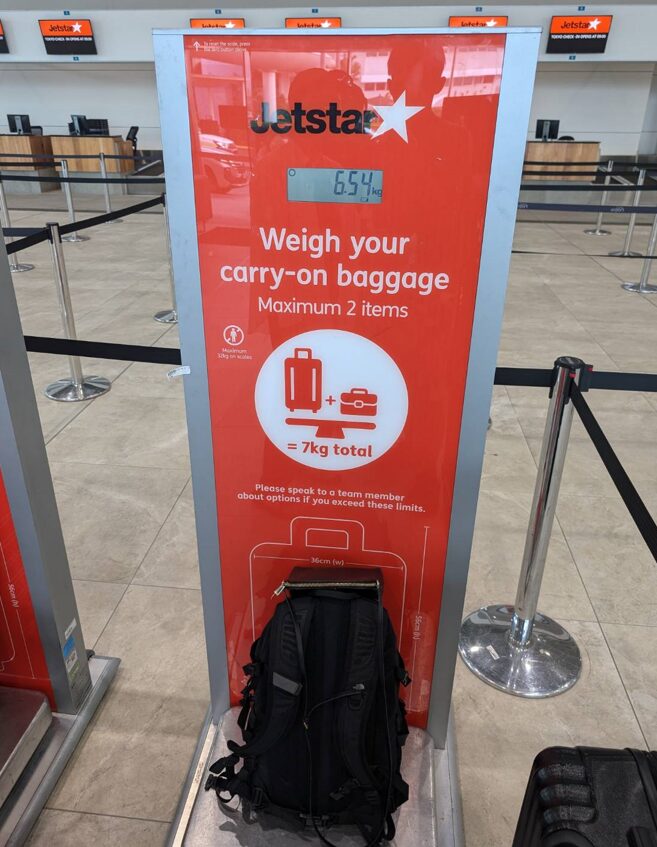
    機内持込手荷物の個数・サイズ・重量

    実際の重量測定の様子】で紹介したようにジェットスターは厳しく重量測定を行いますので、荷物の個数・サイズ・重量にどのような規定があるのか理解しておきましょう。

    個数

    飛行機内には、キャリーケースなどのお手荷物1個とハンドバックなどのお手回り品1個の計2個まで持ち込むことができます。

    他の航空会社だと、ハンドバックは手荷物としてカウントせず、リュック&キャリケースなどの大きな手荷物を2つ持ち込めることがありますが、ジェットスターは小さなハンドバックもカウントされてしまうので、注意してください。

    サイズ

    キャリーケースなどのお手荷物のサイズ(ハンドル、ポケット、キャスターなども含む)は高さ56cm×幅36cm×奥行23cmまでとなっており、お手回り品は座席の下のスペースに収まるサイズまで と規定されています。

    重量

    合計 7kg(キャリーケースなどのお手荷物1個とハンドバッグなどのお手回り品1個の計2個)までとなっています。

    機内持込手荷物プラス7kgのオプションを購入した場合は、合計14kg(機内持込手荷物1個あたりの重量が10kgを超えないこと)まで持ち込むことができます。

    KAHO
    KAHO

    ちなみに空港内で購入したお土産なども上記の重量制限内に収めないといけないから、お土産の買いすぎに注意しよう!

    お預け手荷物の個数・サイズ・重量

    個数

    預ける手荷物の個数に制限はありません。個数制限はありませんが、荷物1つあたりの重量の制限があるので、注意してください。

    サイズ

    1辺の長さが1m以内までとなります。

    スーツケースなどの基本的な荷物は問題ないと思いますが、スポーツ用品などの1mを超えるもの場合は追加料金がかかります。

    重量

    航空券購入時に選択するプランによって、重量枠は異なりますが、1人にあたり最大40kgまで預けることができます。

    預ける手荷物の個数に制限はありませんが、1個あたりの最大重量は32kgまでとなっています。

    SHINTA
    SHINTA

    実際にジェットスターを利用した際は全ての荷物の重量が約40kgあったから、スーツケース32kg、他のバッグは8kgで預け入れしたよ!

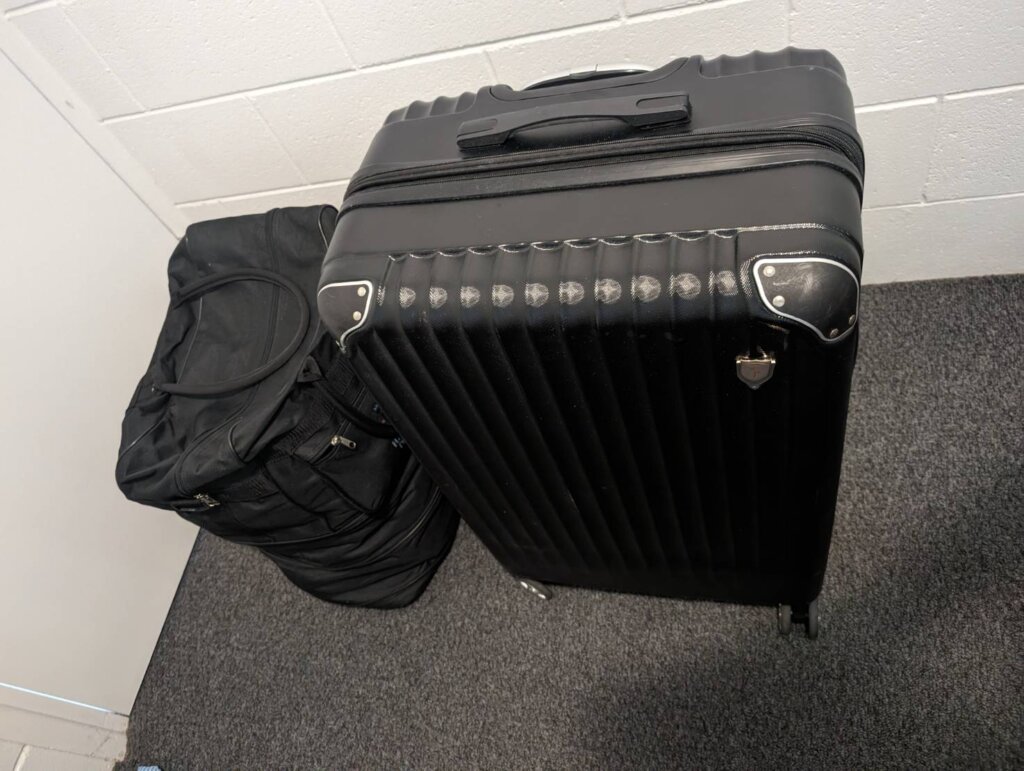
    スーツケースの写真

    運賃プランの選択

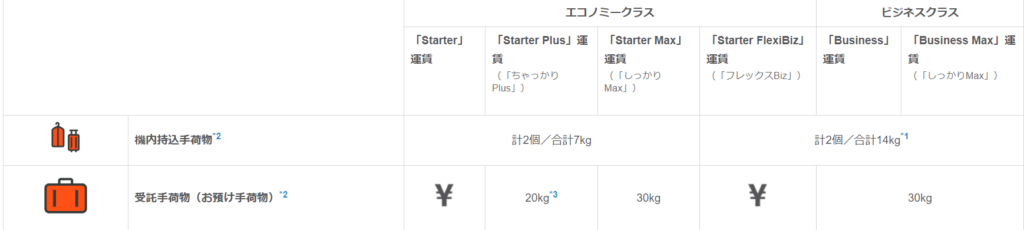
    ジェットスターは航空券予約時に選択する運賃プランごとに「機内持ち込み手荷物」と「お預け手荷物」の重量制限が変わってきます。予約時に荷物がどれくらいの重量になるのかわからない…という場合でも、少し値段は高くなりますが、後から重量の追加ができるのであまり気にしなくて大丈夫です。

    例えば、「お預け手荷物」がある場合はエコノミークラスの[Starter Plus]以上のプランを選択する必要があります。

    [Starter Plus]を選択した場合だと、「機内持ち込み手荷物」が合計 7kgと「お預け手荷物」が20kgまでとなります。

    国内線の重量枠は15kg、20kg、25kg、30kg、35kg、40kgまで5kg単位で選ぶことができます。15kg以下のお手荷物をお預けの場合も15kgの料金がかかります。

    国際線および国際線乗り継ぎ便の重量枠も20kg、25kg、30kg、35kg、40kgまで5kg単位で選ぶことができます。20kg以下のお手荷物をお預けの場合も20kgの料金がかかります。

    記事のまとめ

    この記事では、ジェットスターの「機内持ち込み手荷物」「お預け手荷物」の個数・サイズ・重量に関しての注意点や実際の重量チェックの様子を紹介してきました。
    以下に記事の重要なポイントをまとめます。

    • 機内持込手荷物:キャリーケースとハンドバッグの計2個、合計7kgまで。オプションで14kgまで拡張可能。
    • お預け手荷物:1個あたり最大32kg、合計最大40kgまで。個数制限なし。
    • 運賃プラン:重量制限はプランによって異なる。予約時に適切なプランを選択する。
    • 「お預け手荷物」の重量測定:自動手荷物預け機での重量測定が行われる。
    • 「機内持込手荷物」の重量測定:搭乗ゲートで重量測定が行われる。

    ジェットスターは荷物の取り扱いに厳格ですが、事前準備と対策をしっかり行えば、追加料金を回避し、快適な旅行を楽しむことができます!

  • 【ケアンズ おすすめのバックパッカーズ】ザ・ジャック バックパッカーズを紹介!

    【ケアンズ おすすめのバックパッカーズ】ザ・ジャック バックパッカーズを紹介!

    KAHO
    KAHO

    ケアンズでおすすめのバックパッカーズってある??

    SHINTA
    SHINTA

    ケアンズでおすすめのバックパッカーズは『ザ・ジャック バックパッカーズ(The Jack Backpackers)』だよ!施設も綺麗でアクセスも良いからとてもおすすめだよ!

    こんにちは、ひやま夫婦のSHINTAです!

    オーストラリアのケアンズに旅行やワーホリで訪れる際にバックパッカーズ(ホステル)を利用することで、ホテルに比べて宿泊費を節約することができます。

    そこで、ケアンズのおすすめのバックパッカーズ(ホステル)は『ザ・ジャック バックパッカーズ(The Jack Backpackers)』です!

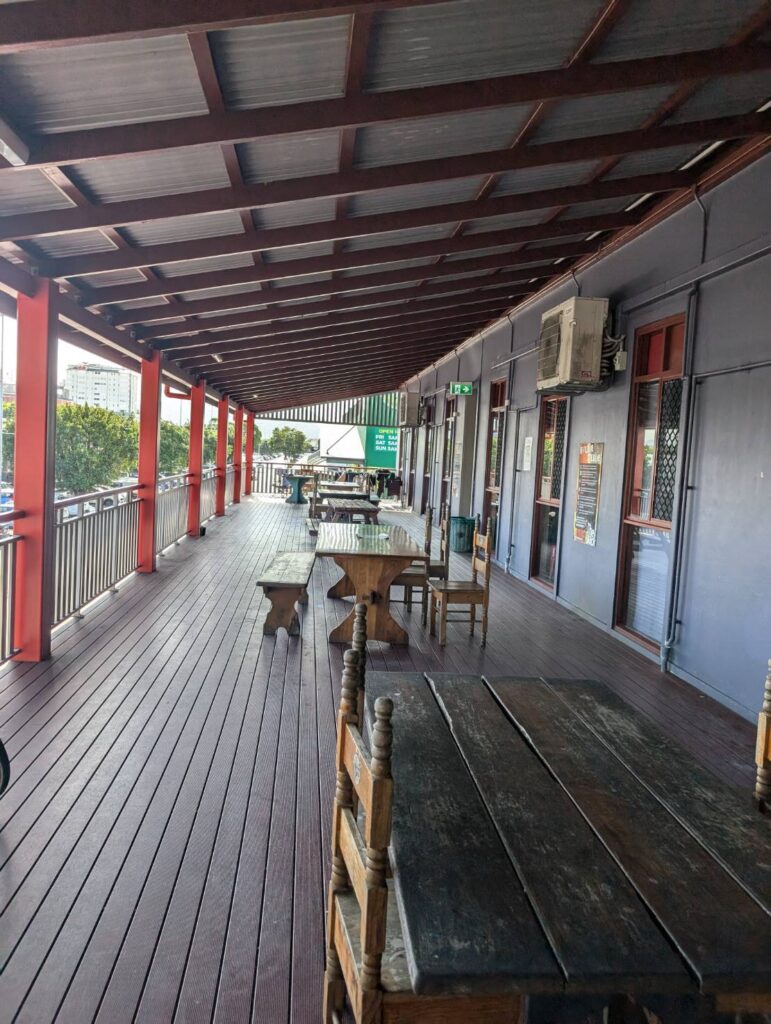
    『ザ・ジャック バックパッカーズ』宿泊部屋や共用スペースは綺麗に清掃されており、ケアンズ・セントラルやナイトマーケットなどの観光スポットが近いのもおすすめのポイントです。

    今回は実際に『ザ・ジャック バックパッカーズ』に宿泊した経験を踏まえて、宿泊部屋、共有スペースの様子やチェックイン・チェックアウト方法を紹介しますので、是非読んでみてください!

    ザ・ジャック バックパッカーズ(The Jack Backpackers)とは?

    The Jack Backpackers

    『ザ・ジャック バックパッカーズ(The Jack Backpackers)』はケアンズのシティ中心部に位置しているバックパッカーズ(ホステル)です。

    宿泊部屋や共用スペースは綺麗に清掃されており、ケアンズ・セントラルやナイトマーケットなどの観光スポットが近いのもおすすめのポイントです。

    施設の様子

    では、早速 『ザ・ジャック バックパッカーズ』の施設の様子を紹介していきます。

    宿泊部屋

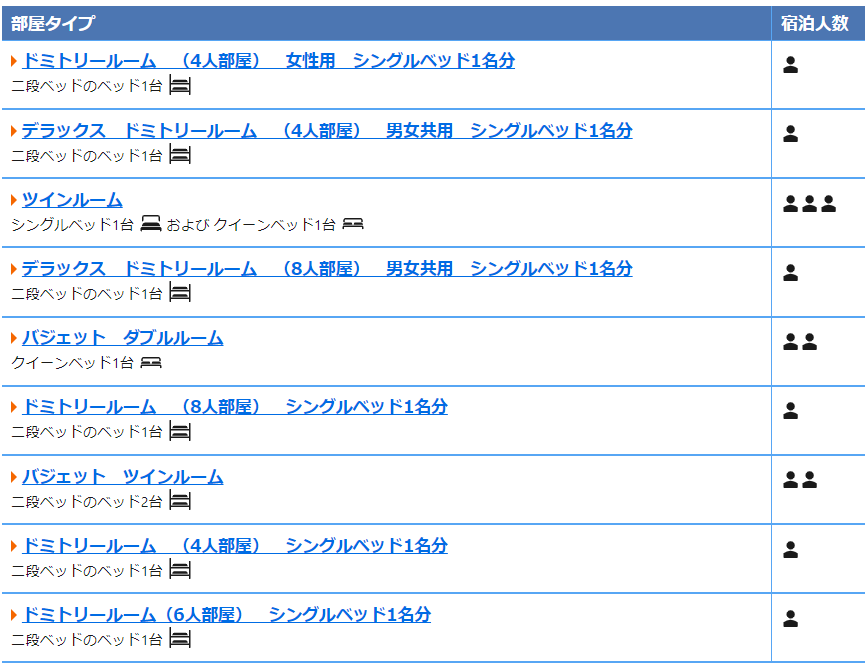
    宿泊をする部屋は複数のタイプがあるため、自分の希望に合わせて選ぶことができます。

    部屋タイプ

    部屋の様子

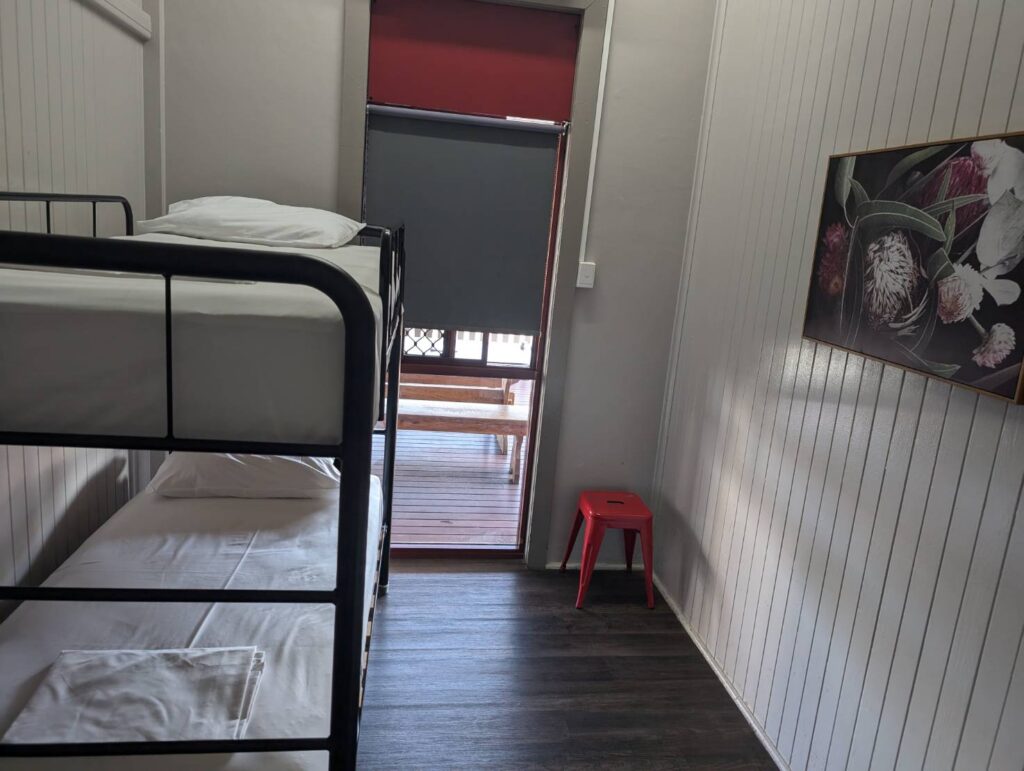
    今回、私が宿泊したのは「バジェット ツインルーム」という、二段ベッドが設置されている部屋です。二段ベッドの他には、冷蔵庫・エアコンのみの最低限の設備ですが、特に困ることなく宿泊することができました。

    「バジェット ツインルーム」の様子

    共有スペース

    共有スペースの様子を紹介します。

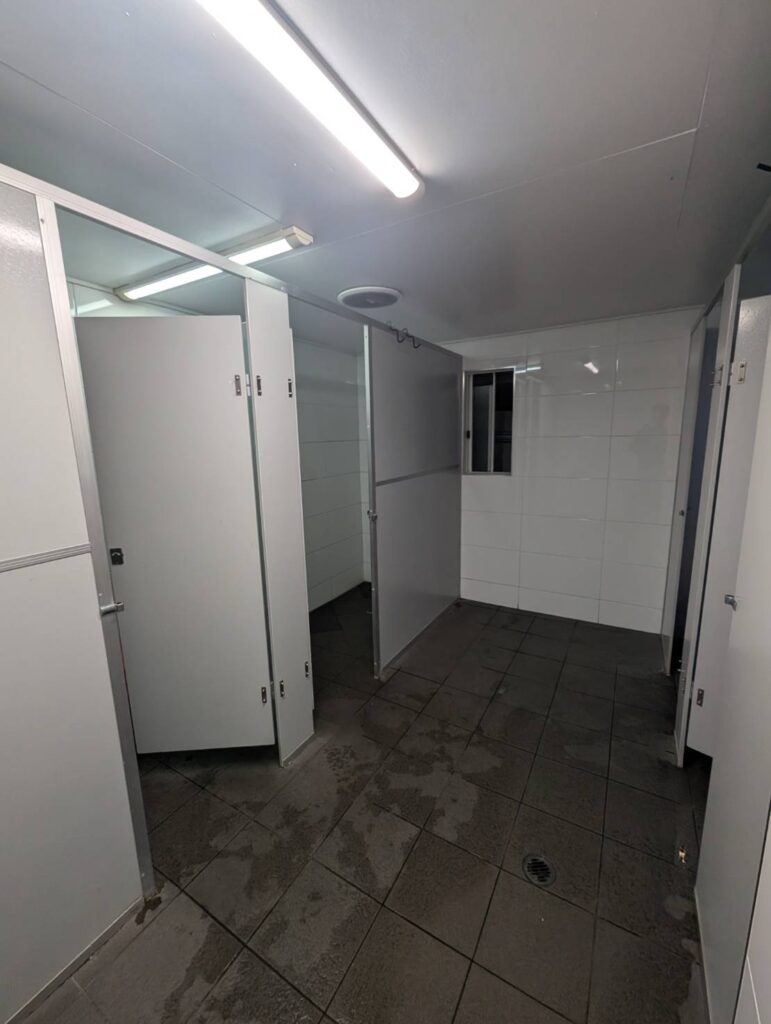
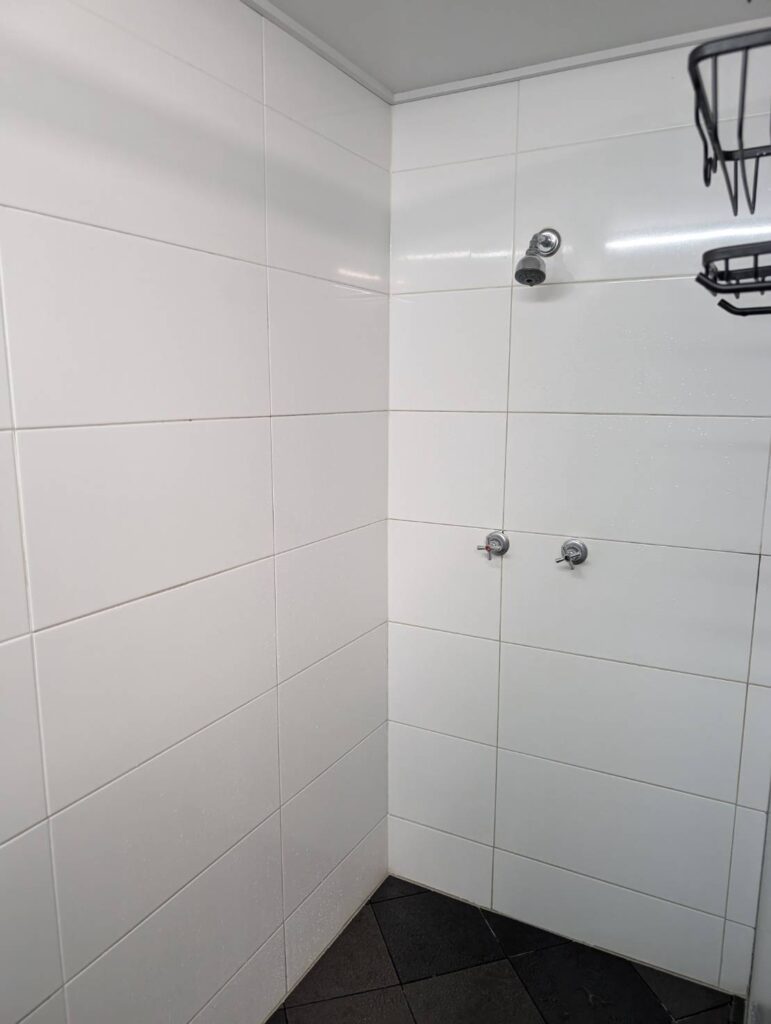
    シャワー

    シャワーは男女兼用で合計で4つありました。

    KAHO
    KAHO

    女性としては水回りは気になる所だけど、清掃がしっかり行き届いていて、綺麗だったよ!

    シャワーの写真
    シャワーの写真

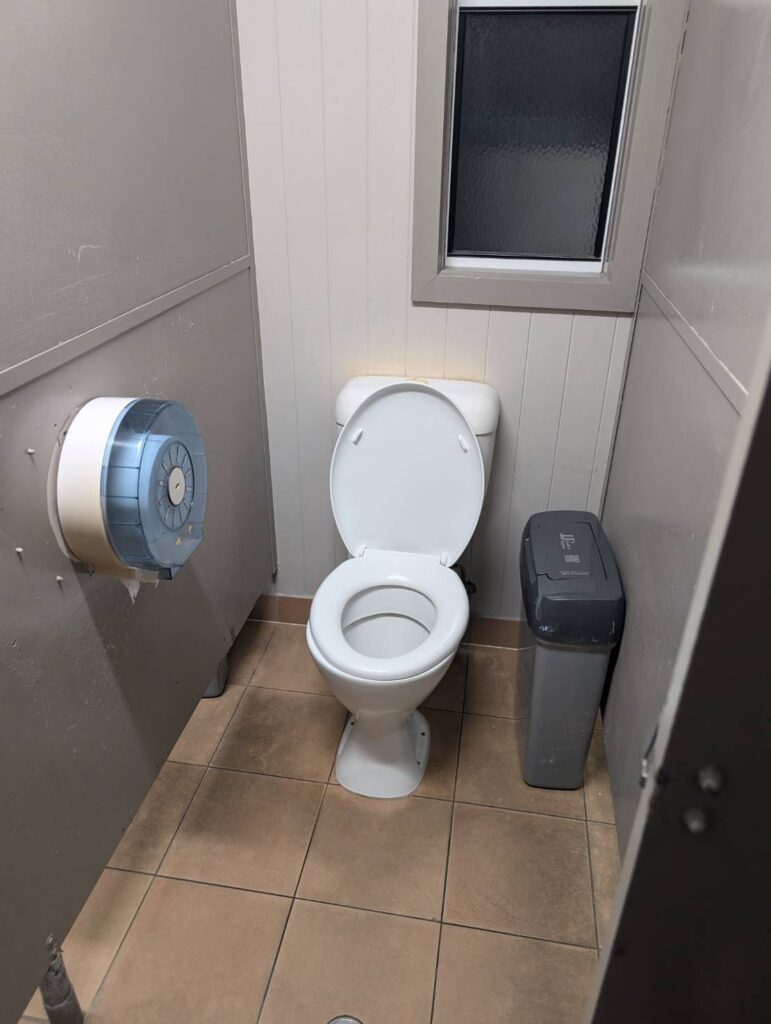
    トイレ

    トイレも男女兼用でした。トイレも綺麗に保たれていました。

    トイレの写真

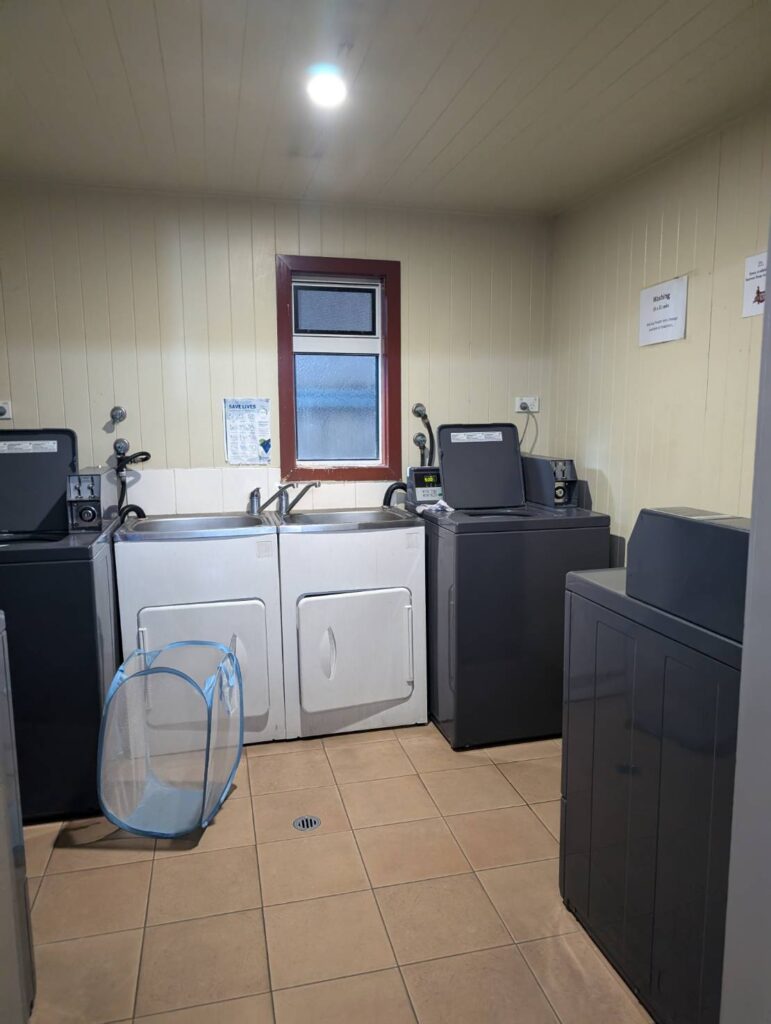
    洗濯機

    洗濯機は4台設置されていて、バルコニーで洗濯物を干しているようでした。

    洗濯機の写真

    キッチン

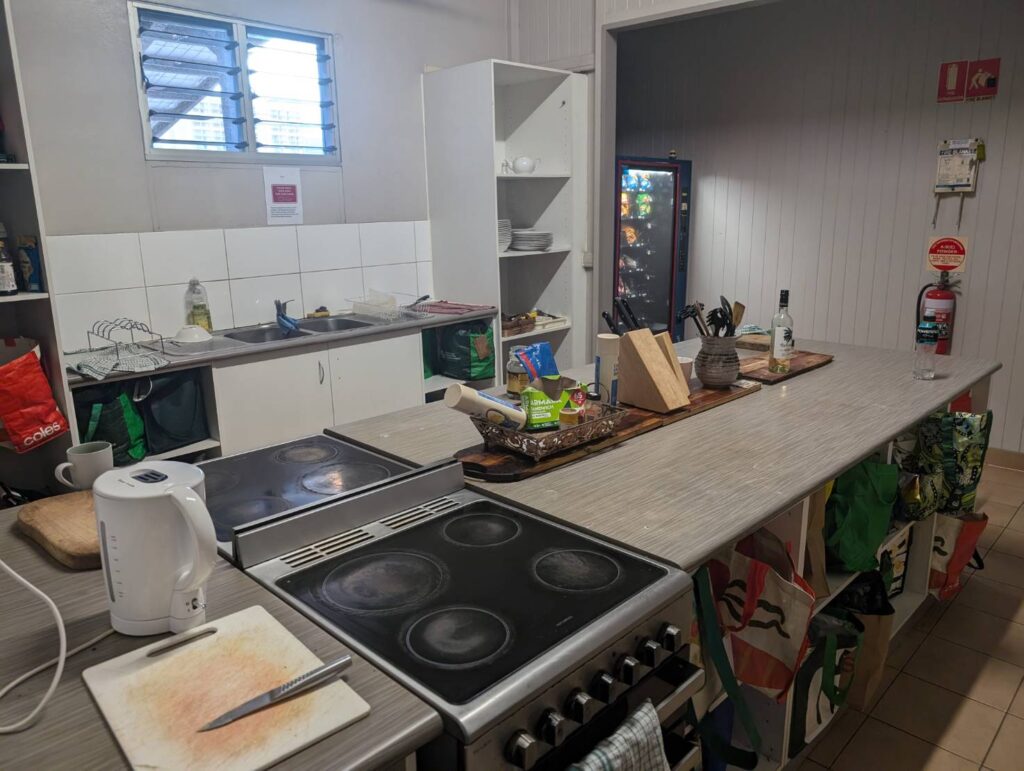
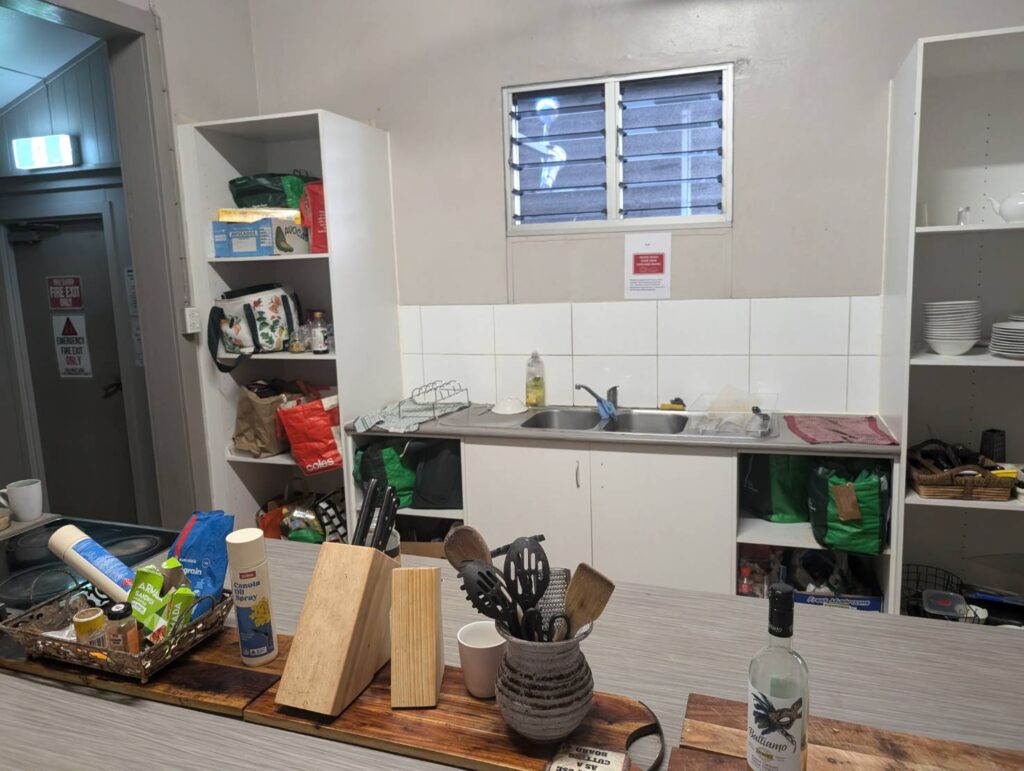
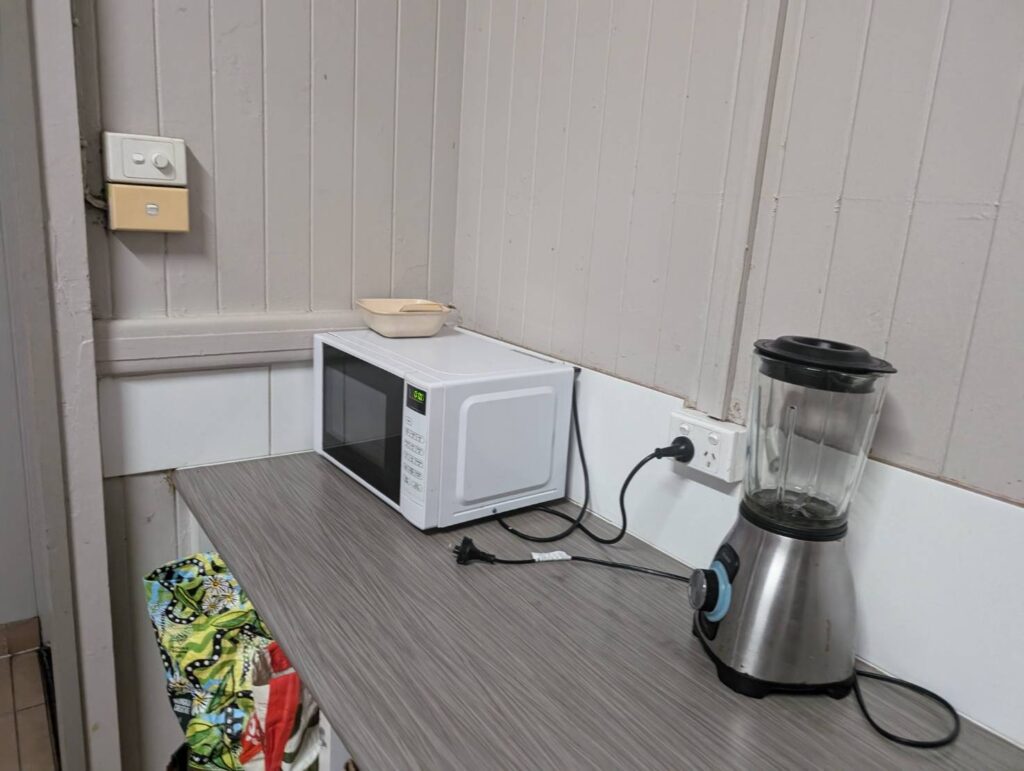
    キッチンにはコンロ、オーブン、電子レンジ、ミキサーなど最低限の調理器具が揃っていました。

    キッチンの写真
    キッチンの写真
    キッチンの写真

    リビング

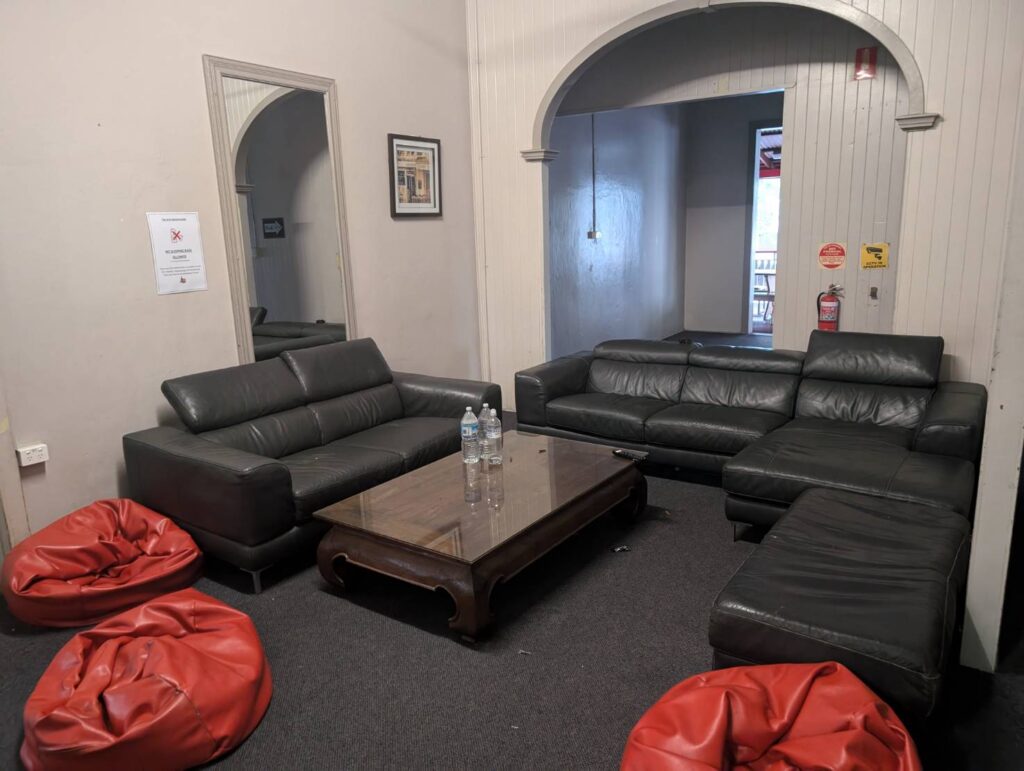
    リビングにはソファーやテレビが設置されており、夜になると宿泊者が集い、団らんしていました。

    リビングの写真

    バルコニー

    バルコニーでは、PCで仕事をしたり、友達と談話している人がいました。

    自転車を置いたり、洗濯物を干している人もいました。

    バルコニーの写真
    スポンサーリンク

    チェックイン・チェックアウト方法

    チェックイン・チェックアウト方法を紹介します。

    チェックイン

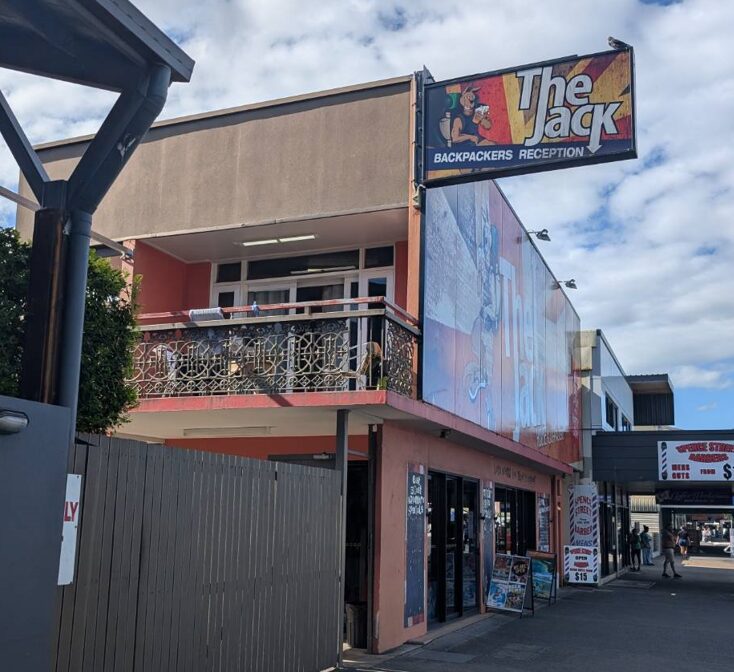
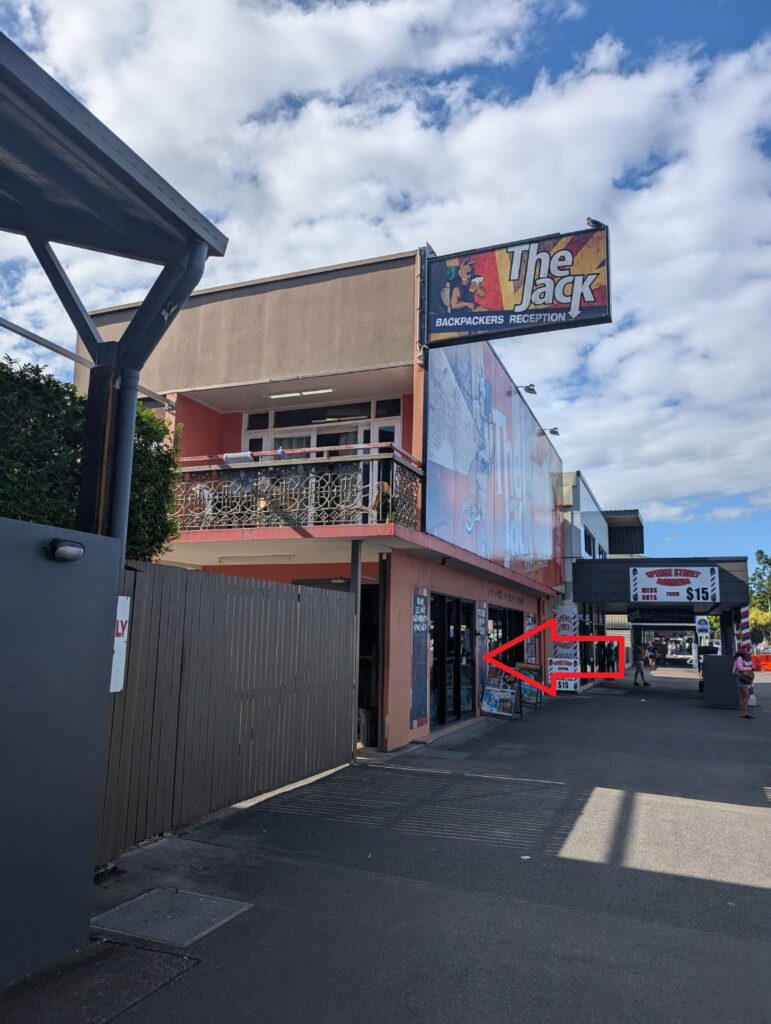
    『The Jack Backpackers』とカンガルーが描かれている看板があるので、そこから入ります。

    受付の写真

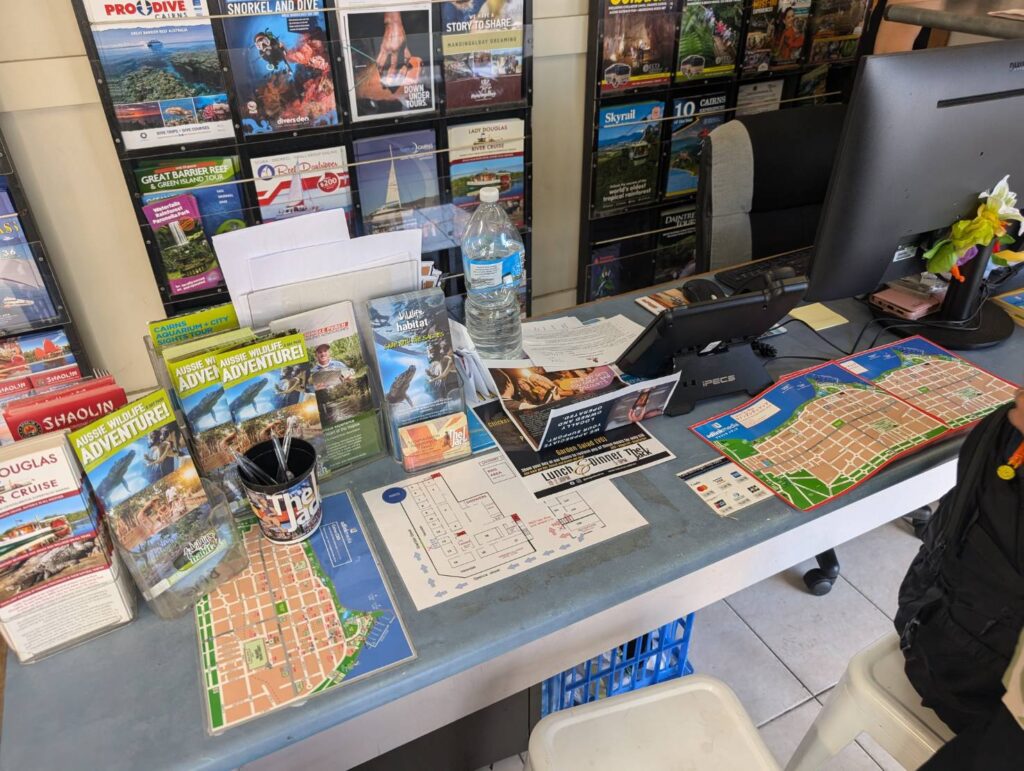
    受付があるので、ここでチェックインをしたい旨を伝えてください。

    名前や電話番号などの個人情報の記入をしたら、宿泊代金の支払いをします。この時にデポジットとして追加で$30支払います。
    *デポジットはチェックアウト時に返金されます。

    支払いが完了したら、鍵を受け取ります。

    受付の写真

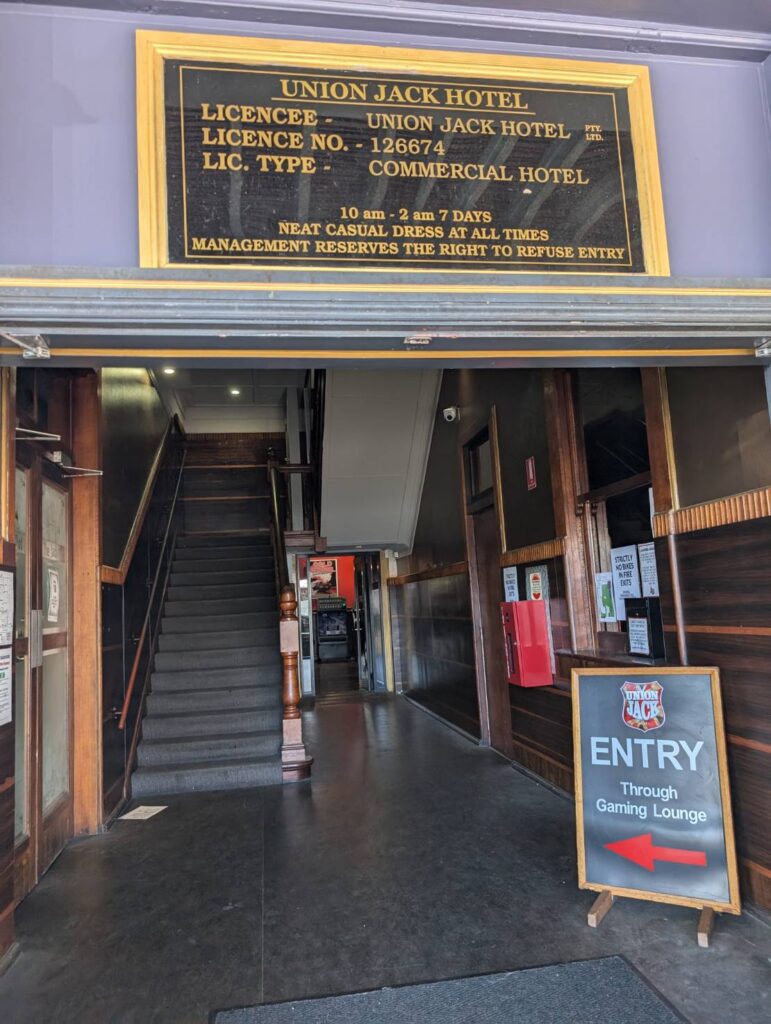
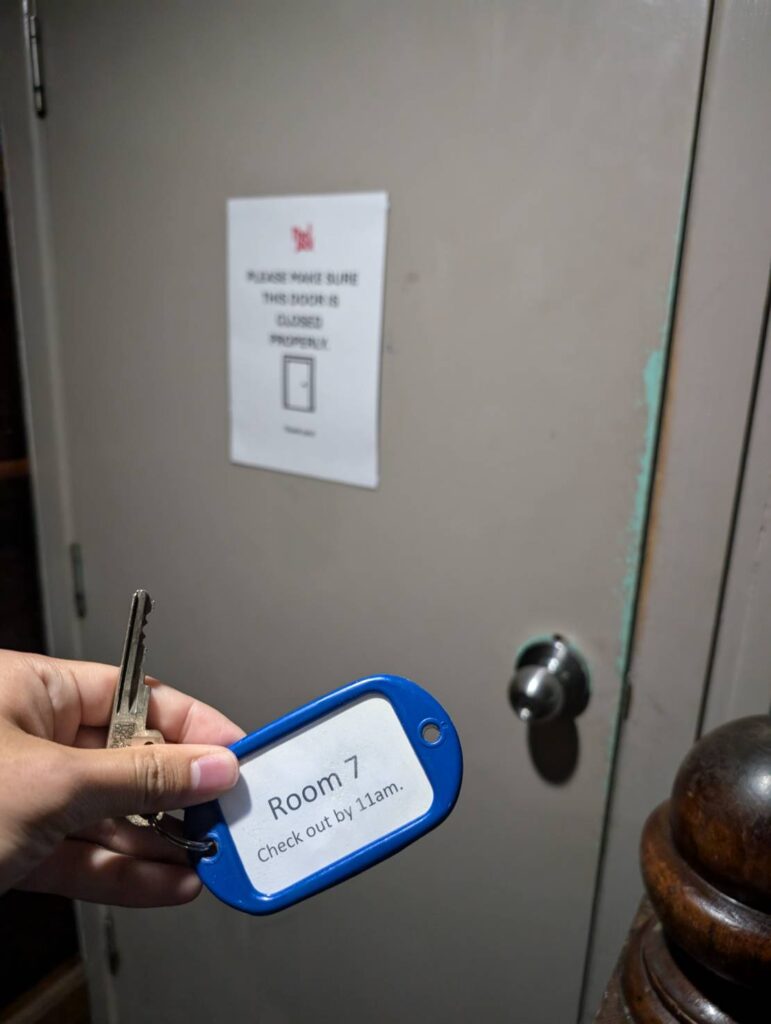
    受付から少し歩いた所に宿泊場所の入り口があり、階段を上ると扉があるので、受け取った鍵を使用して開けます。

    エントランスの写真
    鍵の写真

    チェックアウト

    朝の9時以降にチェックアウトする場合は、チェックインをした受付で鍵の返却をしてください。

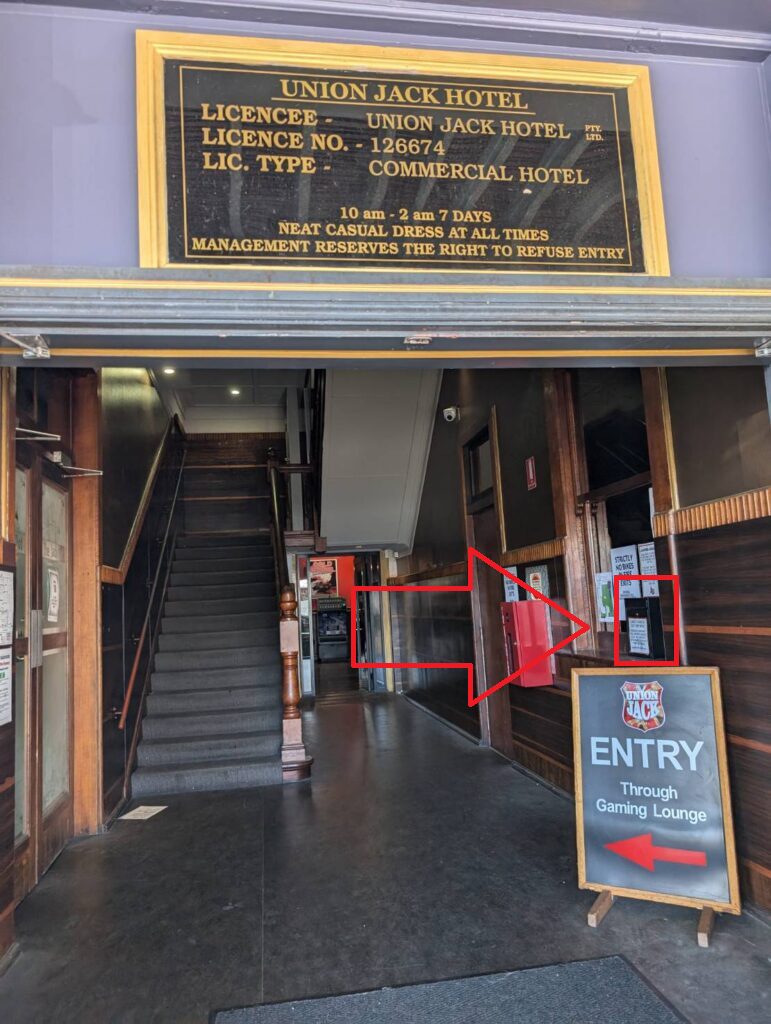
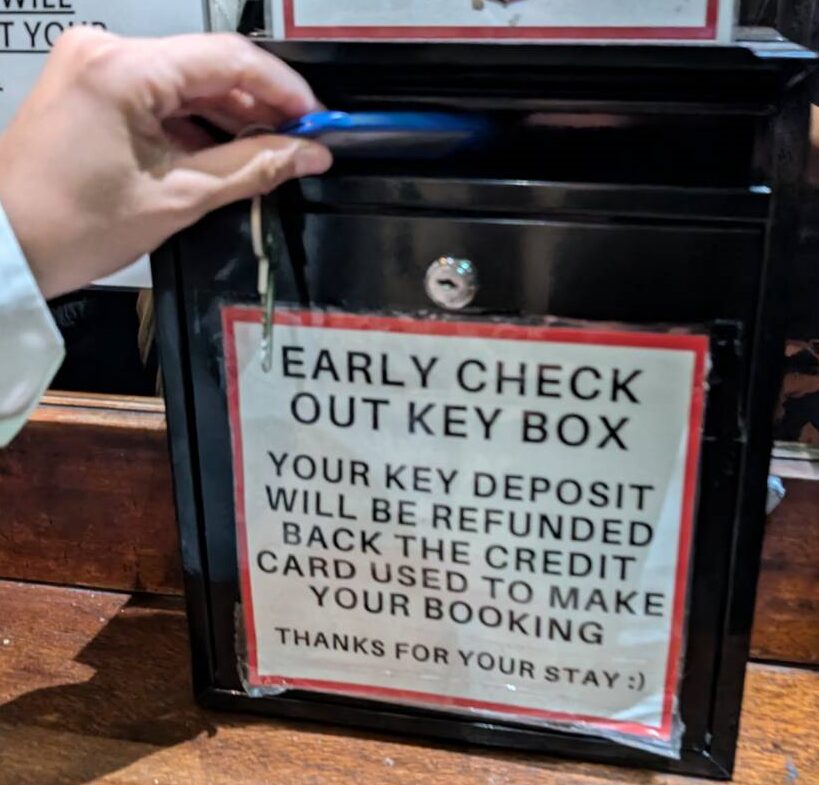
    9時より前にチェックアウトする場合は、エントランスに鍵返却ボックスがあるので、ここに鍵を返却します。鍵の返却が完了したら、デポジットの$30は返金されます。

    鍵返却時の写真
    鍵返却時の写真

    予約方法

    『ザ・ジャック バックパッカーズ』の予約は下記のサイトから行うことができます。

    周辺のおすすめのご飯屋さん

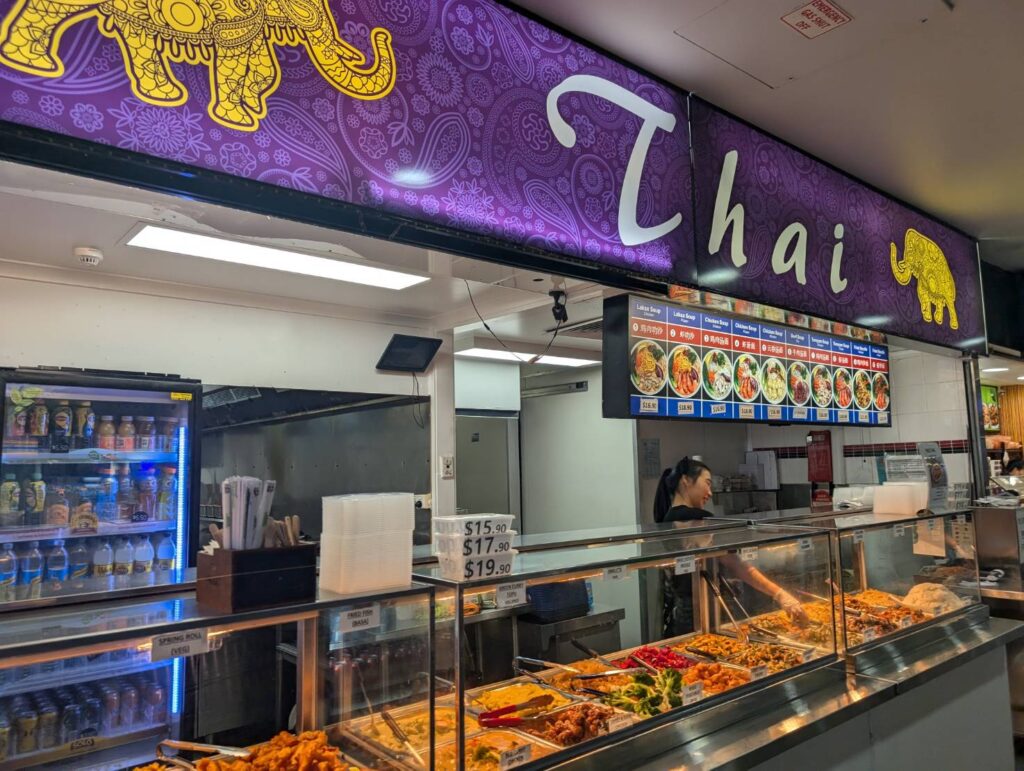
    おすすめ夜ご飯:「Thai」

    夜ご飯を安くたくさん食べたいという人におすすめなのが、ナイトマーケットのフードコートの「Thai」(『ザ・ジャック バックパッカーズ』から徒歩10です。

    「Thai」では、Sサイズ($15,90)、Mサイズ($17,90)、Lサイズ($19,90)の容器を選び、その容器がいっぱいになるまで、好きな料理を選ぶことができます。

    KAHO
    KAHO

    二人でMサイズを食べたけど、一人ならSサイズでも十分な量があるよ!

    他にも好きな料理を選べるタイプのお店は2件ほどあったので、自分の好みに合わせて他のお店を試してみるのもいいかもしれません。

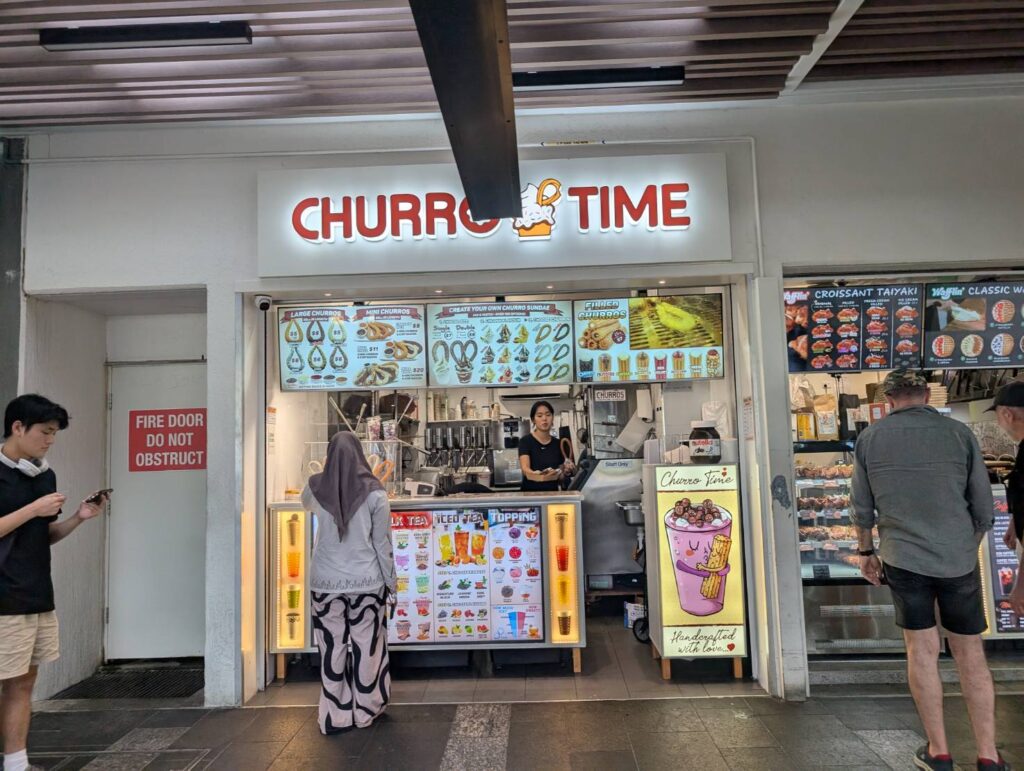
    おすすめデザート:「CHURRO TIME」

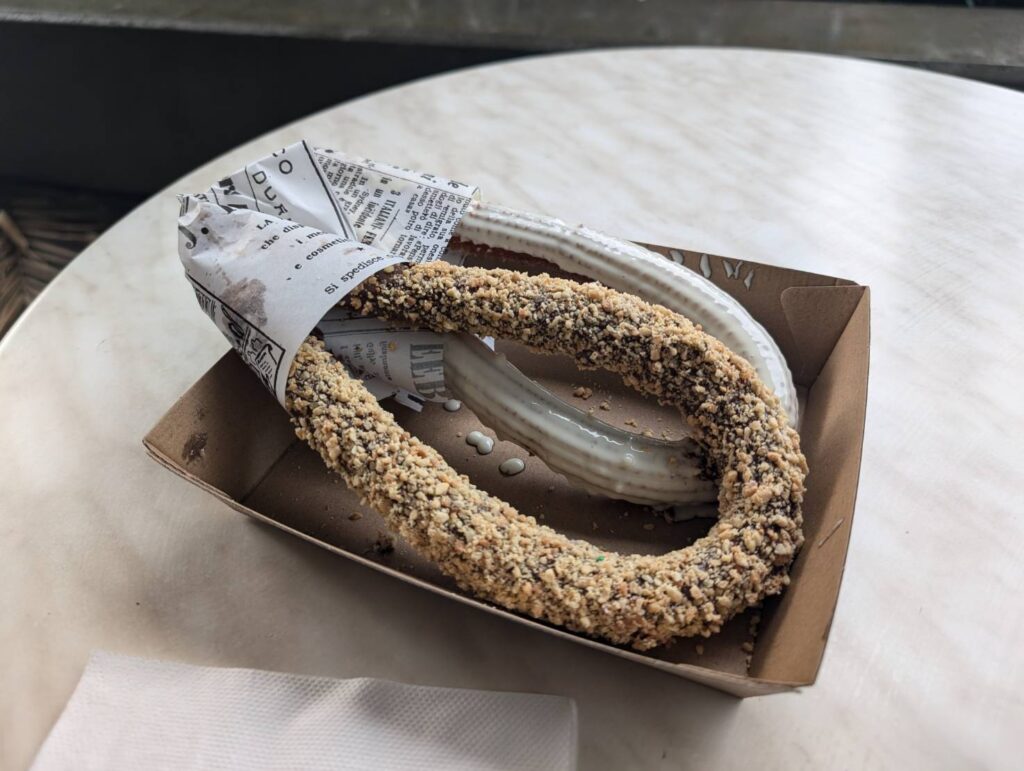
    夜ご飯を食べた後のデザートにおすすめなのが「CHURRO TIME」のチュロス

    出来立てで提供されるので、とてもサクサクしていて、絶品でした!値段も1つ約$5と、そこまで高くないので、ケアンズに訪れた際には是非食べてみてください。

    記事のまとめ

    この記事では、『ザ・ジャック バックパッカーズ(The Jack Backpackers)』の宿泊部屋、共有スペースの様子やチェックイン・チェックアウト方法について解説してきました。
    以下に記事の重要なポイントをまとめます。

    • ケアンズのシティ中心部に位置しており、ケアンズ・セントラルやナイトマーケットなどの観光スポットが近い
    • 宿泊部屋や共有スペースは綺麗に清掃されている
    • チェックインは受付で、チェックアウトは時間によってはキーボックスに返却する
    • 夜ご飯のおすすめは「Thai」、デザートのおすすめは「CHURRO TIME」

    『ザ・ジャック バックパッカーズ(The Jack Backpackers)』はケアンズのシティ中心部に位置していて、ケアンズに旅行やワーホリで訪れる際には最適なバックパッカーズ(ホステル)です!

    ケアンズに訪れる際には是非、宿泊してみてください!

  • 【$50!?】グレートオーシャンロードの格安ツアーに参加してみた!

    【$50!?】グレートオーシャンロードの格安ツアーに参加してみた!

    KAHO
    KAHO

    オーストラリアのグレートオーシャンロードに行ってみたいんだけど、どのツアーに参加するのがおすすめ?

    SHINTA
    SHINTA

    「Level Up Studys」が開催している、グレートオーシャンロードのツアーがわずか$50で格安だから、とてもおすすめだよ!

    こんにちは、ひやま夫婦のSHINTAです!

    オーストラリアの有名な観光スポット『グレートオーシャンロード』はメルボルンのシティから離れているので、車で行くか、ツアーに参加するかのどちらかになりますが、ツアーに参加するとなると、$200程の参加費用がかかってしまいます。

    そこで、なるべく安く『グレートオーシャンロード』に行きたいと思っている方々におすすめなのが、「Level Up Studys」という留学エージェントが開催している$50の激安ツアーです。

    今回は、$50の格安ツアーの申し込み方法やツアーに参加した様子を紹介しますので、是非読んでみてください!

    グレートオーシャンロードってどこにある??

    『グレートオーシャンロード』メルボルンのCBDから車で約3時間程に位置しており、全長約250kmの世界で最も美しいドライブルートと呼ばれ、オーストラリアの国家遺産に登録されています。

    今回はこの『グレートオーシャンロード』のツアーに$50で参加できる方法を紹介します!

    激安ツアーを開催している「Level Up Studys」とは?

    今回、ご紹介する『グレートオーシャンロード』の激安ツアーを開催している、「Level Up Studies」は2016年12月に設立され、オーストラリア国内をはじめとするアジア諸国において活躍する留学エージェントです。

    「Level Up Studys」では、様々なイベントを開催しており、イベント情報は下記のサイトから確認することができます。

    『グレートオーシャンロード』のツアーは不定期に開催されており、今のところ、2023年11月、2024年2月、2024年6月の3回のみとなっています。

    Instagramにてツアーの宣伝をしていますので、次回開催を見逃さないようにフォローしておくことをおすすめします。

    スポンサーリンク

    申し込み方法

    「Level Up Studys」の公式HPにて下記のように『グレートオーシャンロード』のイベント情報が掲載されている場合は、そこから申し込むことが可能です。

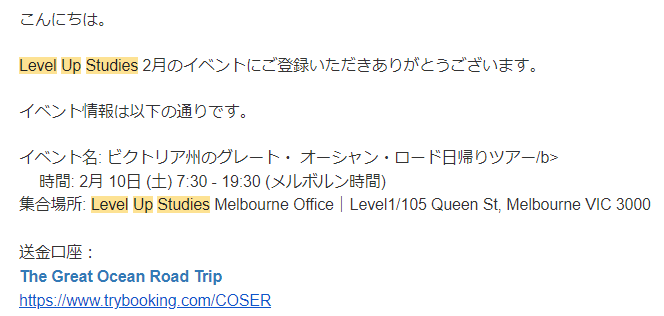
    公式HPから申し込みをすると、以下のようなメールが届き、先にツアー料金の支払いを行います。

    支払いが完了すると、ツアーの予約ができました。

    実際のツアーの様子

    『グレートオーシャンロード』のツアーは以下のようなスケジュールでした。

    • 7:30~8:00 AM オフィスに集合、出発
    • 8:50~9:10 AM Geelong Bypass Southbound:トイレ休憩
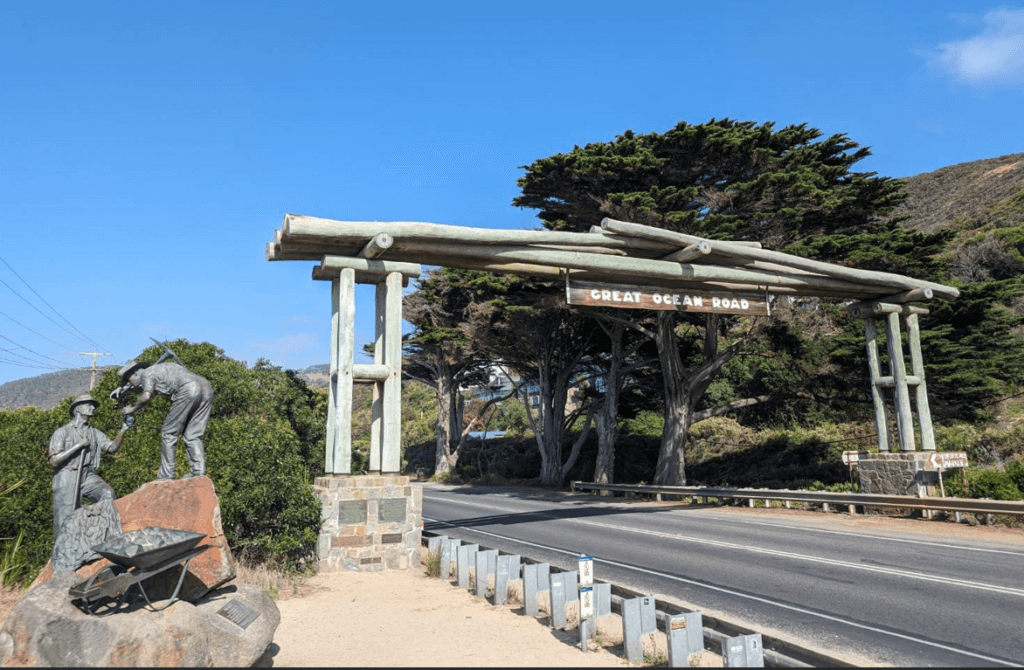
    • 10:20~10:40 AM Memorial Arch
    • 11:00~12:30 PM Lornn:昼食
    • 14:20~15:10 PM Twelve Apostles
    • 15:20~16:20 PM Loch Ard Gorge
    • 19:30 PM オフィスに帰着

    では、実際のツアーの様子を紹介していきます。

    オフィスに集合、出発

    まず、指定の時間に「Level Up Studys」のオフィスに集合しました。

    オフィスに行き、受付を済ませると、飲み物とお菓子を貰えます。

    8時にバスに乗り込み、ツアーが始まります!

    Geelong Bypass Southbound:トイレ休憩

    バスに約1時間程乗った後、パーキングエリアでトイレ休憩があります。

    朝ごはんをまだ食べてなかったので、ここで朝ごはんも食べました。

    Memorial Arch

    10:30頃に『グレートオーシャンロード』への入り口であるMemorial Archに到着しました。

    Lorne:昼食

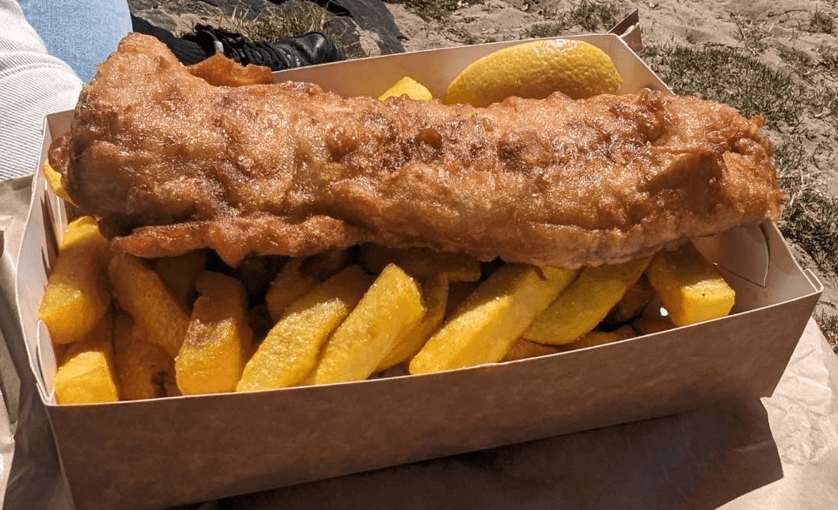
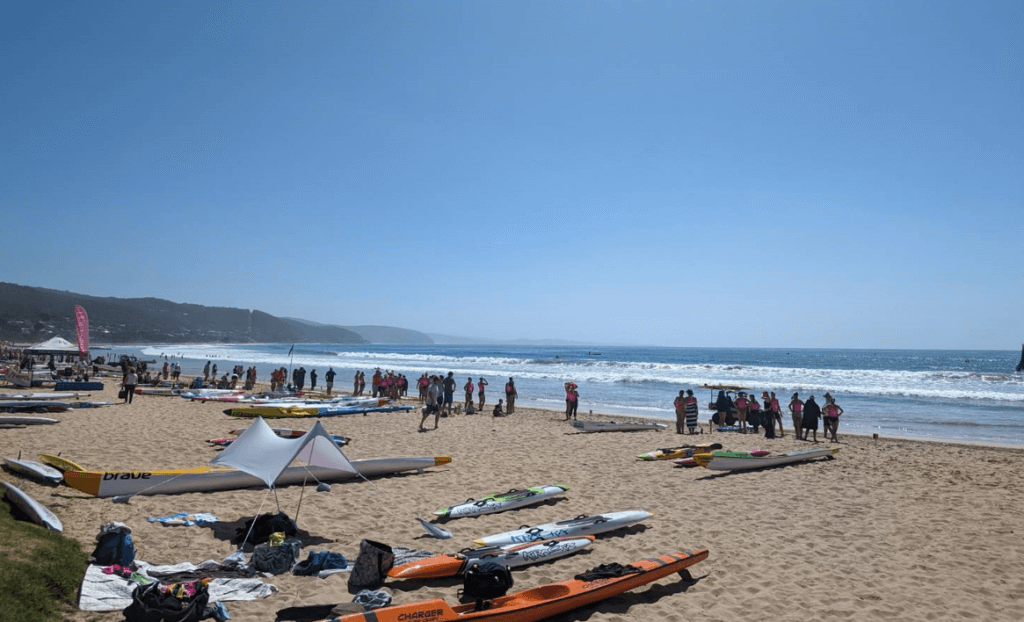
    Lorneはのどかで綺麗なビーチがある小さな町です。あまり多くはないですが、お土産屋さんやご飯屋さんがあるので、ここで昼食タイムとなりました。

    SHINTA
    SHINTA

    海を眺めながら、Fish & Chipsを食べたよ!

    Twelve Apostles

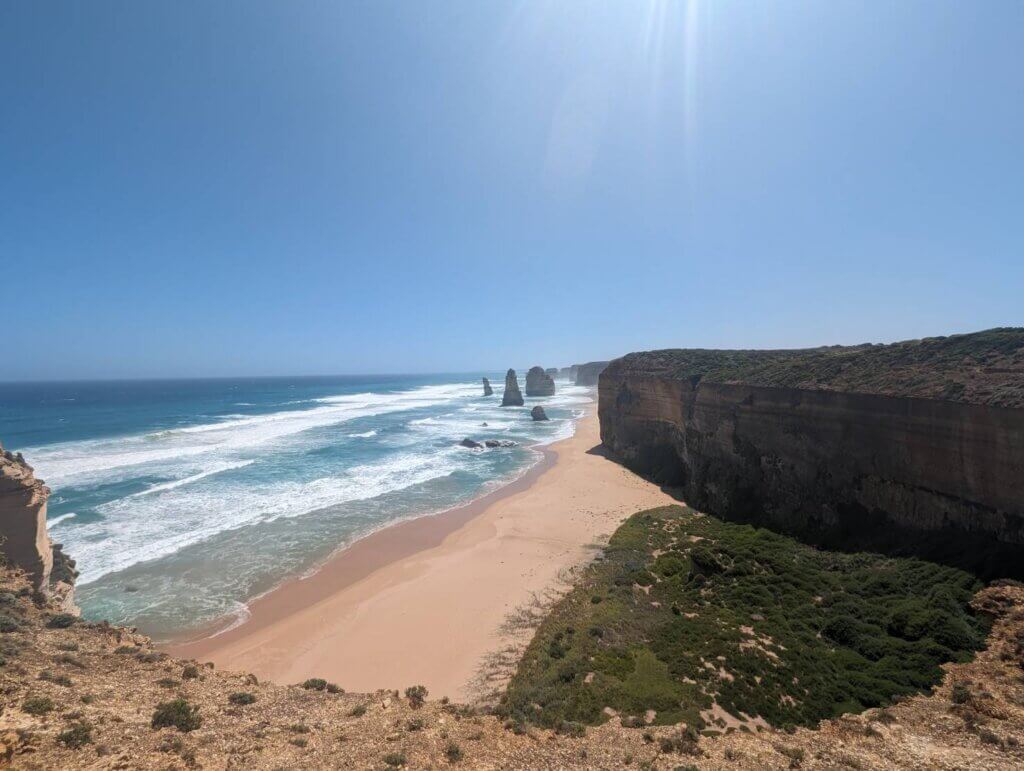
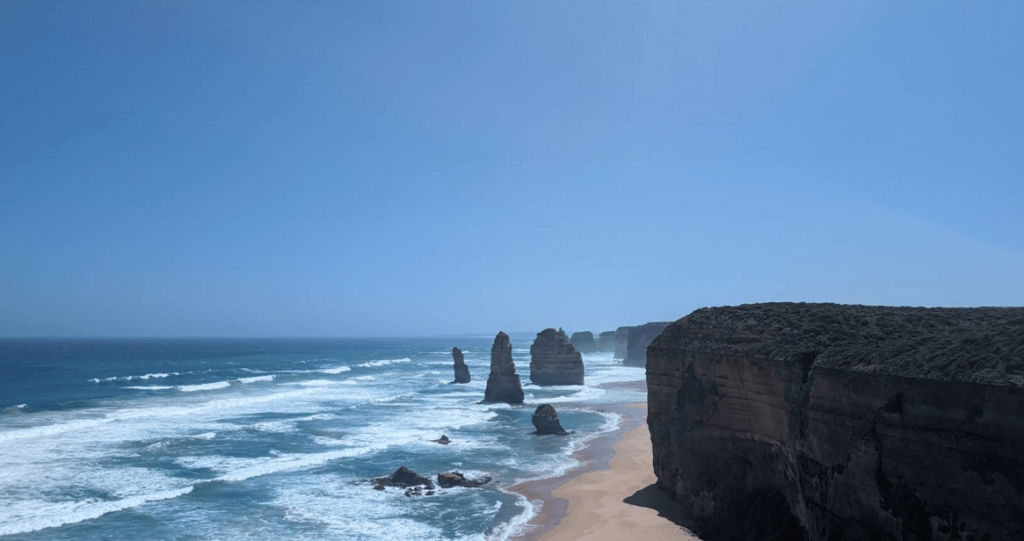
    Twelve Apostles『グレートオーシャンロード』の名所の一つです。

    名前の通り元々は柱が12本あったようですが、年々数が減ってしまっているようです。

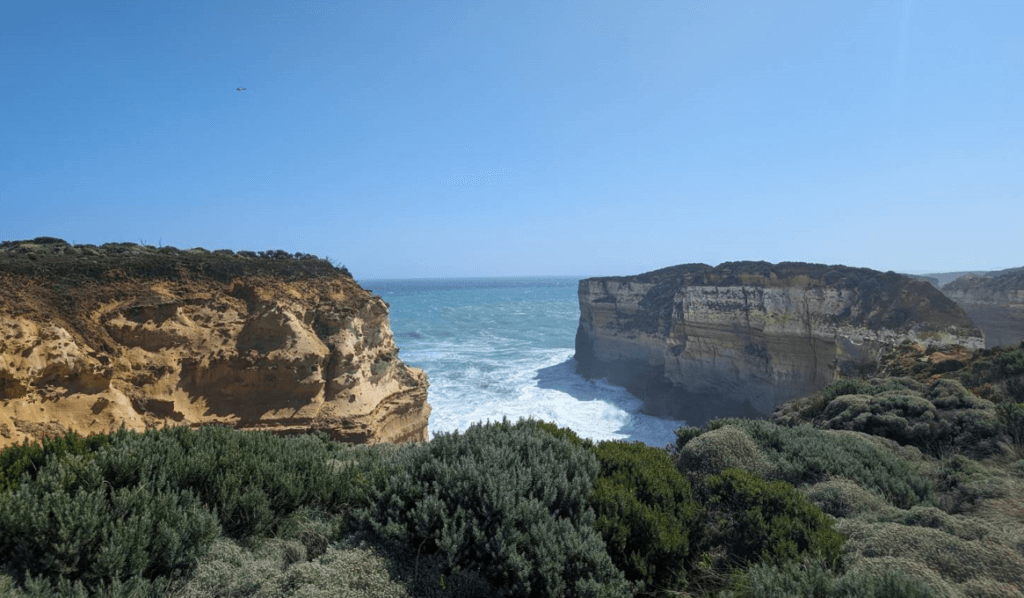
    Loch Ard Gorge

    Loch Ard Gorgeも人気のスポットの一つで、Twelve Apostlesから、約3分の距離にあります。

    上から見る景色は迫力がありますが、砂浜まで降りた所が有名な写真スポットとなっているようです。今回は砂浜まで降りる時間はありませんでした。

    オフィスに帰着

    帰りは一度トイレ休憩を挟み、約3時間バスに揺られて、19:30頃にオフィスに戻りました。

    ツアーに参加してみた感想

    他のツアーが$200位するのに比べて、今回のツアーは$50なので、少し内容に不安を感じていましたが、主要なスポットを観光することができ、自分で運転する手間もなかったので、個人的には大満足な内容でした!

    ですが、少しタイトなスケジュールにも感じたので、もう少しゆっくりしたいという人は自分で車を借りて、行くのも良いと思います。

    記事のまとめ

    今回は「Level Up Studys」が開催している$50の激安ツアーの申し込み方法とツアーの様子を紹介しました!
    以下に記事の重要なポイントをまとめます。

    • ツアーは不定期開催なので、Instagramなどで開催情報をチェックする。
    • 開催情報が出ている場合は、公式HPから申し込みをする。
    • ツアーでは、主要なスポットを観光することができる。
    • ゆっくりしたい人は車を借りて自分で行くのがおすすめ。

    オーストラリアで有名な観光スポット『グレートオーシャンロード』に是非ツアーを利用して、行ってみてください!

  • NAB銀行の預金口座で賢く貯蓄!オーストラリアの高金利を活用する方法

    NAB銀行の預金口座で賢く貯蓄!オーストラリアの高金利を活用する方法

    KAHO
    KAHO

    オーストラリアで簡単に貯蓄を増やす方法ってある??

    SHINTA
    SHINTA

    オーストラリアで簡単に貯蓄を増やしたいなら、ただ銀行にお金を預けておけばOK!理由についてはこれから説明していくね!

    オーストラリアに留学やワーキングホリデーで滞在中の皆さん、オーストラリアの銀行金利が非常に高いことをご存じですか?

    日本ではほぼゼロに近い金利が当たり前ですが、オーストラリアでは銀行口座にお金を預けているだけで驚くほどの金利収入を得ることができます!

    例えば、私自身もこの金利を活用して毎月約$50、年間で$600の利息を得ています!これはただ銀行にお金を預けているだけで得られるお金なんです。

    この記事では、オーストラリアの銀行金利に関する基礎知識から、どの銀行がオススメなのか、そして定期預金口座の作り方まで詳しく解説します。金利を上手に活用し、賢くお金を増やしましょう!
    銀行にお金を預けているだけでもらえる「金利」とは?

    KAHO
    KAHO

    そもそも「金利」について、あまりよく知らないんだけど、、、

    SHINTA
    SHINTA

    大丈夫!まずは、オーストラリアの銀行の話をする前に「金利」について説明するから、ここでよく理解してね!

    金利とは?

    金利とは、銀行にお金を預けた際に、その預けたお金に応じて銀行から支払われる利息のことです。

    簡単に言えば、あなたが銀行にお金を貸している対価として、銀行からもらえる報酬のようなものです。

    日本とオーストラリアの金利の違い

    日本の銀行金利はほぼ0.001%という超低金利です。一方で、オーストラリアでは定期預金で5.00%の金利が期待できます。

    例えば、日本で100万円を預けた場合、年間の利息はたった10円程度ですが、オーストラリアでは同じ金額で年間5万円以上の利息が得られるということです!

    KAHO
    KAHO

    だから、オーストラリアでは銀行にお金を預けているだけで、どんどんお金が増えていくんだね!

    オーストラリアのメガバンクの金利を比較

    オーストラリアには3つの主要なメガバンクがあり、それぞれがさまざまな預金商品があります。銀行によって、預金口座の種類や利息がつく条件が異なります。

    例えば、NABの場合はReward SaverとiSaverという2つの預金口座があり、Reward Saveは条件を満たせば、預金額に対して5.00%の利息がつきます。

    銀行名口座名金利(年間)条件
    NAB (National Australia Bank)Reward Saver最大 5.00%毎月最低1回の入金(最低金額はなし)と引き出しをしない
    iSaver最大 5.00%(4か月後からは、2.00%)初回開設後4か月間 左記の金利が適用。
    Commonwealth BankGoalSaver最大 4.9%毎月最低1回の入金(最低金額はなし)
    NetBank Saver最大 5.10%(5か月後からは、2.35%)初回開設後5か月間 左記の金利が適用
    ANZ BankANZ Plus最大 5.00%毎月最低$100以上の入金
    ANZ Online Saver最大 3.65%(5か月後からは、1.40%)初回開設後5か月間 左記の金利が適用

    ほとんどの銀行の金利は5.00%前後なので、どの銀行を選んでも同じくらいの利息が付きます。

    そのため、どこの銀行を選んでも金利に関して大差はないのですが、金利の付く条件が異なるので、この条件を比較しながら銀行を選ぶと良いでしょう。

    NABのReward SaverとiSaver

    SHINTA
    SHINTA

    先ほどの表だけでは、何となくイメージが付きづらかったと思うから、僕が実際に使っているNABのReward SaverとiSaverを例にもう少し詳しく説明するね!

    NAB Reward Saver

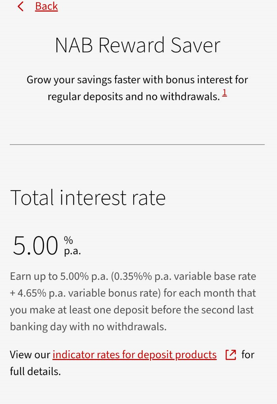
    NABのReward Saver口座は、月に最低1回以上の入金($1でもOK)と引き出しをしないという条件を満たすことで、最大5.00%の金利を受け取ることができます。

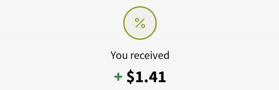
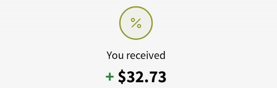
    利子の画面

    入金をしなかった場合や引き出しをした月は下記のように金利が0.35%のみになってしまうので、要注意です!

    利子の画面

    NAB iSaver

    NABのiSaver口座は、初めて口座を開設した最初の4か月間、ボーナス金利が適用され、最大5.00%の金利が得られます。口座への入金、引き出しに関する条件はないので、いつでもお金の出し入れができます。

    利子の画面

    これらの口座の活用方法としては、最初の4か月間はお金の出し入れが可能なNAB iSaverに預金をして、4か月が過ぎたらReward Saverにお金を移して、預金をする方法をおすすめします。

    スポンサーリンク

    NAB Reward Saver及びNAB iSaverの作り方

    NAB Reward SaveとNAB iSaverはアプリから簡単に作成することができます。

    NAB Reward Saverの/NAB iSaver 開設方法

    1.NABの公式アプリをダウンロードします。

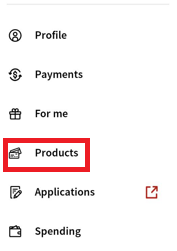
    2.アプリにログインし、画面左上の「三」を選択します

    3.「Products」を選択します。

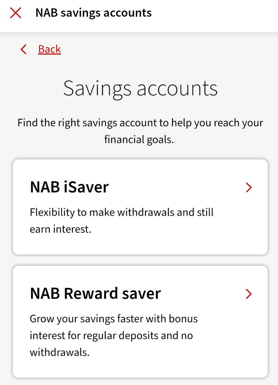
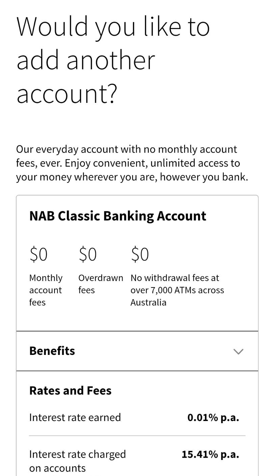
    口座開設の画面

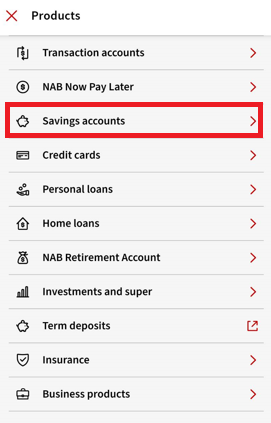
    4.「Savings accounts」を選択します。

    口座開設の画面

    5. 開設したい口座を選びます。

    口座開設の画面

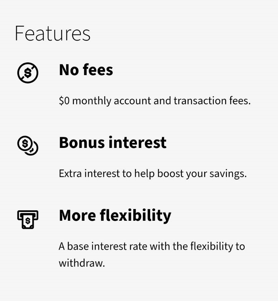
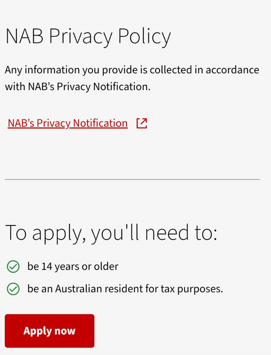
    6.口座に関する説明を読み、問題が無ければ「Apply now」を選択します。

    口座開設の画面
    口座開設の画面
    口座開設の画面

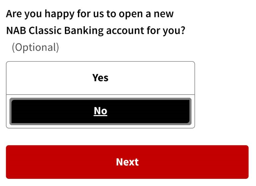
    7.「Classic Banking Account(普通口座)を開設しますか?」と質問されるので、「No」を選択して、「Next」を選択します。

    口座開設の画面
    口座開設の画面

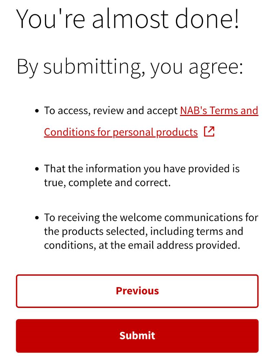
    8.最後に「Submit」を選択して、口座開設完了です。

    口座開設の画面

    NAB Reward SaverとNAB iSaver 両方の口座を開設したい場合は同じ操作を繰り返してください。

    記事のまとめ

    オーストラリアでは、日本と比べて非常に高い金利を利用することで、預金するだけで簡単に資産を増やすことができます。

    この記事の重要なポイントを以下に簡潔にまとめました。

    • 高金利のメリット
      • 日本の金利(約0.001%)に対し、オーストラリアでは約5.00%の金利が得られる。
      • 100万円を預けた場合、年間約5万円の利息が期待できる。
    • おすすめの銀行と口座
      • NABのReward Saver(条件付き最大5.00%)やiSaver(最初の4か月間最大5.00%)が特におすすめ。
      • Commonwealth BankやANZ Bankなど、他のメガバンクも魅力的な金利プランを提供。
    • 金利を最大化するコツ
      • 最初のボーナス金利期間中にiSaverのような口座を利用し、その後条件付きで高金利が得られる口座に移行。
    • 口座の開設は簡単
      • 銀行のアプリを使えば、スマートフォンで数分で完了。

    オーストラリア滞在中に高金利を賢く活用すれば、手間をかけずに貯蓄を増やすことが可能です。自分に合った口座を選び、効率的にお金を増やしていきましょう!
  • 【Wise×ソニー銀行】海外送金の仕組みから超お得な外貨両替の方法まで徹底解説!
    【Wise×ソニー銀行】海外送金の仕組みから超お得な外貨両替の方法まで徹底解説!

    KAHO
    KAHO

    日本円を現地の通貨に両替したいけど、手数料ってどれくらいかかるの?

    どうやって両替するのが一番お得??

    SHINTA
    SHINTA

    外貨両替は慣れていない人にとっては、手数料を多く取られていないか心配だよね。

    「Wise」「ソニー銀行」を用いれば超お得に外貨両替することができるんだ!

    こんにちは、ひやま夫婦のSHINTAです!

    海外に旅行などで行く際に、日本円を現地の通貨に両替しないといけませんが、その際に余計な手数料を取られていないか心配ですよね。

    心配している通り、空港や町の両替所で外貨両替をした際には余計な手数料が多く取られています…!

    ですが、余計な手数料を取られずに超コスパ良く外貨両替できる方法があるんです!

    それは、送金サービス「Wise」とインターネットバンク「ソニー銀行」を組み合わせて、外貨両替する方法です。

    この方法を使えば、超お得に外貨両替を行えるようになるので、是非最後まで読んでみてください!

    超お得な送金サービス「Wise(ワイズ)」について

    「Wise(ワイズ)」独自の方法を採用することで、お得に海外送金できるサービスです。

    Wise

    では、どのような方法でお得に海外送金ができるのか、その仕組みを説明していきたいと思います。

    お得な送金の仕組み

    通常の海外送金では日本の銀行から海外の銀行に直接送金がされるため、為替手数料等の多額な手数料が発生してしまいます。

    一方、Wiseではユーザが日本国内にあるWiseの口座(会員登録時にWiseの口座開設を行う)にお金を振り込み、その金額をWiseが受取人の国の口座へと振り込みます。そのため、ユーザは実質、日本国内の送金をしただけになるので、手数料を格段に抑えることができるのです。

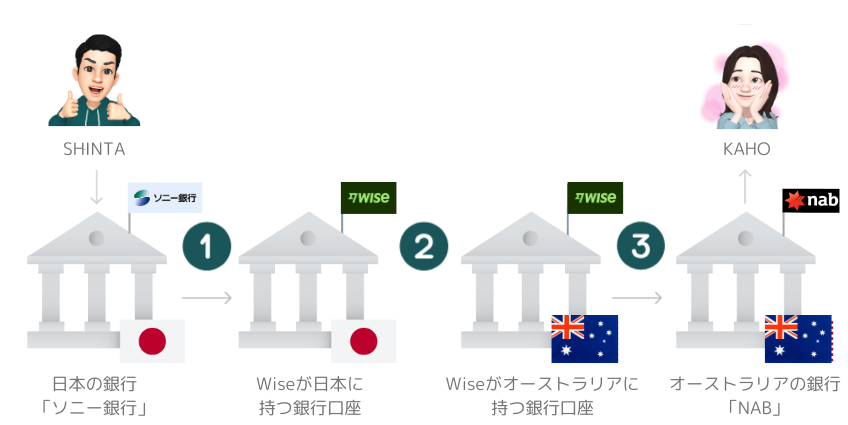
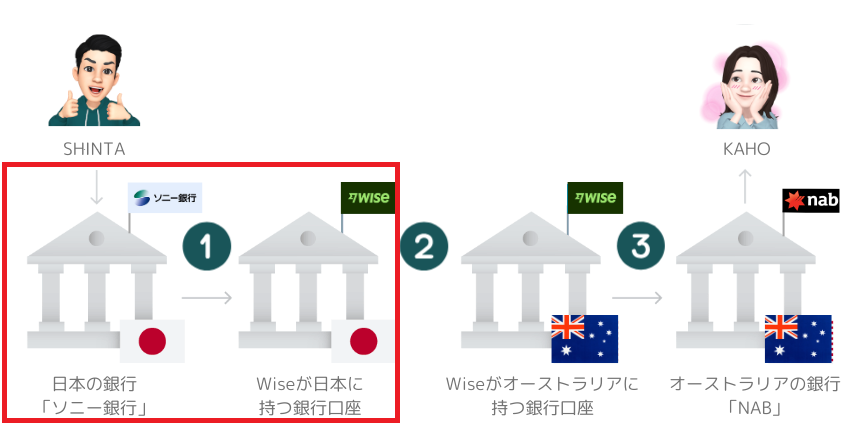
    以下の図を用いて、日本にいるSHINTAが海外にいるKAHOに海外送金する際の流れを説明します。
    *日本の銀行は「ソニー銀行」、受取人はオーストラリアの「NAB銀行」を使う場合を想定しています。

    送金の仕組み
    • SHINTAが日本の銀行「ソニー銀行」から「Wiseが日本に持つ銀行口座」に国内送金(チャージ)を行う。
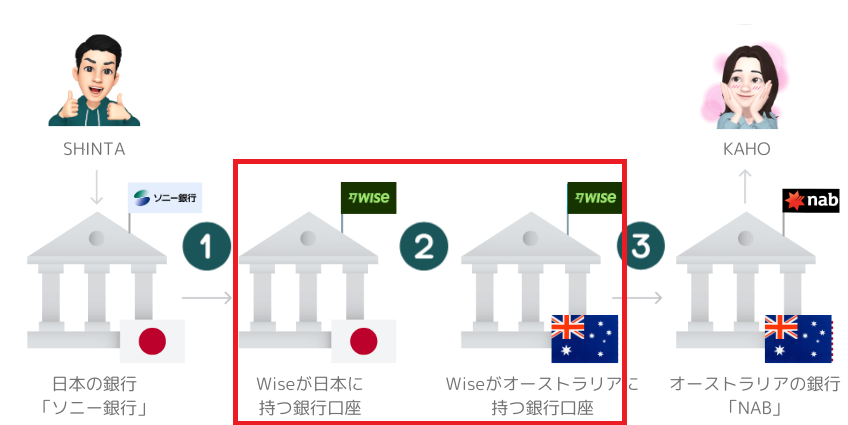
    • Wiseが「Wiseが日本に持つ銀行口座」と「Wiseがオーストラリアに持つ銀行口座」間で外貨両替を行う。
    • Wiseが「オーストラリアに持つ銀行口座」からKAHOのオーストラリアの銀行「NAB銀行」に国内送金を行う。

    以上のように、海外送金をする際にSHINTAは国内送金をしただけなので、手数料がほとんど発生しません。

    マルチカレンシー口座の利用

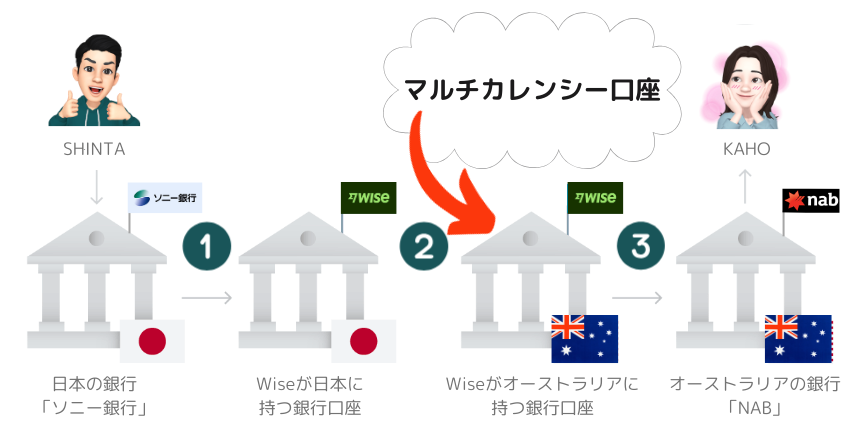
    Wiseの仕組みと併せて知っておいてほしいのが、複数の外貨を同時に管理できるマルチカレンシー口座というサービスです。下記の「Wiseがオーストラリアに持つ銀行口座」マルチカレンシー口座に該当します。

    マルチカレンシー口座の説明画像

    マルチカレンシー口座を使えば、海外の口座情報などを取得して、外貨両替や海外送金に利用することができます。

    例えば、Wise上で日本円をオーストラリアドルに両替して、マルチカレンシー口座で管理することも可能です。

    • Wise上でオーストラリアの口座情報(マルチカレンシー口座)を取得。
    • Wise上で日本円⇒オーストラリアドルの外貨両替を行う。
    • 両替したオーストラリアドルを作成したマルチカレンシー口座に入aれて、管理する。

    Wiseの会員登録及びマルチカレンシー口座の開設

    Wiseを利用するためには無料会員登録及びマルチカレンシー口座を作成する必要があります。

    以下の手順で登録を完了させてください。

    • Wiseの公式HPから無料会員登録をする。
    • 身分証明書で本人確認をする。
    • マルチカレンシー口座の作成をする。
    75,000円分の送金手数料が無料になるクーポン付/

    Wiseへの送金に適したインターネットバンク「ソニー銀行」

    「ソニー銀行」申し込みや送金手続きが全てインターネットで完結するインターネットバンクです。

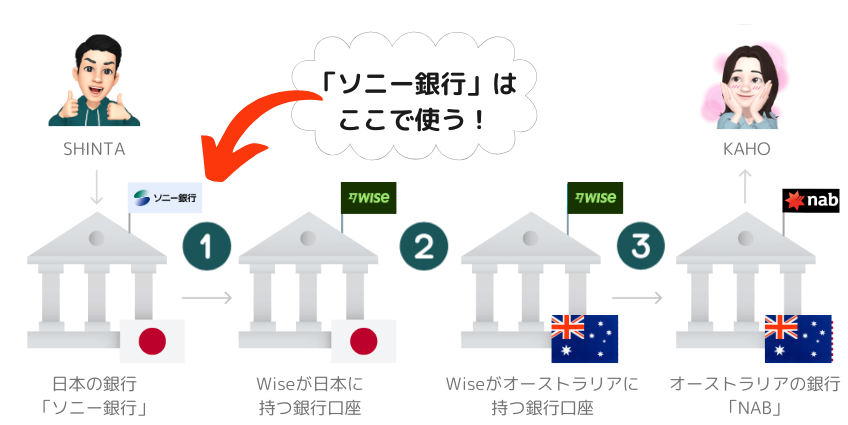
    ソニー銀行は「Wiseが日本に持つ銀行口座」に国内送金(チャージ)を行う際に利用します。

    Wiseへの国内送金(チャージ)に最適な理由は以下の二つです。

    • 海外在住でも利用できる
    • 送金手数料が月に1~2回まで無料になる

    海外在住でも利用できる

    この「海外在住でも利用できる」というのがとても重要なポイントで、他の銀行では、日本にいるときはWiseに送金できるが、海外からはアクセスが制限されてしまい、Wiseに送金できない銀行があります。

    また、海外からインターネットバンクにアクセスできない以前に、ワーホリなどで海外転居をする際は口座を解約しないといけない銀行もあります。

    KAHO
    KAHO

    実際に、海外に来てから日本の銀行からWiseに送金しようとしたところ、海外からのアクセスを制限されて、送金できなかった友達が何人かいたよ!

    送金手数料が月に1~2回まで無料になる

    ソニー銀行は「Wiseが日本に持つ銀行口座」に国内送金(チャージ)を行うために使用すると説明しましたが、一般の銀行だとこの送金に手数料が発生してしまいます。

    ですが、ソニー銀行では振り込み手数料が毎月1回(Sony Bank WALLET を所有していれば、毎月2回)まで無料のため、Wiseに対して無料で国内送金(チャージ)することができます。

    KAHO
    KAHO

    ソニー銀行を使用した場合、実際どれくらいの手数料を抑えることができるの?

    SHINTA
    SHINTA

    送金手数料が1回あたり 200円の銀行を使用した場合、1年間に月2回のペースでWiseに国内送金をすると、年間 4,800円かかるよ!つまり、ソニー銀行を使えば手数料がかかる銀行に比べて、年間 4,800円の手数料を抑えることができるんだ!

    200円(送金手数料)×2回(月)×12ヶ月(1年間)= 4,800円

    ソニー銀行の口座開設

    今なら、下記の方法でソニー銀行口座を開設することで、最大4000円の特典を受け取ることができます。

    1. InstagramのDMにて、下記の情報を送る。
      お名前:フルネーム
      メールアドレス:携帯電話のメールアドレス以外。G-mailなどはOK。
    2. 頂いた情報を元にソニー銀行から紹介メールが送られる。
    3. 紹介メール内のリンクより、本プログラム案内ページにアクセスし、口座開設をする。
      *口座開設は、紹介メール受信日から3ヶ月後の月末までに完了する必要があります。
    4. 口座開設完了日(口座開設完了メールが届いた日)の翌月末日の午後11:59時点で、総預かり残高30万円以上であれば、残高判定日の翌月下旬(通常22日~月末まで)にソニー銀行口座に2,000円が入金される。
    5. 更に他の条件を満たせば、追加で2,000円受け取ることができる。
      *詳しくはソニー銀行 紹介プログラムをご参照ください。
    \最大4,000円の特典をゲット!/

    外貨両替で発生する手数料

    外貨両替時に発生する手数料を理解しておかないと知らず知らずのうちに損をしてしまうことがあるので、ここでしっかりと理解しておきましょう。

    為替手数料

    為替手数料とは、実際の為替レートに追加で含まれている手数料になります。空港などではこの為替手数料が発生しますが、Wiseでは実際の為替レートで取引が行われるため、為替手数料が発生しません。

    実際の為替レートがAUS$1=96円にも関わらず、空港などの両替所でAUS$1=106円となっている場合は、AUD$1あたり、106円-96円=10円の為替手数料が含まれていることになります。

    例えば、100,000円をオーストラリアドルに両替する場合を例に発生する手数料の違いを説明します。

    空港など為替手数料が含まれている場所で両替する場合:AUS$1=106円
    (為替手数料=10円が含まれていることを想定)

    100,000円÷106(為替レート)=AUD$943

    Wiseを使って両替する場合:AUS$1=96円(為替手数料=0円)

    100,000円÷96(為替レート)=AUD$1,041

    為替手数料が含まれている場合為替手数料が含まれていないWiseでは、$1,041-$943=AUD$78=約7,500円もの違いがあるため、Wiseを利用した方がお得ということがわかります。

    両替手数料

    両替手数料は空港などの両替所とWiseでは少し考え方が異なり、空港などでは、両替金額に関係なく一律で発生する手数料を示します。(両替手数料の記載がない場合は為替手数料のみになります。)

    一方で、Wiseは両替する金額に対して特定の割合(国によって異なる)の両替手数料が発生しますが、割合はとても低くくなっています。

    Wiseの両替手数料は、事前にシミュレーターで確認することができます。
    100,000円をAUDに両替する際のシミュレーションをした場合、「両替手数料」はわずか587円(0.59%)となっています。

    ソニー銀行からWiseへのチャージ及び外貨両替手順

    前置きが長くなりましたが、ここから実際にWiseへのチャージ及び外貨両替の方法を説明していきます。

    下記の図 ①番の日本の銀行「ソニー銀行」から「Wiseが日本に持つ銀行口座」に国内送金(チャージ)をして、外貨両替を行う方法について説明します。

    送金の仕組み図

    ③の海外の銀行に送金をする方法に関しては、別の記事で詳しく解説していますので、こちらを参考にしてみてください!

    Wiseアプリでの操作

    まず、Wiseアプリの【ホーム】アイコンから、【+資金をチャージする】を選択します。

    Wiseでの操作

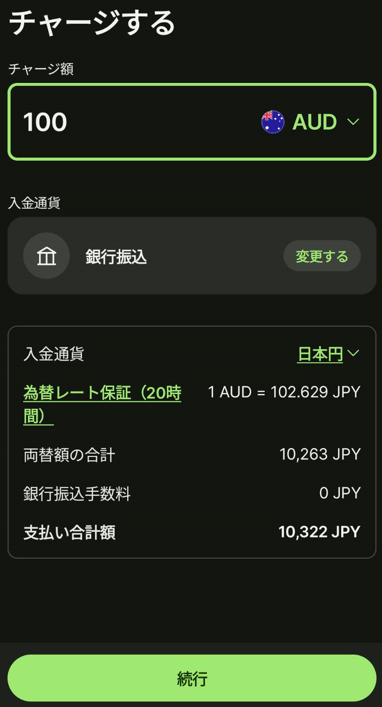
    次にチャージ(送金)に関する下記の設定をします。設定が完了したら、【続行】を選択します。

    • チャージ額:Wiseに送金したい額を入力
    • チャージ額の通貨:Wiseに送金する際にどの通貨に両替したいか
      *両替手数料は変動する
    • 入金通貨:銀行振り込み
    • 入金通貨:日本円

    チャージ額の通貨を外貨に設定することで、下記の図 ②番の「Wiseが日本に持つ銀行口座」から「Wiseがオーストラリアに持つ銀行口座」間で外貨両替が行われます。

    送金の仕組み図

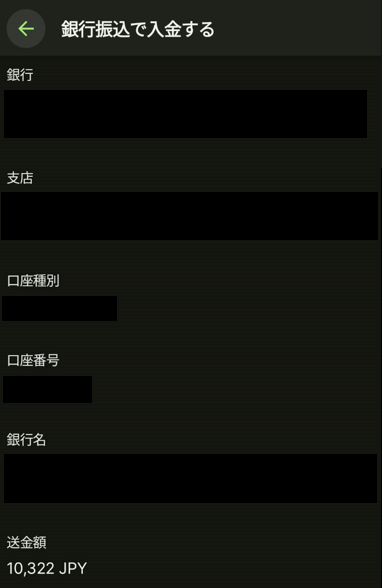
    今回、$100相当をWiseにチャージするためには、手数料を含んだ10,322円をソニー銀行からWiseに送金することになります。

    $100(チャージ額)×102.629円(為替レート)+$100×0.59%(両替変動手数料)=10,322円

    Wiseでの操作

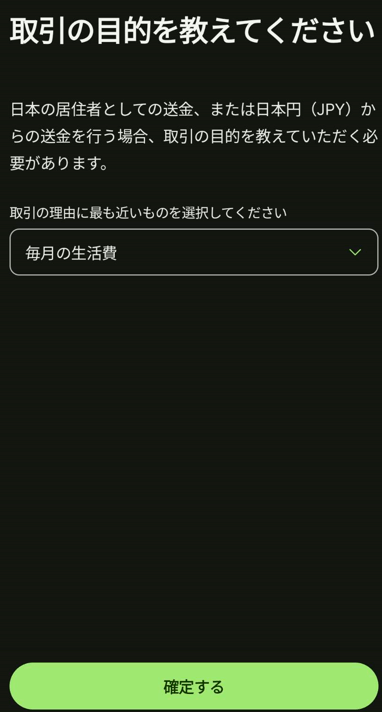
    【取引の理由に最も近いものを選択してください】では該当するものを選択すれば良いです。
    その後、【確定する】を選択します。

    SHINTA
    SHINTA

    僕は【毎月の生活費】を選択してるよ!

    Wiseでの操作

    銀行情報と送金額が表示されるので、この情報を元にソニー銀行のアプリで送金作業を行います。

    Wiseでの操作

    ソニー銀行アプリでの操作

    ソニー銀行アプリを使って、Wiseへの送金作業を行います。

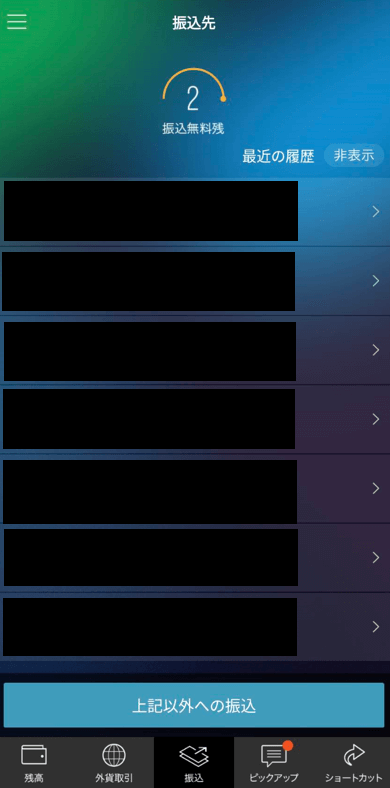
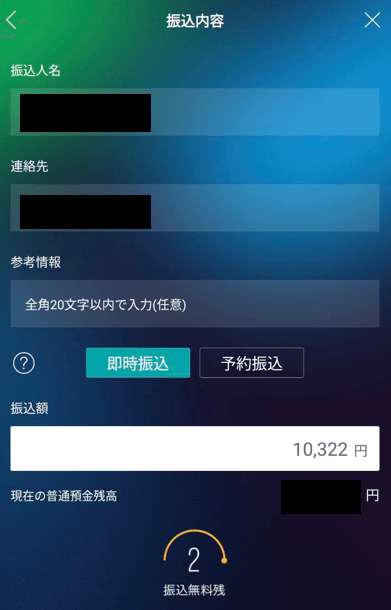
    画面上部に表示されている”2”という数字が振り込みの無料回数です。

    画面下部の【上記以外への振り込み】を選択します。

    ソニー銀行アプリでの操作

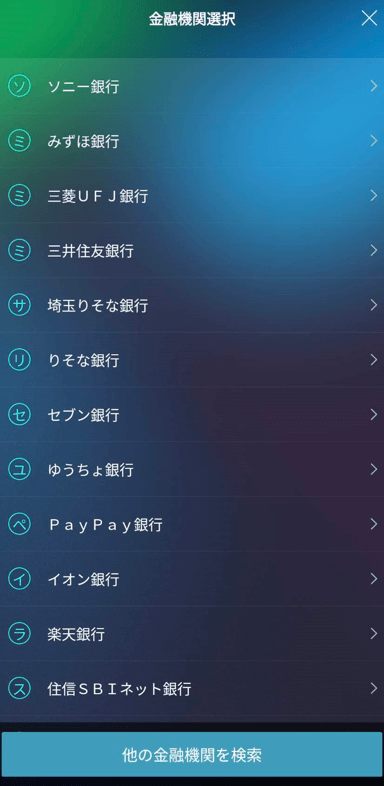
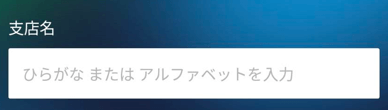
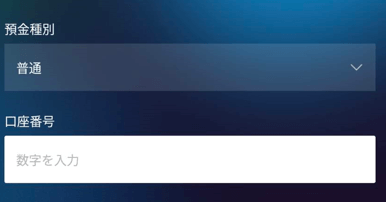
    Wiseに指定された【銀行】【支店】【口座番号】を選択・入力します。

    ソニー銀行アプリでの操作
    ソニー銀行アプリでの操作
    ソニー銀行アプリでの操作

    口座情報の入力が完了したら、Wiseに指定された金額ちょうど(今回の場合、10,322円)を入力します。最後に入力内容を再確認して、問題なければ、Wiseへの送金は完了です。

    ソニー銀行アプリでの操作

    Wiseアプリで入金確認

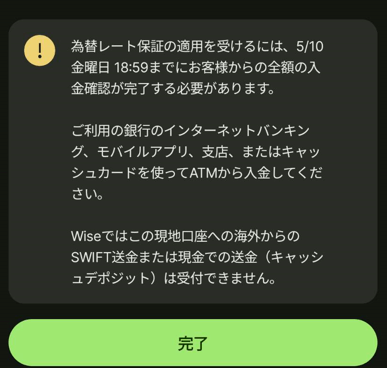
    ソニー銀行アプリでの送金が完了したら、Wiseアプリで【完了】を選択してください。

    Wiseアプリで入金確認

    ソニー銀行からWiseに送金されるのを待ちます。

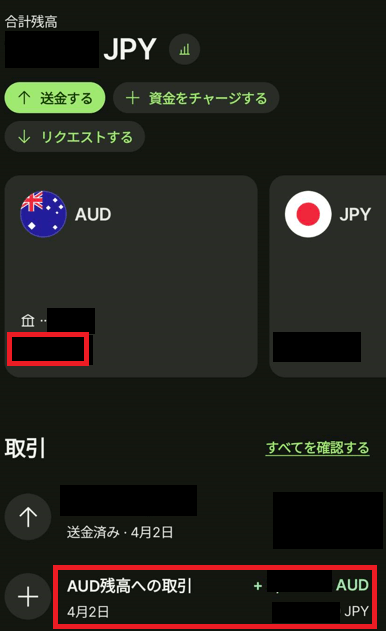
    Wiseへの送金が完了すると【ホーム】画面の【取引】”AUS残高の取引” +○○○○円と表示され、オーストラリア口座にチャージした金額が入金されます。

    Wiseアプリで入金確認

    「Wiseがオーストラリアに持つ銀行口座」(マルチカレンシー口座)に入金されている状態となり、外貨両替はこれで完了です。

    今回、外貨両替した通貨を海外の銀行に送金する方法は下記で詳しく解説していますので、こちらを参考にしてみてください!

    デビットカードを用いた海外での支払い

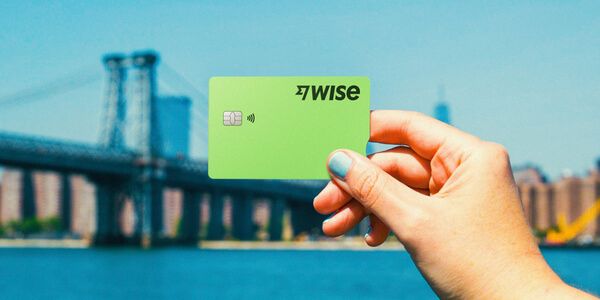
    Wiseにはマルチカレンシー口座に連結したデビットカードがあります。

    ソニー銀行からWiseへのチャージ及び外貨両替手順で外貨両替した通貨を、このカードを用いて海外での買い物の支払いをすることができます。

    デビットカードの画像

    Wiseデビットカードの新規発行手数料は1,200円かかりますが(個人の場合)、年会費は無料です。

    また、マルチカレンシー口座に外貨両替したその国の通貨を保有していれば、手数料なしで決済をすることができるので、海外に行く際は事前に作成しておくことをおすすめします。

    デビットカードの申し込み方法

    デビットカードの申し込みをするには先にWiseの会員登録をしてください。

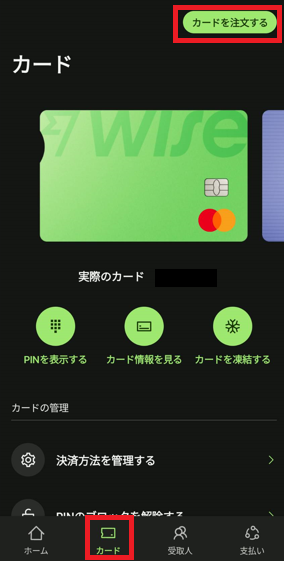
    会員登録が済んでいる状態で、ウェブまたはアプリでWiseにログインし、画面下の「カード」を選択して、その後画面右上の「カードを注文する」を選択します。
    *今回はアプリの画面で説明します。

    カード申し込み方法

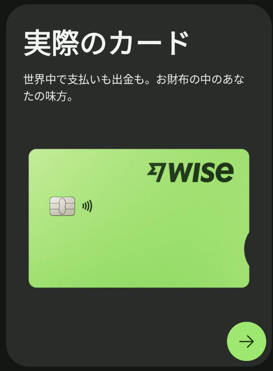
    「デジタルカード」または、「実際のカード」から選べるようになっているので、好きな方を選んでください。「実際のカード」を選んだ場合、注文してから約2週間で登録している住所にカードが届きます。

    カード申し込み時の画像

    デビットカードの有効化

    カードが届いたら、以下の手順でデビットカードを有効化する必要があります。

    • ウェブまたはアプリでWiseにログインする。
    • 「カード」を選択した後に「今すぐ有効化」を選択する。
    • カードと一緒に届いた紙に6桁のコードが記載されているので、そのコードを入力する。

    支払い

    支払いの画像

    マルチカレンシー口座に残高があれば、デビットカードを用いて手数料なしで決済に使用することができます。

    タッチ決済も可能なので、支払いも簡単にすることができます。

    海外ATMからの引き出し

    ATMの画像

    デビットカードを用いて、海外のATMから外貨を引き出すこともできます。

    月に2回、3万円までならATM利用手数料が無料となります。月3万円以上、もしくは月3回目以降は下記の手数料が発生するので注意してください。

    引き出し方法

    現金を引き出す手順は次のとおりです。

    • WiseデビットカードをATMに差し込む。
    • 言語を選択する。(選べる場合もある)
    • デビットカードの暗証番号を入力する。
      *忘れた場合はアプリから確認することができます。
    • 「Withdrawal」(引き出し)を選択する。
    • 「Savings」(預金口座)を選択する。
    • 最後にカード、外貨を受け取って完了。
    SHINTA
    SHINTA

    ATMによっては、独自の手数料が発生することがあるから、引き出す際に手数料がかかっていないか、引き出す際に手数料がかかっていないか確認するようにしよう!

    記事のまとめ

    この記事では、海外送金サービス「Wise」とインターネットバンク「ソニー銀行」を利用して、超お得に外貨両替する方法を紹介しました。
    以下に重要なポイントをまとめます。

    • Wiseの特徴:
      • ユーザーは実質国内送金をしているの同等なので、外貨両替を格安で行える
    • ソニー銀行の特徴:
      • 海外在住でも使えるインターネットバンク
      • 振り込み手数料が毎月最大2回まで無料のため、Wiseへのチャージが無料で可能
    • 外貨両替で発生する手数料:
      • 為替手数料:Wiseでは、実際の為替レートで取引されるため、空港などの両替所と比較して無駄な手数料が発生しない
      • 両替手数料:Wiseの両替手数料は他の両替所と比べて非常に安い
    • Wiseデビットカード:
      • マルチカレンシー口座に連結しているので、手数料なしで決済に利用できる
      • 海外で手数料なしで決済やATMからの引き出しが可能

    「Wise」「ソニー銀行」を組み合わせることで、外貨両替の手数料を大幅に削減することができます。海外に行かれる際には是非この二つを用意して、無駄な手数料を省けるようにしましょう!

  • 【5分で完結!?】Wiseを利用してオーストラリアから日本に海外送金する方法

    【5分で完結!?】Wiseを利用してオーストラリアから日本に海外送金する方法

    KAHO
    KAHO

    日本に帰国する際にオーストラリアの銀行から日本に送金したい時はどうすればいいの?

    SHINTA
    SHINTA

    日本にお得に送金したい場合はWiseを利用するのが一番だよ!今回はWiseを利用して、オーストラリア銀行 NABからソニー銀行に送金する際の手順について紹介するね!
    こんにちは、ひやま夫婦のSHINTAです!

    オーストラリアから日本に帰国する際に、オーストラリアで稼いだお金を手数料を抑えて、日本の銀行に海外送金したいですよね。

    今回の記事では、Wiseを利用して、最短5分でオーストラリア銀行から日本の銀行にお得に送金する手順について詳しく解説しますので、是非最後まで読んでみてください!

    海外送金に使用する送金サービスと銀行

    今回、オーストラリアから日本への海外送金の説明をするにあたって、Wiseと以下の銀行を使用します。

    • 送金サービス「Wise(ワイズ)
    • 日本の銀行「ソニー銀行」
    • オーストラリアの銀行「NAB」
    KAHO
    KAHO

    ソニー銀行とオーストラリア銀行 NABを使った送金方法を説明するけど、Wiseを使用した送金方法自体は変わらないから、他の銀行を使っている方も是非参考にしてみてね!

    なぜ、Wiseやソニー銀行を使用するのか、それぞれの特徴を下記の記事で説明していますので、こちらも参考にしてみてください!

    スポンサーリンク

    「NAB銀行」から「Wise」への送金手順

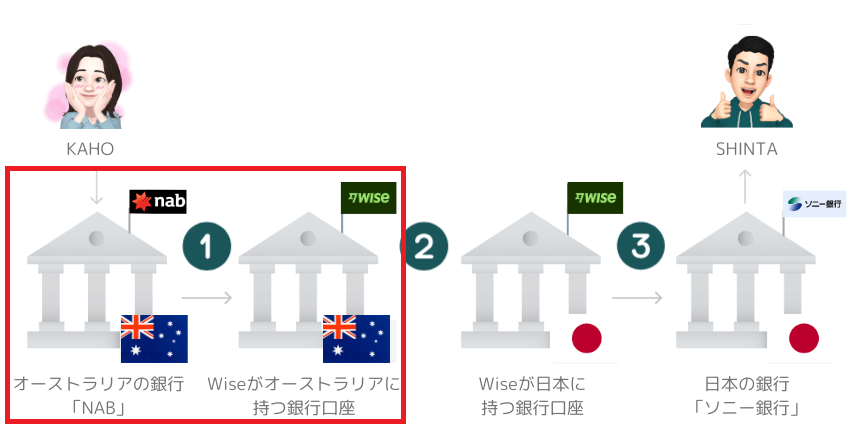
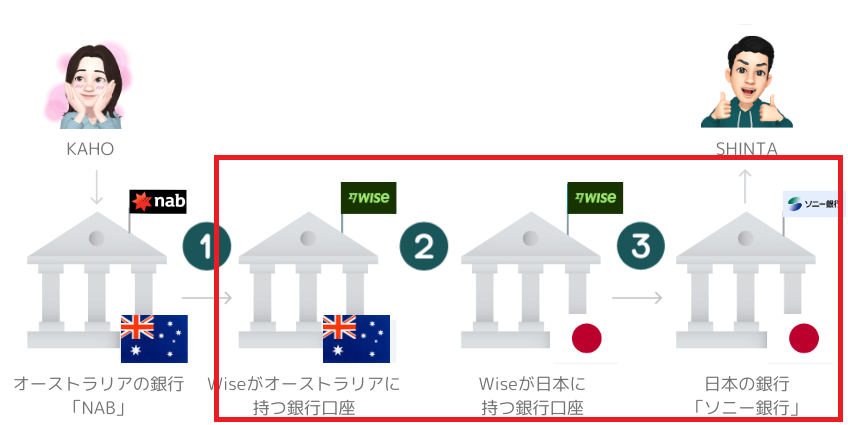
    まず、下記の図 ①番のオーストラリアの銀行「NAB」から「Wiseがオーストラリアに持つ銀行口座」に国内送金を行う方法を説明します。

    Wiseの送金手順図

    NABアプリでの操作

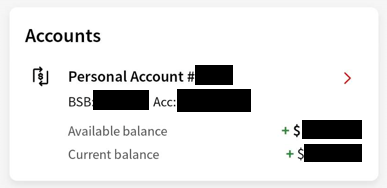
    NABアプリを開き、「Accounts」を選択します。

    NABアプリでの操作

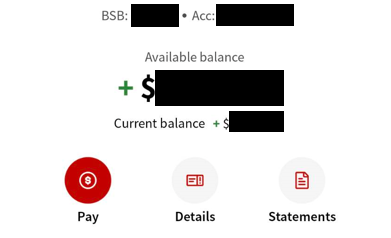
    「Pay」を選択します。

    NABアプリでの操作

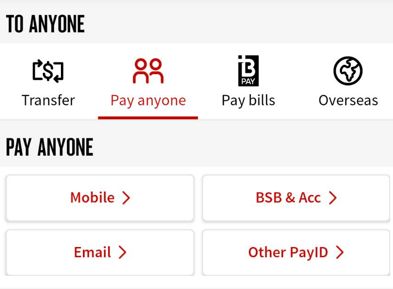
    「Pay anyone」を選択した後に、「BSB & Acc」を選択します。

    NABアプリでの操作

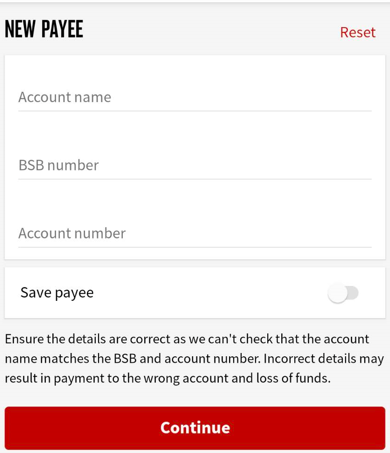
    Wiseの「Account name」、「BSB number」、「Account number」を入力し、「Continue」を選択します。

    NABアプリでの操作

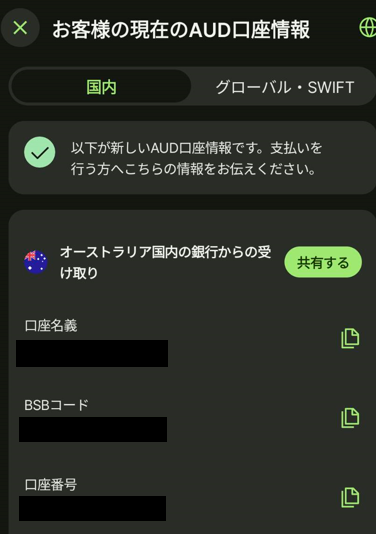
    Wiseの「Account name」、「BSB number」、「Account number」は下記の方法で確認できます。

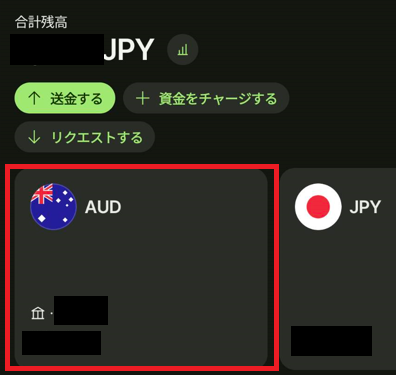
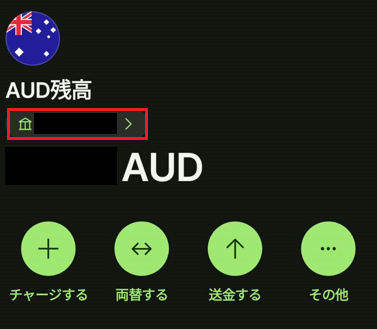
    まず、Wiseアプリを開き、「AUD口座」を選択します。次に「AUD残高下の口座番号」を選択します。そうすると、口座名義、BSBコード、口座番号が表示されます。

    Wiseの情報確認
    Wiseの情報確認
    Wiseの情報確認

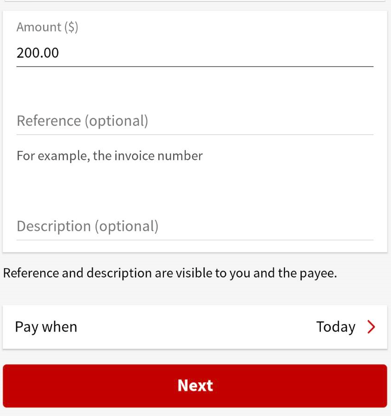
    Amount ($)にWiseへの送金額を入力し、「Next」を選択します。Pay whenはTodayのままで大丈夫です。

    NABアプリでの操作

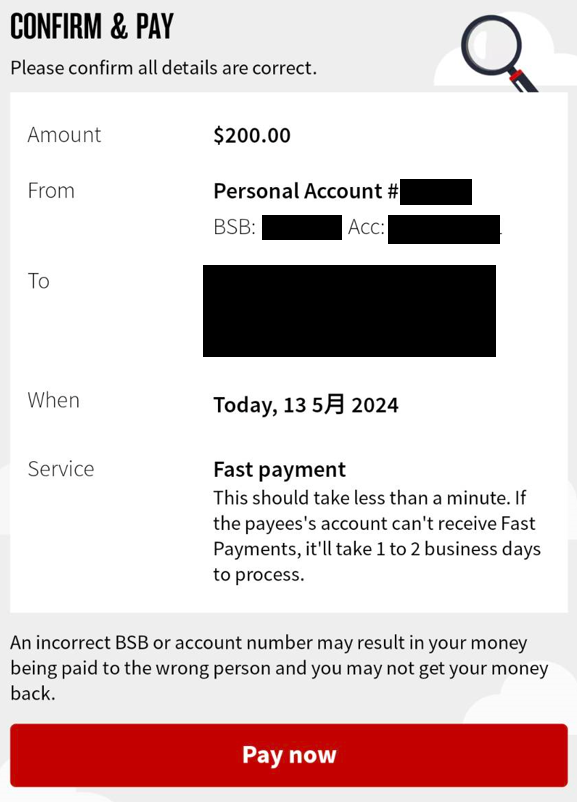
    最後に送金情報を確認して問題が無ければ、「Pay now」を選択して、送金完了です。

    NABアプリでの操作
    SHINTA
    SHINTA

    早ければ数秒で送金が完了するよ!

    Wiseアプリでの残高確認

    Wiseへの送金が完了すると【ホーム】画面の【取引】”AUS残高の取引” +○○○○円と表示され、オーストラリア口座にチャージした金額が入金されます。

    Wiseアプリで入金確認

    外貨両替手順と「Wise」から「ソニー銀行」への送金

    次に下記の図 ②番の「Wiseがオーストラリアに持つ銀行口座」から「Wiseが日本に持つ銀行口座」間の外貨両替と③番の「Wiseが日本に持つ銀行口座」から日本の銀行「ソニー銀行」への国内送金を行います。

    Wiseの送金の仕組み図

    Wiseアプリでの操作

    まず、Wiseアプリの【ホーム】アイコンから、【↑ 送金する】を選択します。

    Wiseでの操作

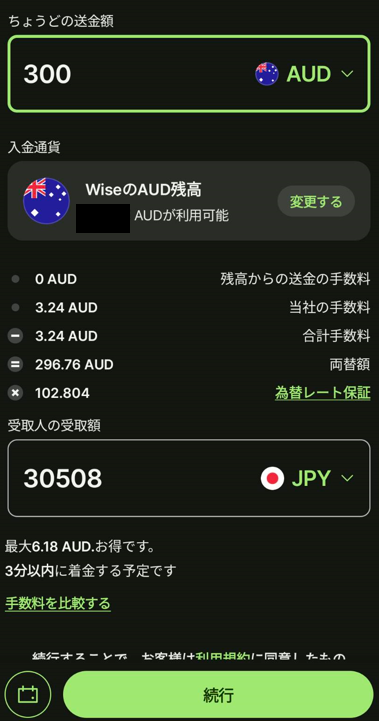
    次に送金に関する下記の設定をします。設定が完了したら、【続行】を選択します。

    • ちょうどの送金額:日本に送金したい額を入力
    • 入金通貨:Wiseのどの通貨を利用して海外送金するか
    • 受取人の受領額:手数料が引かれた金額/JPYに設定
    Wiseでの操作

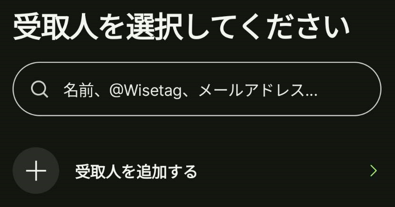
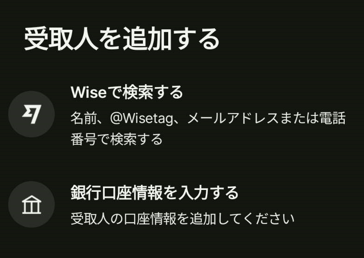
    【受取人を追加する】を選択します。その後、一度Wiseで送金したことがある相手の場合は「Wiseで検索する」、初めて送る相手の場合は「銀行口座情報を入力する」を選択してください。

    Wiseアプリでの操作
    Wiseでの操作

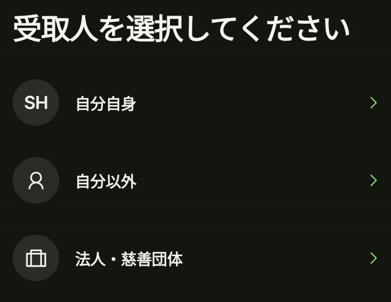
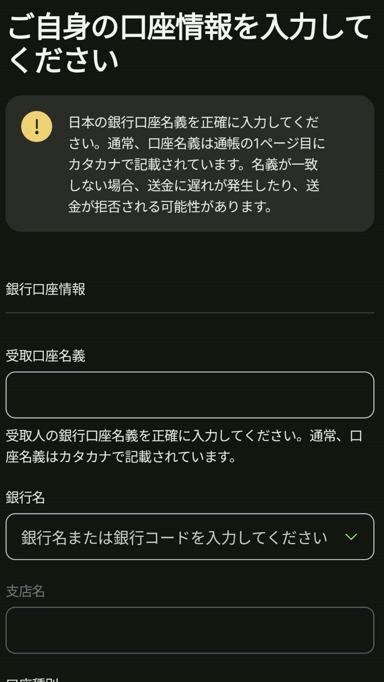
    受取人として当てはまるものを下記から選んでください。その後口座情報を入力します。

    Wiseでの操作
    Wiseでの操作

    【取引の理由に最も近いものを選択してください】では該当するものを選択すれば良いです。
    その後、【確定する】を選択します。

    Wiseでの操作

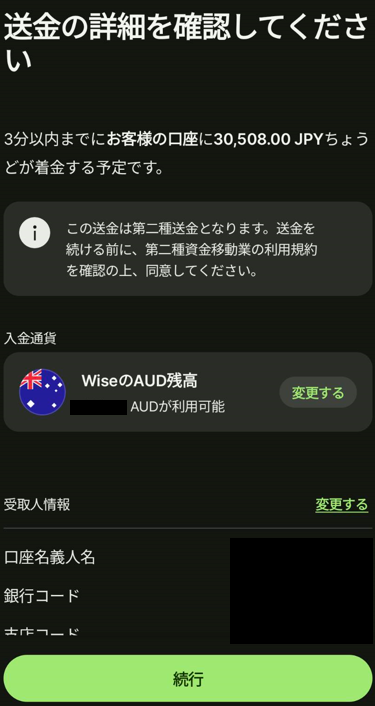
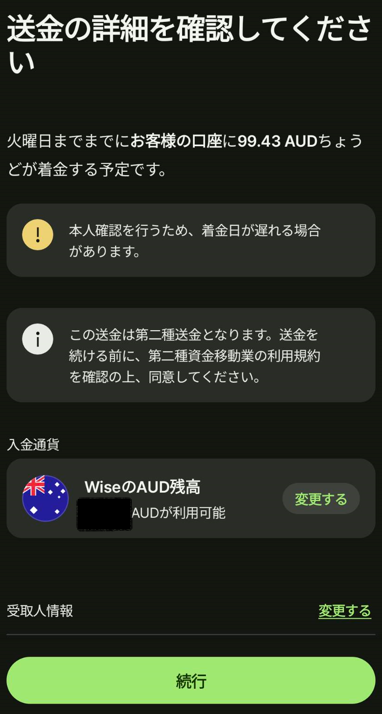
    送金の詳細を確認して、問題がなければ、「続行」を選択します。

    Wiseでの操作
    KAHO
    KAHO

    画面上部に送金にかかる時間が記載されているけど、早ければ1分程で送金が完了するよ!

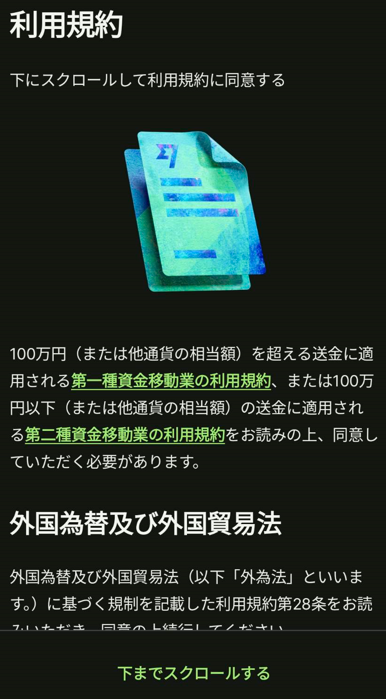
    利用規約を確認して、「同意する」を選択します。

    Wiseでの操作

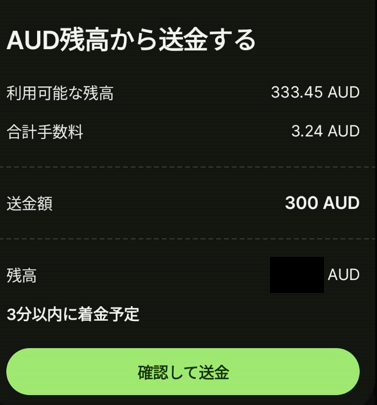
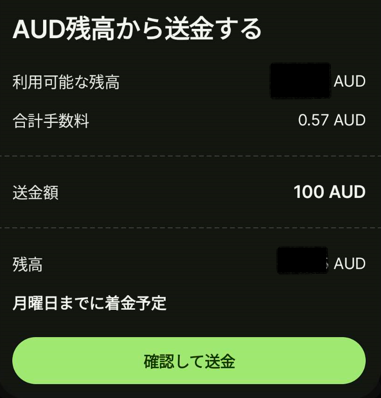
    最終確認をして、問題がなければ「確認して送金」を選択すれば、送金完了です。

    Wiseでの操作

    ソニー銀行アプリでの残高確認

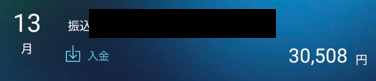
    ソニー銀行アプリでWiseから送金された金額(手数料が引かれた額)が入金されていれば、送金完了です。

    ソニー銀行アプリでの残高確認

    記事のまとめ

    今回はWiseを利用してオーストラリアから日本への海外送金方法について紹介しました。
    以下に記事の重要なポイントをまとめました。

    • Wiseを利用することで、オーストラリアの銀行から日本の銀行に約5分で送金できる。
    • オーストラリアの銀行からWiseへ送金し、Wise上で外貨両替を行い、Wiseから日本の銀行に送金する。

    Wiseを利用することで手数料を抑え、安心してオーストラリアから日本に海外送金を行うことができるので、是非この機会に試してみてください。

  • 【格安手数料!】Wiseを利用して日本からオーストラリアの銀行への海外送金

    【格安手数料!】Wiseを利用して日本からオーストラリアの銀行への海外送金

    KAHO
    KAHO

    日本の銀行からオーストラリアの銀行にお得に送金したい時はどうすればいいの?

    SHINTA
    SHINTA

    オーストラリアにお得に送金したい場合はWiseを利用するのが一番だよ!今回はWiseを利用して、ソニー銀行からオーストラリア銀行 NABに送金する際の手順について紹介するね!

    こんにちは、ひやま夫婦のSHINTAです!

    ワーホリに行く際に生活費などのお金をどのようにオーストラリア銀行に送金すれば良いのか悩みますよね。

    海外送金に悩まれている方に向けて、今回の記事では、Wiseを利用して、日本の銀行からオーストラリアの銀行にお得に送金する手順について詳しく解説しますので、是非最後まで読んでみてください!

    海外送金に使用する送金サービスと銀行

    今回、日本からオーストラリアへの海外送金の説明をするにあたって、Wiseと以下の銀行を使用します。

    • 送金サービス「Wise(ワイズ)
    • 日本の銀行「ソニー銀行」
    • オーストラリアの銀行「NAB」
    KAHO
    KAHO

    ソニー銀行とオーストラリア銀行 NABを使った送金方法を説明するけど、Wiseを使用した送金方法自体は変わらないから、他の銀行を使っている方も是非参考にしてみてね!

    Wiseやソニー銀行の特徴や使用するメリットに関しては下記の記事で説明していますので、こちらも読んでみてください。

    スポンサーリンク

    「ソニー銀行」から「Wise」へのチャージ及び外貨両替手順

    まず、下記の図 ①番の日本の銀行「ソニー銀行」から「Wiseが日本に持つ銀行口座」に国内送金を行う必要があります。この国内送金することをチャージと呼びます。

    送金の仕組み図

    Wiseアプリでの操作

    まず、Wiseアプリの【ホーム】アイコンから、【+資金をチャージする】を選択します。

    Wiseでの操作

    次にチャージ(送金)に関する下記の設定をします。設定が完了したら、【続行】を選択します。

    • チャージ額:Wiseに送金したい額を入力
    • チャージ額の通貨:Wiseに送金する際にどの通貨に両替したいか
      *両替手数料は変動する
    • 入金通貨:銀行振り込み
    • 入金通貨:日本円

    チャージ額の通貨を外貨に設定することで、下記の図 ②番の「Wiseが日本に持つ銀行口座」から「Wiseがオーストラリアに持つ銀行口座」間で外貨両替が行われます。

    送金の仕組み図

    今回、$100相当をWiseにチャージするためには、
    $100(チャージ額)×102.629円(為替レート)+$100×0.59%(両替変動手数料)=10,322円
    をソニー銀行からWiseに送金することになります。

    Wiseでの操作

    【取引の理由に最も近いものを選択してください】では該当するものを選択すれば良いです。
    その後、【確定する】を選択します。

    SHINTA
    SHINTA

    僕は【毎月の生活費】を選択してるよ!

    Wiseでの操作

    銀行情報と送金額が表示されるので、この情報を元にソニー銀行のアプリで送金作業を行います。

    Wiseでの操作

    ソニー銀行アプリでの操作

    ソニー銀行アプリを使って、Wiseへの送金作業を行います。

    画面上部に表示されている”2”という数字が振り込みの無料回数です。

    画面下部の【上記以外への振り込み】を選択します。

    ソニー銀行アプリでの操作

    Wiseに指定された【銀行】【支店】【口座番号】を選択・入力します。

    ソニー銀行アプリでの操作
    ソニー銀行アプリでの操作
    ソニー銀行アプリでの操作

    口座情報の入力が完了したら、Wiseに指定された金額ちょうど(今回の場合、10,322円)を入力します。最後に入力内容を再確認して、問題なければ、Wiseへの送金は完了です。

    ソニー銀行アプリでの操作

    Wiseアプリで入金確認

    ソニー銀行アプリでの送金が完了したら、Wiseアプリで【完了】を選択してください。

    Wiseアプリで入金確認

    ソニー銀行からWiseに送金されるのを待ちます。

    Wiseへの送金が完了すると【ホーム】画面の【取引】”AUS残高の取引” +○○○○円と表示され、オーストラリア口座にチャージした金額が入金されます。

    Wiseアプリで入金確認

    この時点で、「Wiseがオーストラリアに持つ銀行口座」にお金が入っている状態になります。

    「Wise」からオーストラリア銀行「NAB」への送金手順

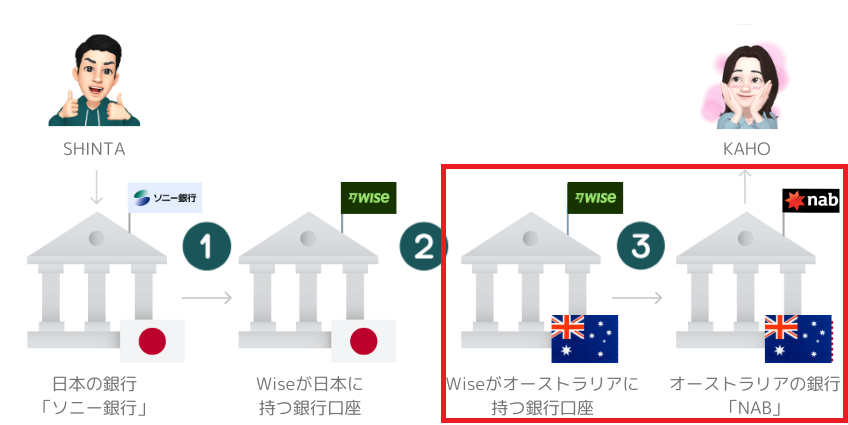
    次に、下記の図 ③番の「Wiseがオーストラリアに持つ銀行口座」からオーストラリアの銀行「NAB」に国内送金を行います。

    送金の仕組み図

    Wiseアプリでの操作

    まず、Wiseアプリの【ホーム】アイコンから、【↑ 送金する】を選択します。

    Wiseでの操作

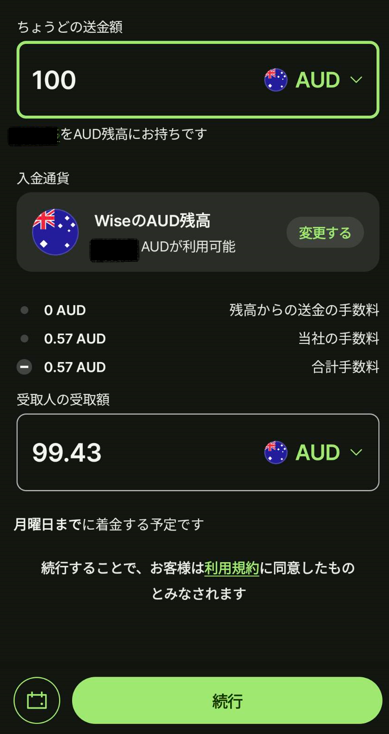
    次に送金に関する下記の設定をします。設定が完了したら、【続行】を選択します。

    • ちょうどの送金額:海外送金したい額を入力
    • 入金通貨:Wiseのどの通貨を利用して海外送金するか
    • 受取人の受領額:手数料が引かれた金額
    Wiseアプリでの操作
    KAHO
    KAHO

    送金の手数料はいくら送金しようが一律固定だから、こまめに送金するよい、一度に送金した方が少しお得だよ!

    【受取人を追加する】を選択します。その後、一度Wiseで送金したことがある相手の場合は「Wiseで検索する」、初めて送る相手の場合は「銀行口座情報を入力する」を選択してください。

    Wiseアプリでの操作

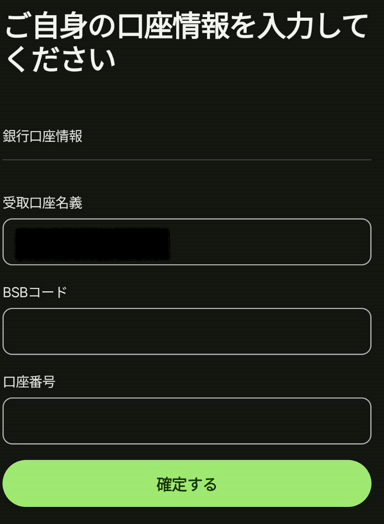
    受取人として当てはまるものを下記から選んでください。その後口座情報を入力します。

    【取引の理由に最も近いものを選択してください】では該当するものを選択すれば良いです。
    その後、【確定する】を選択します。

    SHINTA
    SHINTA

    僕は【毎月の生活費】を選択してるよ!

    Wiseでの操作

    送金の詳細を確認して、問題がなければ、「続行」を選択します。

    Wiseでの操作

    利用規約を確認して、「同意する」を選択します。

    Wiseでの操作

    最終確認をして、問題がなければ「確認して送金」を選択すれば、送金完了です。

    Wiseでの操作

    NABアプリでの操作

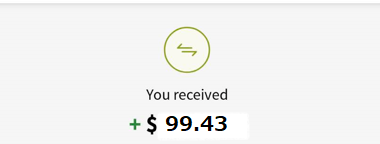
    オーストラリア銀行 NABのアプリでWiseから送金された金額(手数料が引かれた額)が入金されていれば、送金完了です。

    記事のまとめ

    今回は、Wiseを利用して、日本からオーストラリアへの海外送金をお得に行う方法について解説しました。
    以下に、記事の重要なポイントをまとめます。

    • ソニー銀行からWiseへのチャージ(国内送金)を行う。
    • Wiseからオーストラリア銀行 NAB への送金する。
    • 数分で送金作業が完了する。

    Wiseとソニー銀行を利用すれば、お得に外貨両替するだけでなく、格安で海外送金をすることができます。是非、この記事を参考にして、効率的にWiseを活用してみてください!