投稿者: ひやま夫婦

  • 【意外と知られてない!】MykiカードをGoogleウォレットに追加する方法!

    【意外と知られてない!】MykiカードをGoogleウォレットに追加する方法!

    KAHO
    KAHO

    メルボルンのMykiカードって、スマホに追加して、スマホで支払いすることってできるの?

    SHINTA
    SHINTA

    iphoneはまだできないみたいなんだけど、AndroidのGoogleウォレットには追加することできて、支払いやチャージも全て、スマホ上で行うことができるよ!

    こんにちは、ひやま夫婦のSHINTAです!

    メルボルンに来て、毎回交通機関に乗車する時にMykiカード取り出すのめんどくさいなぁと感じることがあると思います。Androidユーザだけですが、スマホのGoogleウォレットにMykiカードを追加することで、スマホで交通機関の乗車料金の支払いができるようになります!

    そこで今回は、Googleウォレット上にMykiカードを追加して、スマホで交通機関の乗車料金を支払う方法を詳しく解説しますので、是非最後まで読んでみてください!

    Googleウォレットを使用するメリット

    Androidのスマホを使用している場合はメルボルンの交通アプリ PTVと同様に、Googleウォレット上でMykiへのチャージ、myki Passの購入、自動チャージの設定をすることが可能です。

    メルボルンの交通アプリ PTVの使用方法については以下のブログで解説していますので、こちらも参考にしてみてください。

    そして、Googoleウォレットに追加することで、交通機関の支払いをスマホ上で行うことができるのが最大のメリットと言えます。その他にも以下のようなメリットがあります。

    • Mykiカード本体が無くても、GoogleウォレットにMykiの情報を登録することができるので、$6を支払ってMykiカード(ICカード)を購入する必要がない
    • PTVはオーストラリアで発行されたカードしか決済に使用できないが、Googleウォレットを使用することで日本で発行されたカードも決済に使用できる

    これらのメリットを考慮すると、AndroidユーザはGoogleウォレットに追加しない理由はないと言っていいでしょう。

    Googleウォレットへの登録

    まず、Mykiカード情報をGoogleウォレットに登録する方法を説明します。

    ホームぺージに説明されている方法で、Googleウォレットへの登録ができなかったため、私が登録した特殊な方法を紹介します。

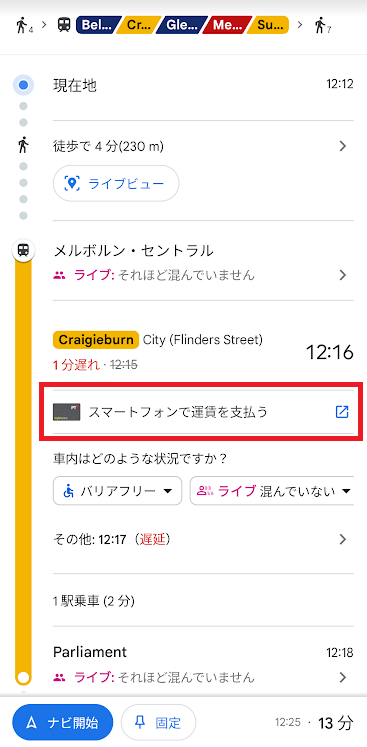
    Google Mapを開き、適当な行先を選択します。そうすると、経路の中に下記のような【スマートフォンで運賃を支払う】と出てきます。

    オンライン登録方法

    手続きを進めていくと、GoogleウォレットにMykiカードを登録することができます。

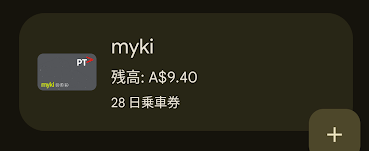
    Googleウォレット上で下記のように表示されていれば、登録完了です。

    オンライン登録方法
    スポンサーリンク

    Googleウォレット上でMykiカードの使い方

    先ほども述べたように、PTVと同じようにMykiへのチャージ、myki Passの購入、自動チャージの設定をすることが可能です。それぞれの使用方法について解説していきます。

    Mykiへのチャージ

    Googleウォレット上でMykiにチャージする方法を説明します。

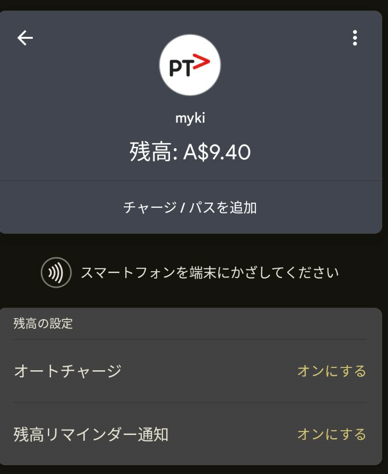
    【チャージ/パスを追加】を選択します。

    Googleウォレット上でのチャージ

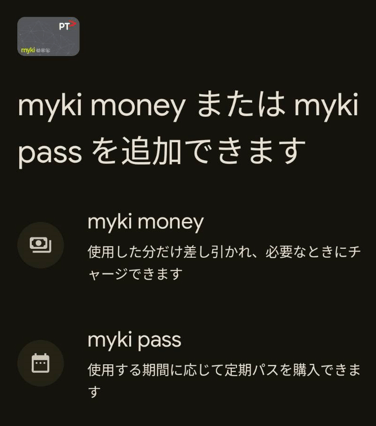
    【myki money】を選択します。

    Googleウォレット上でのチャージ

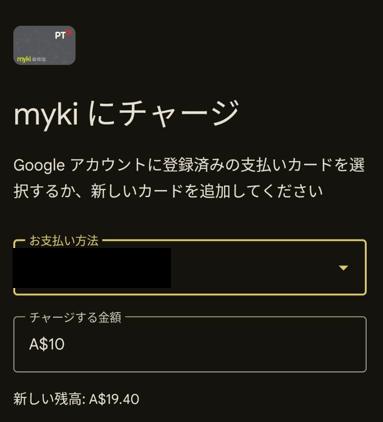
    支払いに使用するカードとチャージする金額を入力して、【続行】を選択して、チャージ完了です。

    Googleウォレット上でのチャージ

    自動チャージ

    Googleウォレット上で自動チャージを設定する方法を説明します。

    【オートチャージ】の右横にある【オンにする】を選択します。

    Googleウォレット上でのチャージ

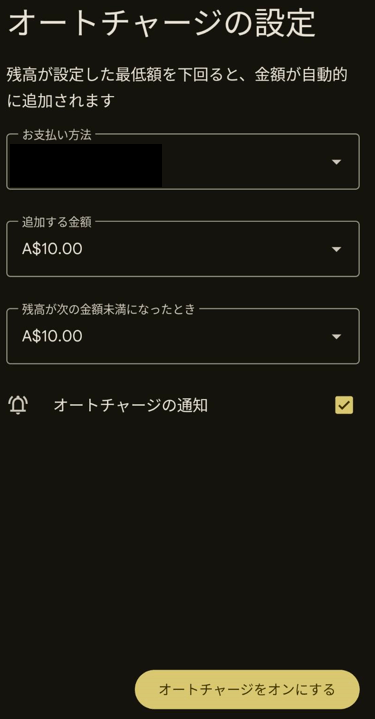
    支払い方法、追加する金額、自動チャージのしきい値、通知の有無を入力して、【オートチャージをオンにする】を選択して、設定完了です。

    オートチャージの設定方法

    myki Passの購入

    Googleウォレット上でmyki Passを購入する方法を説明します。

    【チャージ/パスを追加】を選択します。

    Googleウォレット上でのチャージ

    【myki Pass】を選択します。

    Googleウォレット上でのチャージ

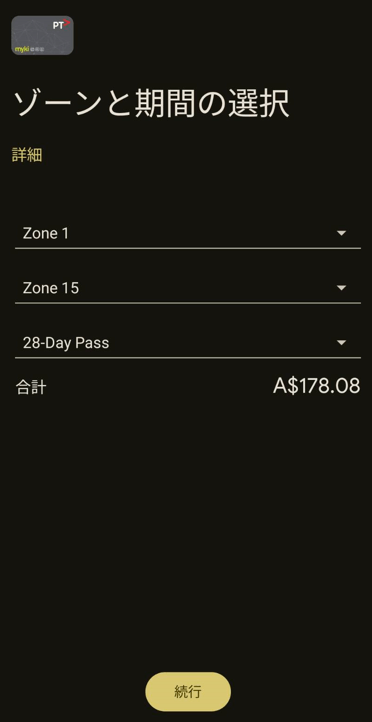
    ゾーンと期間を選んで、【続行】を選択します。
    *ゾーンと期間の選び方は、以下の記事で説明しているのでこちらを参考にしてください。

    myki Passの購入

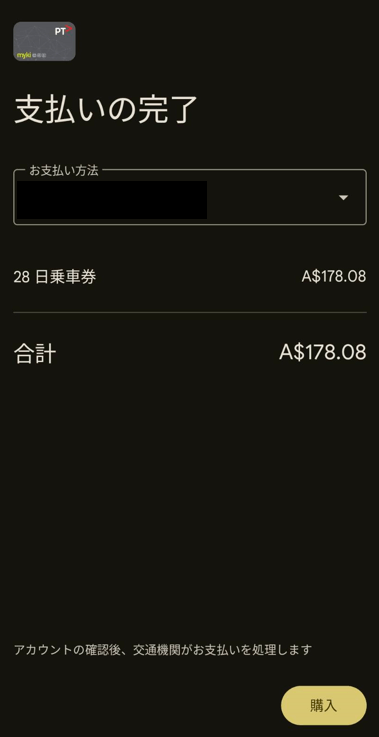
    支払い方法を入力して、内容に問題がなければ【購入】を選択すれば、購入完了です。

    myki Passの購入

    スマホで乗車料金の支払い

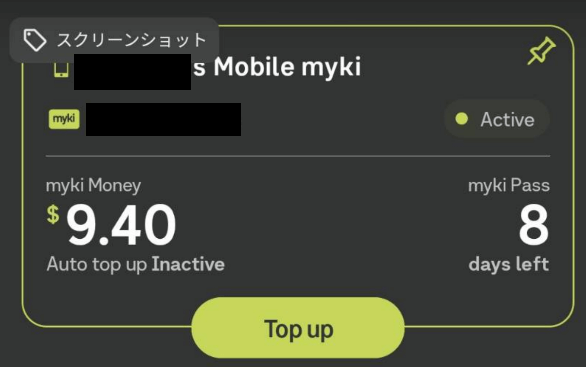
    Googleウォレット上での設定が完了した後に、以下のようにmyki 残高またはmyki Passの残り日数が表示されていれば、後はMykiカードと同じようにスマホを機械にかざせば、支払いをすることができます。

    オンライン登録方法

    記事のまとめ

    今回はAndroidのGoogleウォレットにMykiカードを追加して、チャージなどの設定をスマホ上で完結する方法を紹介しました。以下に、記事の重要なポイントをまとめます。

    • メルボルンの交通アプリ PTVと同様の機能をGoogleウォレットで使える。
    • スマホで乗車料金の支払いができるようになる。
    • $6を支払ってMykiカード(ICカード)を購入する必要がない。
    • 日本で発行されたクレジットカードで、チャージやmyki Passの購入ができるようになる。
    • 公式の方法でGoogleウォレットにMykiを追加できないので、Google Map経由で行う。

    Googleウォレットを使用することで、より交通機関を利用しやすくなるので、Androidを使用している方は是非、この機会にスマホで支払いできるようにしましょう!

  • 【知らなきゃ大損!】メルボルンの交通アプリ PTVを使いこなす方法を解説!

    【知らなきゃ大損!】メルボルンの交通アプリ PTVを使いこなす方法を解説!

    KAHO
    KAHO

    メルボルンはMykiカードを使って電車やバス、トラムに乗れるっていうのはわかったけど、PTVアプリの使い方がいまいちわからないな、、、

    SHINTA
    SHINTA

    PTV アプリはメルボルンの電車やバス、トラムの時刻表を確認できるだけじゃなくて、mykiカードの残高確認、チャージ、myki Moneyの購入などをすることができるんだ!

    こんにちは、ひやま夫婦のSHINTAです!

    メルボルンではMykiカードを用いて、電車やバス、トラムに乗車しますが、加えて交通アプリ PTVを活用することで、スマホ上で簡単にmyki moneyのチャージやmyki Passを購入することができるようになります。

    そこで、今回は、メルボルンの交通アプリ PTVの登録から、myki Passの購入方法やmyki Moneyのチャージ方法まで、詳しく解説しますので、是非最後まで読んでみてください!

    PTVアプリとは?

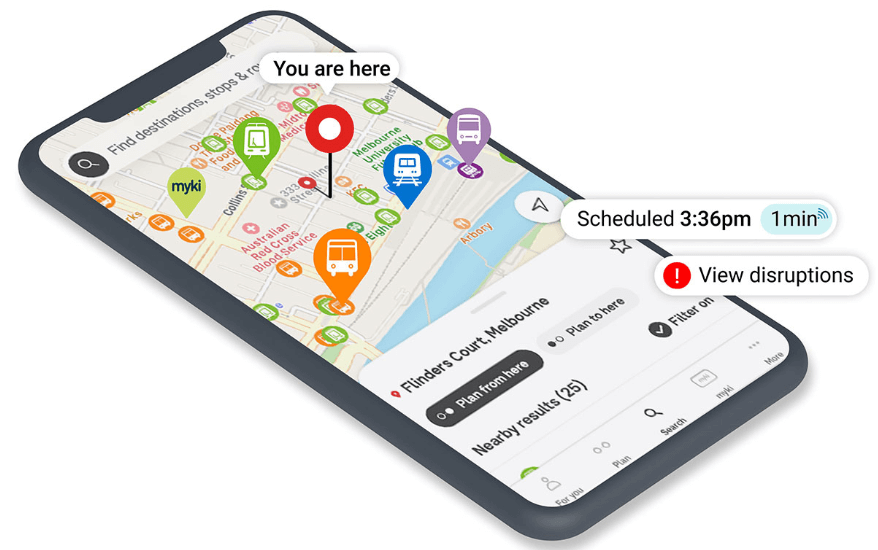
    PTV アプリはメルボルンの電車やバス、トラムの時刻表を確認できるだけでなく、mykiカードの残高確認、チャージ、myki Moneyの購入などをすることができ、メルボルンで生活するためには必須のアプリです。

    • 利用履歴や残高の確認、Mykiカードへのチャージ、自動チャージ設定が可能。
    • 紛失や盗難の際にカードをストップすることができ、残高を新しいカードに移行できる。
    KAHO
    KAHO

    実際に、PTVアプリのアカウント作成をしてない状態でMykiカードを紛失して、新しくMyki Passを買い直した友達がいたから、絶対に登録しておかないとね!1ヶ月分のMyki Passを購入して、紛失した場合は追加で$189もの金額を再度支払わないといけないの。。。

    PTVアプリの使用方法

    では、早速PTVアプリの具体的な使い方を説明していきます。

    PTVアプリのダウンロード

    下記からPTVアプリをダウンロードをしてください。

    Public Transport Victoria app
    Public Transport Victoria app
    開発元:Public Transport Victoria
    無料
    posted withアプリーチ

    アカウントの作成・Mykiカードの登録

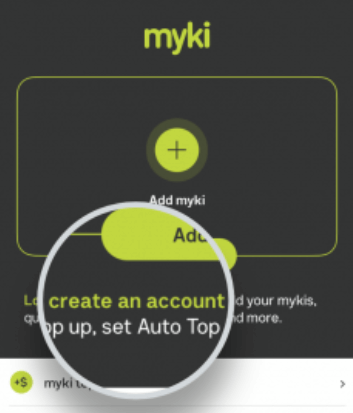
    PTV アプリを開き、下部のナビゲーション メニューにある【myki】アイコンを選択します。

    次に、「Login」または「create an account」を求めるメッセージが表示されるので、「create an account」を選択します。

    アカウントの作成・Mykiカードの登録

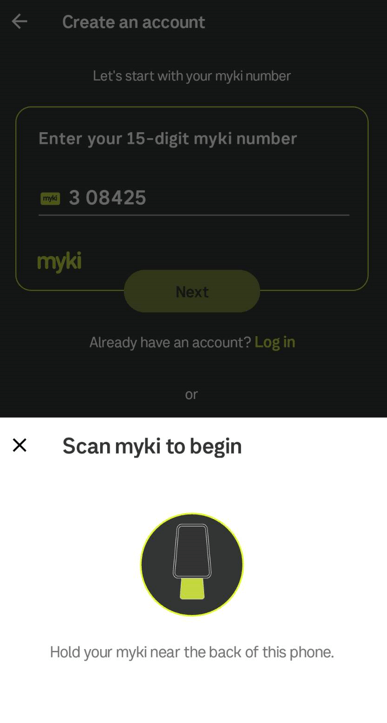
    Mykiカードをスマホ背面にタッチさせるか、手動で15桁の番号(Mykiカード背面の番号)を入力します。Myki 番号を入力したら、【Next】ボタンを選択します。

    アカウントの作成・Mykiカードの登録

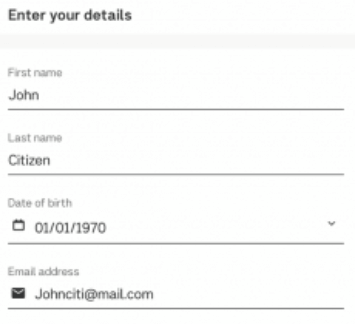
    下記の個人情報を入力します。

    • 名前
    • 生年月日
    • メールアドレス
    • 住所
    • 4桁の暗証番号
    アカウントの作成・Mykiカードの登録

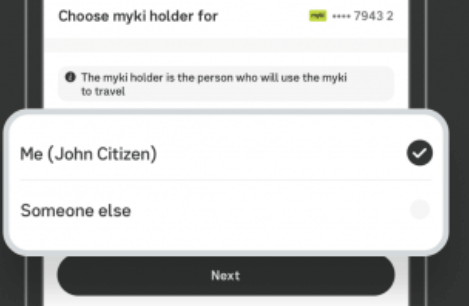
    Myki カードの所有者は【Me(Name)】を選択します。

    アカウントの作成・Mykiカードの登録

    全ての情報を入力したら、【Add myki】ボタンを選択すると、アカウントの作成及び、Mykiカードの登録が完了します。

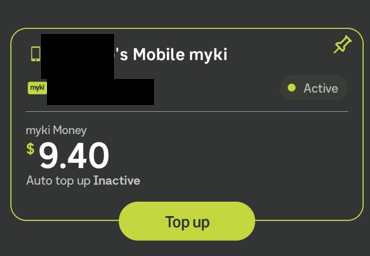
    【myki】アイコンを選択すると、下記のように登録したMykiカードの情報が表示されていることを確認してください。

    アカウントの作成・Mykiカードの登録

    チャージ

    PTVを使えばいつでも、登録したMykiカードにチャージをすることができます。

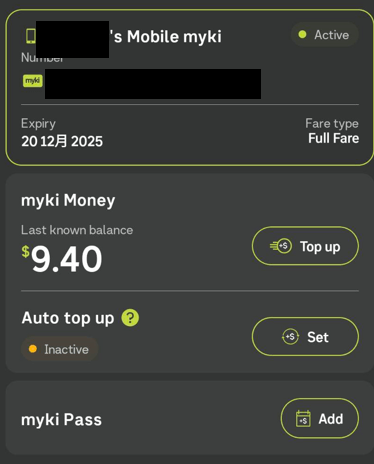
    画面右下の【myki】アイコンを選択して、チャージをしたいカードの【Top up】を選択します。

    myki Pass購入画面

    【myki Money】【Top up】を選択します。

    PTVのアプリ画面

    チャージしたい金額($10~250)を選択して、カード情報を入力し、支払いをすれば、チャージが完了します。

    KAHO
    KAHO

    チャージする際はオーストラリアのカードしか使えないの。私はオーストラリアの銀行カードでチャージしてるよ!後、チャージした後は金額がアプリ上に反映されるのが時間かかる時があるけど、しっかりチャージはされてるよ!

    自動チャージ

    自動チャージを設定すれば、残高が不足することはありません。myki Passを購入せず、Myki Moneyだけを使用する場合はこの設定を有効にしておくことをおすすめします。

    画面右下の【myki】アイコンを選択して、【Auto top up】の横に【Set】ボタンを選択します。

    PTVのアプリ画面

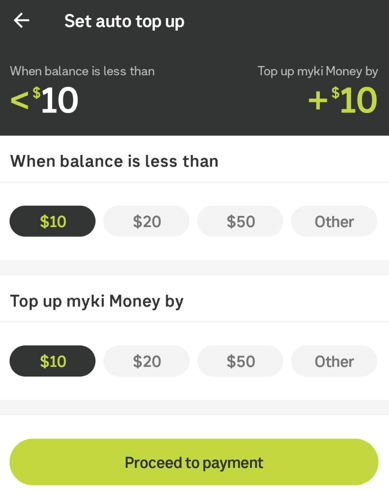
    【When balance is less than】では、残高が何$ 以下になった時に自動チャージが実行されるかのしきい値を選択します。

    【Top up myki Money by】では、上記で設定したしきい値以下になった時に何$チャージするかを選択します。

    上記の設定が完了したら、【Proceed to payment】ボタンを選択します。

    自動チャージ設定方法

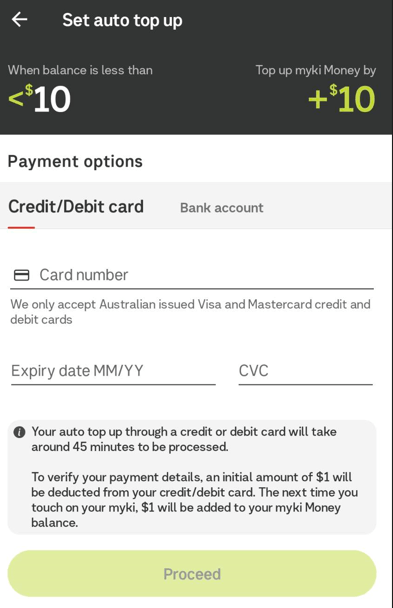
    支払い方法を選択してください。クレジットカード/デビットカード、銀行引き落とし(オーストラリアのカードのみ)を選択できます。

    情報を入力したら、【Proceed】を選択します。

    自動チャージ設定方法

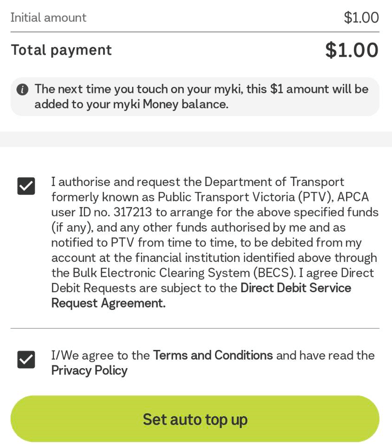
    支払い情報を入力すると、画面には、$1 をMyki Moneyのクレジットとして追加されることが表示されます。

    2つの利用規約に✓を入れた後に【Set auto top up】ボタンを選択して、設定完了です。

    自動チャージ設定方法
    スポンサーリンク

    myki Passの購入

    Mykiカードへのチャージだけでなく、myki Passの購入もアプリ上ですることができます。

    画面右下の【myki】アイコンを選択して、【myki Pass】の横に【Add】ボタンを選択します。

    PTVのアプリ画面

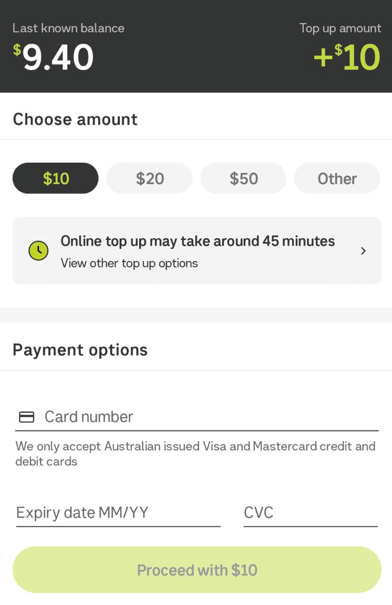
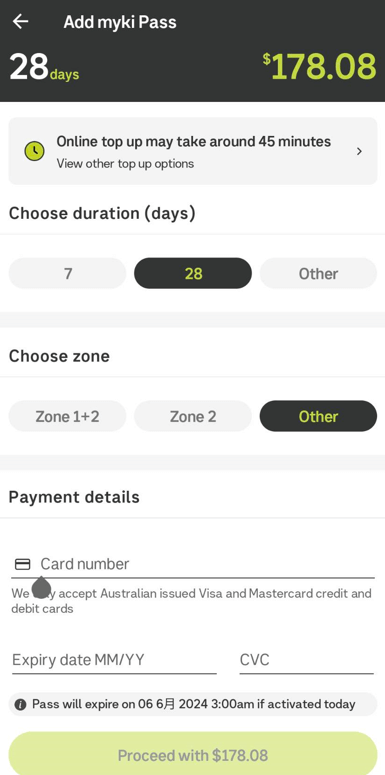
    【Chose duration (days)】では、myki Passを購入したい期間を選びます。7日/28日/Otherから選ぶことができ、Otherでは28-365日までの好きな期間を選ぶことができます。

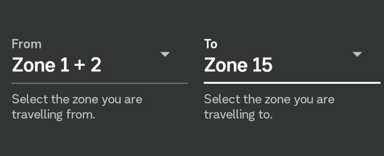
    【Chose zone】では、Zone 1+2/Zone2/Otherから選ぶことができ、OtherではZone2移行のZoneを選ぶことができます。Zone 1+2とOtherからZone1-15を選ぶのでは同じ金額なので、Zone1-15を選択することをおすすめします。

    後は支払い情報(オーストラリアのカードのみ)を入力して、【Proceed with 金額】を選択して、購入完了です。

    SHINTA
    SHINTA

    画面の一番上にも書いてあるけど、myki Passを購入してから、反映されるまで時間がかかることがあるよ。今回の場合は45分かかりますって記載されているね。

    myki Pass購入画面
    myki Pass購入画面

    購入が正常に完了すると、下記のようにmyki Passの残り日数が表示されるようになります。

    myki Pass購入画面

    残高確認

    【myki Money】の下に表示されいてる金額が現在の残高になります。トラムなどでタッチをした後にすぐに残高が更新されないこともあります。

    myki Pass購入画面

    記事のまとめ

    メルボルンでの公共交通機関を利用する際に欠かせないPTVアプリの使い方を解説しました。

    以下に記事の重要なポイントをまとめます。

    • PTVアプリを使用することで、メルボルンの電車やバス、トラムの時刻表の確認だけでなく、Mykiカードの残高確認やチャージ、myki Moneyの購入などが可能。
    • PTVアプリを利用するためには、アカウントの作成とMykiカードの登録が必要。登録後は利用履歴や残高の確認、チャージ、自動チャージ設定が可能。
    • チャージやmyki Passの購入はオーストラリアのカードしか使えない
    • 自動チャージを設定すれば、残高が不足することを防ぐことができる。Myki Moneyのみを使用する場合は特に有効。
    • Myki Passの購入もアプリ上で行うことができる。購入後は反映までに時間がかかることがあるので、注意が必要。

    メルボルンでの公共交通機関をスムーズに利用するためには、PTVアプリの活用が不可欠です。是非この記事を参考に、快適なメルボルンライフを過ごしてください!

  • 【2025年最新】メルボルン myki(マイキー)の料金形態や使い方を徹底解説

    【2025年最新】メルボルン myki(マイキー)の料金形態や使い方を徹底解説

    KAHO
    KAHO

    メルボルンって、トラムとかに乗るためにmyki(マイキー)が必要みたいだけど、いまいち仕組みがわからないんだよね…

    SHINTA
    SHINTA

    確かに、mykiは少し複雑だよね。mykiの料金形態をあまり理解せずに購入すると損してしまうことがあるから、損をしない買い方を教えるね!

    こんにちは、ひやま夫婦のSHINTAです。

    オーストラリアのメルボルンの交通機関は主にバス、電車、トラムがあり、myki(マイキー)と呼ばれる、ICカードを用いて乗車します。

    このmykiの料金形態をあまり理解せずに購入してしまうと、損してしまうことがあります。

    そこで、今回はmykiを損をせずに購入する方法から各交通機関の乗車方法まで、詳しく解説します!

    また、mykiを正しく使用しなかった際に課せられる罰金についても紹介していますので、是非最後まで読んでみてください!

    メルボルンのZoneシステム

    まず、メルボルンの交通機関について知っておきましょう。

    メルボルンの交通機関の各区域をZoneと呼ばれており、Zone毎に運賃が異なります。

    Zone
    • Free Tram Zone
    • Zone 1+2a
    • Zone 2
    • Zone 3 – 15

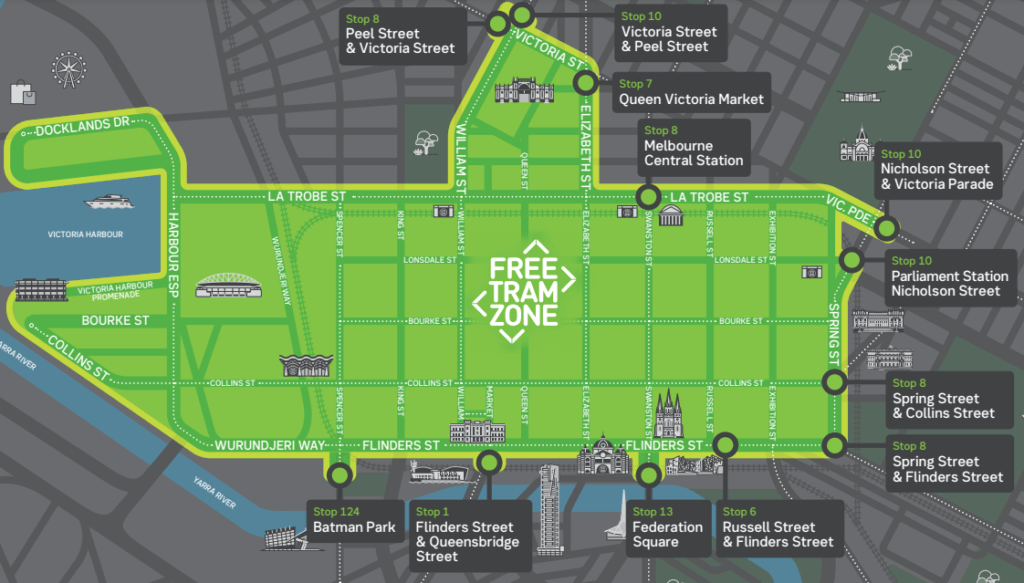
    メルボルンの市内中心部のFree Tram Zoneトラムを無料で利用することができます。

    Zone 1-15は有料になるため、mykiカードを使用して、各交通機関に乗車する必要があります。

    メルボルンの交通地図

    myki(マイキー)の種類と料金形態

    mykiカードには、「myki Pass(定期)」「myki Money(チャージ)」の2種類があり、利用頻度に応じて適した方を選ぶことができます。

    myki Money(チャージ)

    myki Moneyは不定期に利用する方向けで、利用するごとに運賃を支払います。

    myki Moneyの料金形態には「2時間乗車」「1日乗車」「週末/祝日」の3種類があります。

    2時間乗車

    「2時間乗車」の場合、2時間以内であれば、何回乗っても運賃の上限が$5.5(Zone1+2)になります。

    料金表
    myki 公式サイト *2025年3月時点の運賃

    1日乗車

    「1日乗車」の場合、2時間を超えて公共交通機関を利用すると、1日運賃が適用されて運賃の条件が$11(Zone1+2)になります。

    料金表
    myki 公式サイト *2025年3月時点の運賃

    週末/祝日

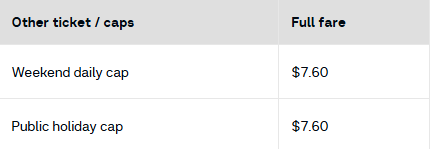
    週末や祝日は「1日乗車」の料金が安くなり、運賃の上限が$7.6(Zone1+2)となります。

    myki 公式サイト *2025年3月時点の運賃

    myki Pass(定期)

    myki Passは頻繁に利用する方向けで、定期券のように指定した日数分の運賃を前払いします。

    myki passは「7日券「28-365日券」の好きな日数を選択することができます。

    7日券

    7日間のmyki Passは$55なので、1日当たり$7.85の運賃(Zone1+2)になります。

    料金表
    myki 公式サイト *2025年3月時点の運賃

    28-365日

    28日間のmyki Passは1日当たり$6.60の運賃(Zone1+2)です。

    myki 公式サイト *2025年3月時点の運賃

    28日以降は何日分購入したとしても、1日当たり$6.60の運賃は変わりません。

    myki Passとmyki Moneyはどちらがお得?

    KAHO
    KAHO

    料金の仕組みはわかったけど、結局どっちの方がお得なの??

    SHINTA
    SHINTA

    交通機関の利用回数によって、どちらがお得かが変わるよ!表で分かりやすく説明するね!

    結論から言うと、利用回数が週4日以下の場合はmyki Moneyの方がお得で、週5日以上の場合はmyki passのほうがお得です。

    下記の条件でmyki Passとmyki Moneyを比較してみます。

    条件
    • ゾーン1+2の運賃 を基準とする
    • myki Money1日運賃($11.00) を適用
    • myki Pass(7日券)$7.85/日 × 7日 $55.00
    • myki Pass(28日券)$6.60/日 × 28日 = $185
    • 週4日・週5日・週6日・週7日 でどれが最安かを比較
    利用日数/週myki Money(1日$11.00)myki Pass(7日券)myki Pass(28日券)最安プラン
    週4日(16日/月)$11 × 16 = $176$55 × 4週 = $220$185myki Money
    週5日(20日/月)$11 × 20 = $220$55 × 4週 = $220$18528日券
    週6日(24日/月)$11 × 24 = $264$55 × 4週 = $220$18528日券
    週7日(28日/月)$11 × 28 = $308$55 × 4週 = $220$18528日券
    結論
    • 週4日以下 なら myki Money が最安
    • 週5日以上 乗るなら myki Pass(28日券)お得
    • 週7日 乗る場合、28日券のmyki Pass ならmyki Moneyと比べて $123.20も節約!
    KAHO
    KAHO

    私は週5日で語学学校までトラムを使うから、 myki Pass(28日券)の方がお得ってことだね!

    myki(マイキー)カードの購入方法

    mykiはICカードまたはデジタルmykiカード(Androidユーザのみ)のどちらかを利用します。

    ICカード

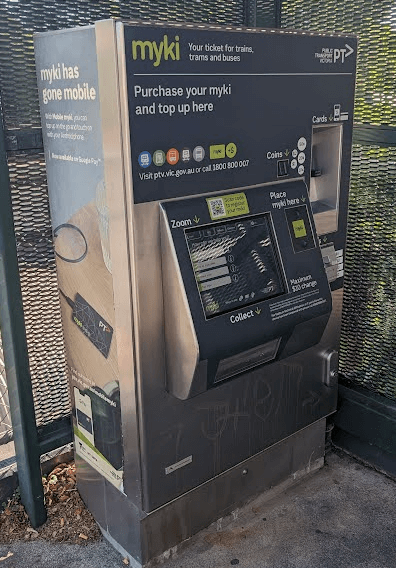
    空港や駅などには、下記のような機械が設置されており、$6でMykiカードを購入することができます。

    機械

    mykiカードを購入したら、PTVアプリをダウンロードしてアカウントを作成しておきましょう。アカウントを作成しておくことで、下記のようなメリットがあります。

    • 利用履歴や残高の確認、mykiカードへのチャージ、自動チャージ設定が可能
    • 紛失や盗難の際にカードをストップすることができ、残高を新しいカードに移行できる
    KAHO
    KAHO

    友達はアカウント作成をしてない状態でmykiカードを無くしちゃって、新しくmyki Passを買い直してたよ…1ヶ月分のmyki passを購入して、紛失した場合は追加で$189もの金額を再度支払わないといけないから、気を付けないとね。

    下記の記事でPTVアプリのダウンロード方法から、アカウントの作成方法まで解説していますので、こちらも是非チェックしてみてください!

    デジタルmykiカード

    Androidの場合はGoogle walletにmykiカードを登録して、使用することができるので、$6を支払ってmykiカード(ICカード)を購入する必要がありません。

    公式ぺージに記載されている方法で、Google walletに登録ができなかったため、私が登録した方法を紹介します。

    Google Mapを開き、適当な行先を選択します。

    経路の中に下記のような「スマートフォンで運賃を支払う」と出てきます。後は、購入手続きを進めていくだけで、Google walletにmykiカードが登録されます。

    オンライン登録方法
    オンライン登録方法

    Googleウォレット上でのmykiカードの設定方法については下記の記事で詳しく説明していますので、こちらも参考にしてみてください。

    mykiカードのチャージ方法

    mykiカードのチャージ方法について説明します。

    機械でのチャージ

    大きな駅の改札付近にはmykiカードをチャージする機械が備えられていますので、myki moneyかmyki passのどちらかを事前に決めた上で、必要な金額をチャージするようにしてください。

    1. 機械にmykiカードをセットする。
    2. 「Top up myki money」か「Top up myki pass」を選択する。
    3. Top upの場合はチャージ金額を入力する。
    4. 現金orクレジットカードの支払い方法を選択し、支払う。
    5. 「Do you need a tax invoice / receipt?」とレシートが必要か聞かれるので、どちらかを選択する。

    PTVアプリでのチャージ

    PTVアプリからでも、mykiカードにチャージすることができます。

    まずは、アプリをダウンロードして、アカウントを作成し、購入したmykiカードを認証してください。認証が完了したら、アプリ上でチャージをすることができます。

    下記の記事でPTVアプリでのチャージ方法について詳しく解説していますので、こちらも是非読んでみてください!

    スポンサーリンク

    mykiカードの使い方

    mykiカードの使い方は乗車する交通機関によって、多少異なりますので、それぞれの使い方について説明します。

    電車

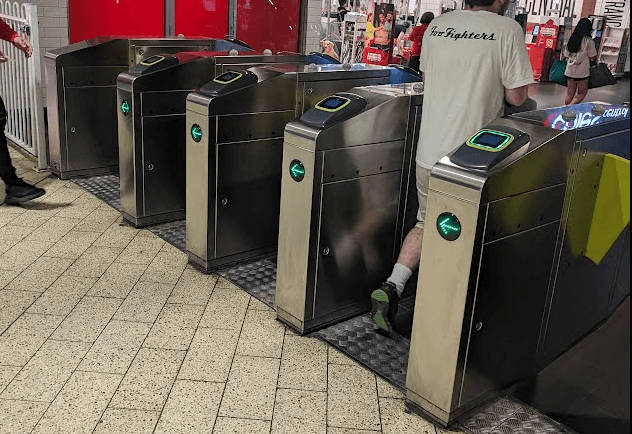
    乗車時及び下車時にmykiカードを改札にあるゲートにタッチする必要があります。

    改札

    バス

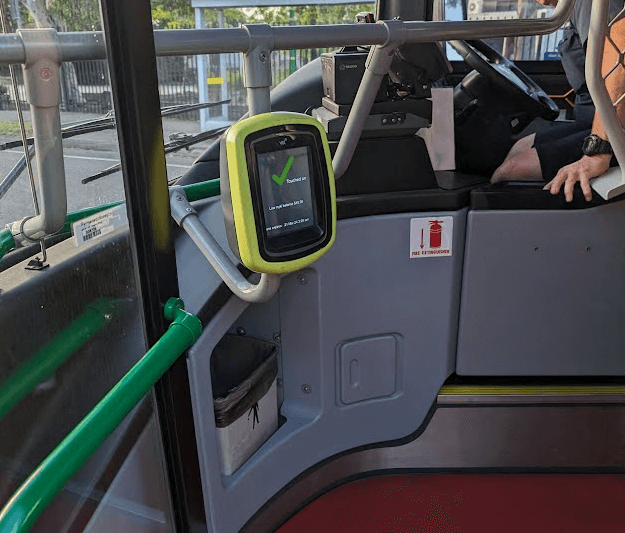
    乗車時及び下車時にmykiカードをバス内の専用機械にタッチする必要があります。

    機械

    トラム

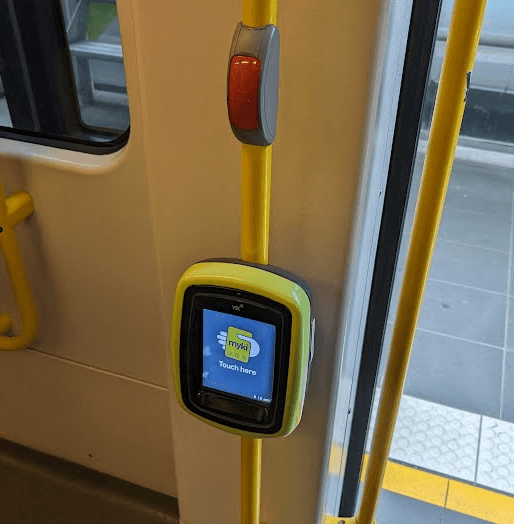
    乗車時はmykiカードをトラム内の専用機械にタッチする必要がありますが、下車時のタッチは不要です。

    機械

    メルボルン市内の無料トラムゾーン内では、乗車時及び下車時のタッチは不要ですが、無料トラムゾーンから出る場合は、必ずタッチする必要があります。

    mykiカードをタッチしないと罰金!?

    電車の場合は改札を通るために、mykiカードを必ずタッチしますが、トラムやバスはタッチをしなくても乗車ができてしまいます

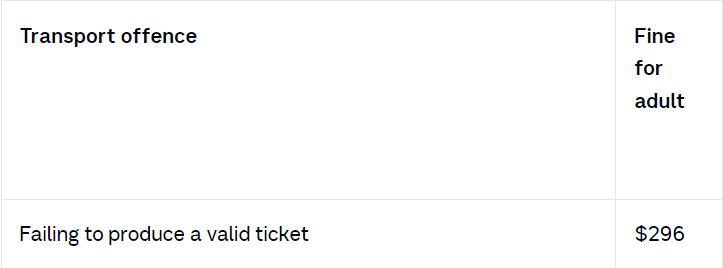
    もし、タッチをせずにトラムやバス、電車を乗車をして、インスペクターと呼ばれる警備員に見つかってしまうと、$296(2025年3月時点)を支払わなければいけないことがあります。

    そのため、必ずmykiカードをタッチするようにしましょう。

    Myki 公式サイト

    記事のまとめ

    今回の記事では、mykiカードの使い方や料金形態、罰金などの注意点について、紹介しました。

    以下に重要なポイントをまとめます。

    • メルボルンの交通機関を利用するには、mykiカードが必要
    • 運賃は移動するZoneによって異なり、市内中心部のトラムは無料。
    • mykiカードにはmyki Pass(定期)とmyki Money(チャージ)の2種類。
    • myki Moneyは必要な分だけチャージする方式で、myki Passは定期のように期間指定して購入。
    • 有料区間での無賃乗車は高額な罰金が発生することがある。

    メルボルンの交通システムをお得に利用するためには、mykiカードの料金形態をしっかりと理解しておく必要があります。

    高額な罰金を支払わないで済むように正しく利用するようにしましょう!

  • 【使いこなせ!】everyday mobile アプリの便利機能を解説!

    【使いこなせ!】everyday mobile アプリの便利機能を解説!

    KAHO
    KAHO

    everyday mobileの契約をして、データ通信自体はできるようになったんだけど、everyday mobile アプリの使い方がいまいちわからないんだよね…

    SHINTA
    SHINTA

    everyday mobile アプリではデータ通信使用量の確認、データギフト・データバンク機能など、様々な便利な機能があるんだ!

    こんにちは、ひやま夫婦のSHINTAです!

    オーストラリアのワーホリでおすすめのSIMは、オーストラリアの大手スーパー Woolworthsが提供する「everyday mobile」です!

    この「everyday mobile」の専用アプリでは、データ通信使用量の確認、データギフト・データバンク機能など、様々な便利な機能があります。

    この記事では、everyday mobile アプリの便利の機能について写真付きで解説しますので、是非最後まで読んでみてください!

    everyday mobileが提供しているお得なサービス

    「everyday mobile」とは、オーストラリアの大手スーパー、Woolworthsが提供する格安SIMです。

    everyday mobileはデータ通信費用が格安なのはもちろん、下記のサービスを提供しています。

    • 月一回、Woolworths(大手スーパー)でのお買い物が10% offになる
      (ディスカウント上限は$50)
    • eSIM対応で、最短約30分で利用を開始することができる
    • オーストラリア最大の通信会社 Telstraの回線を使っているので、ほとんどの都市で使える。
    • 使わなかったGBはデータバンクに保存できる
    • everyday mobileを使用している友人、家族とデータの受け渡しができる
    • 通話とSMSはオーストラリア国内のみ無料
      (プランによっては日本への通話、SMSも無料)
    • 携帯番号を新規に発行するか、既存の番号を使うか選択できる

    everyday mobileのサービスについては下記の記事で詳しく紹介しているので、こちらも参考にしてみてください!

    everyday mobile アプリのダウンロード

    下記からeveryday mobile アプリをダウンロードしてください。

    Everyday Mobile (Woolworths)
    Everyday Mobile (Woolworths)
    開発元:Woolworths Group Limited
    無料
    posted withアプリーチ

    「Dashboard」:様々な便利機能

    まず、アプリにログインをした後の画面下のメニューにある、「Dashboard」の機能について説明していきます。

    Dashboardの機能の説明画像

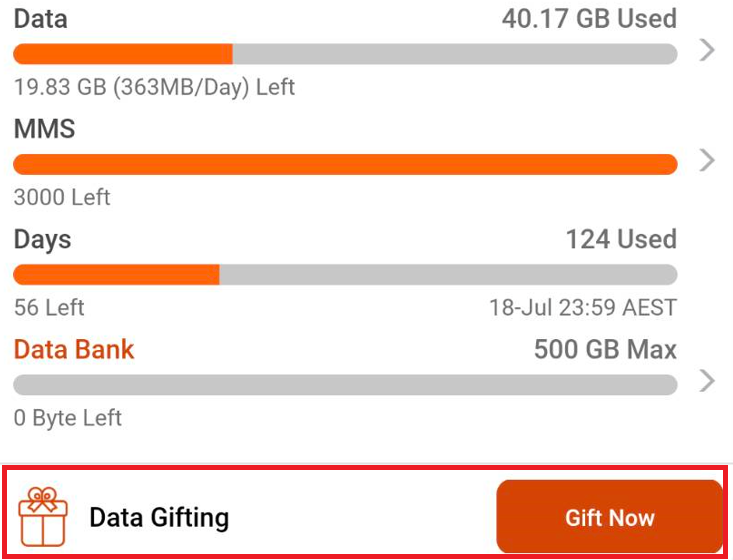
    Data

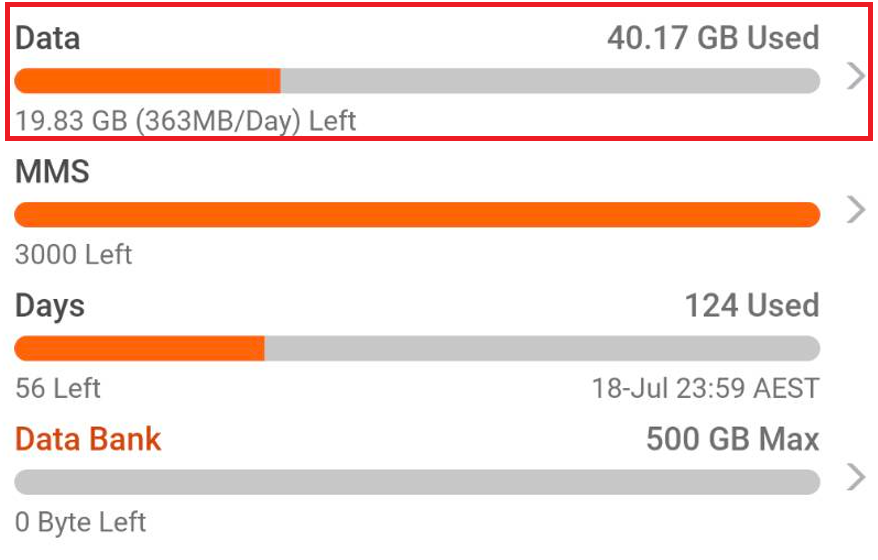
    「Data」は現在使用している、データ通信量を確認することができます。

    下記の場合は40.17 GBを既に使用して、19.83 GBが残っています。

    Dataに関する説明画像

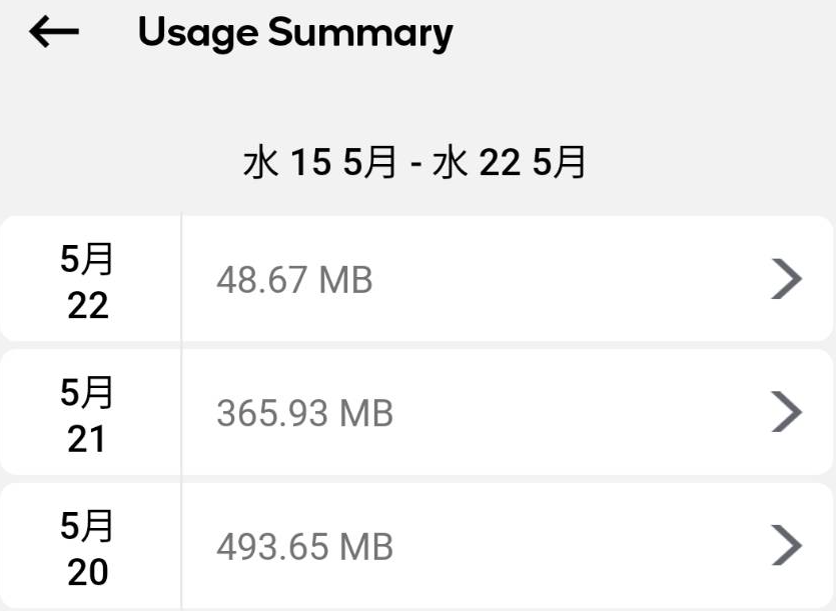
    「Data」を選択すると、下記のように日付毎のデータ通信量を確認することができます。

    Dataに関する説明画像
    KAHO
    KAHO

    データ通信量を細かく把握して、使いすぎた場合は使用量を調整できるのがいいね!

    MMS

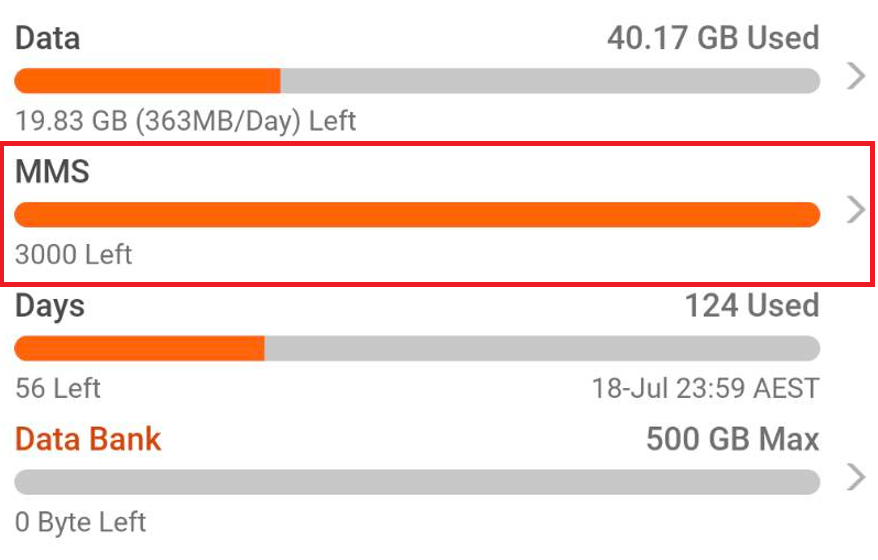
    「MMS」はSMSの使用量を確認することができます。

    下記の場合は1件も使用しておらず、3000件残っています。

    MMSに関する説明画像

    Days

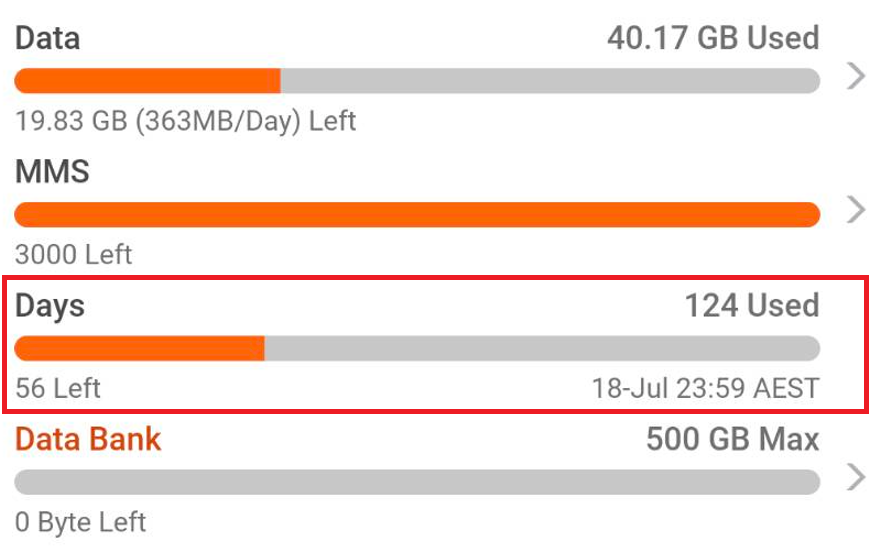
    「Days」はプリペイドシムの残り日数を確認することができます。

    下記の場合は既に124日間使用していて、期限まで残り56日間になります。

    Daysに関する説明画像

    Data Bank

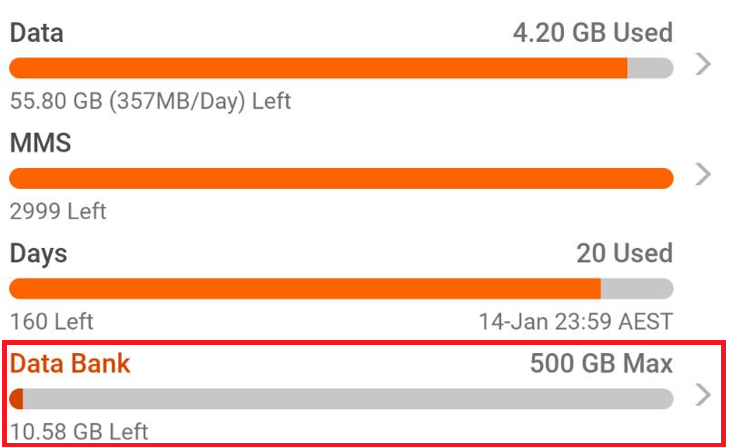
    日本では、あまり聞き慣れない「Data Bank」ですが、オーストラリアでは一般的に使われています。

    もし、GBを使い切らなかった場合は、「Data Bank」に保存して、翌月に持ち越して利用することが可能です。(上限:500GB

    下記の場合は、10.58 GBが蓄積されている状態となっています。

    SHINTA
    SHINTA

    日本に一時帰国する際などに使わなかったGBを翌月に持ち越して使えるから、とても便利な機能!

    Data Gifting

    「Data Gifting」も日本ではあまり聞き馴染みのない機能ですが、こちらもオーストラリアでは一般的に使われています。

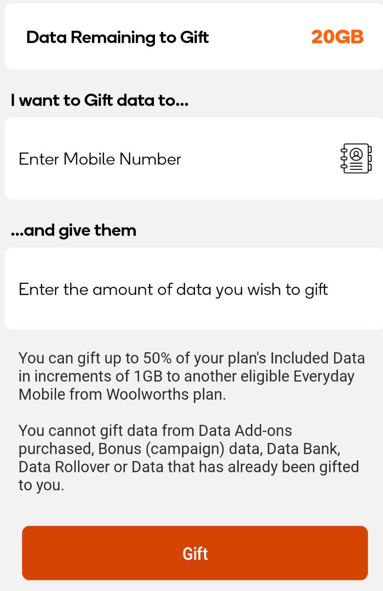
    自分の使わないGBをeveryday mobileを使っている友人、家族にギフトすることができる機能です。(ギフト上限:契約しているGBの半分まで

    「Gift Now」を選択します。

    Data Giftingに関する説明画像

    GBをプレゼントしたい相手の電話番号GB数を入力するだけで、プレゼントすることができます。

    Data Giftingに関する説明画像
    KAHO
    KAHO

    あとちょっとで今月終わるのにGB少し足りない、、、って時に、友達から必要なGBだけを貰えるのはとてもいいね!

    Auto-recharge

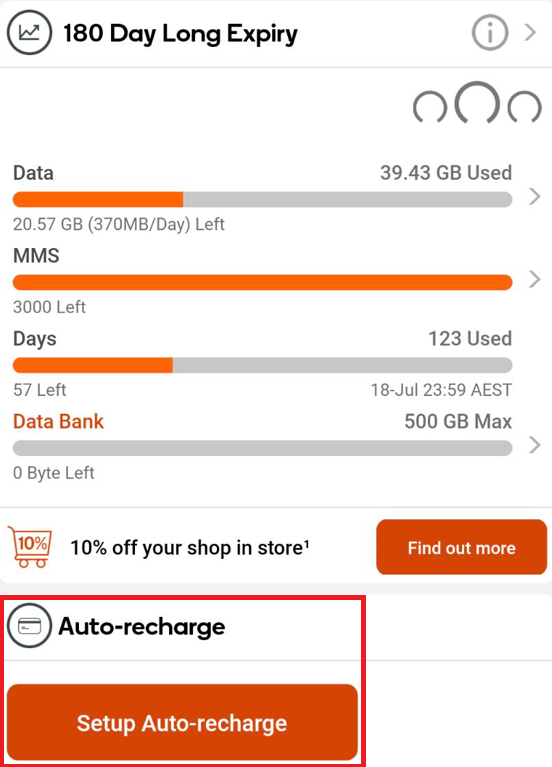
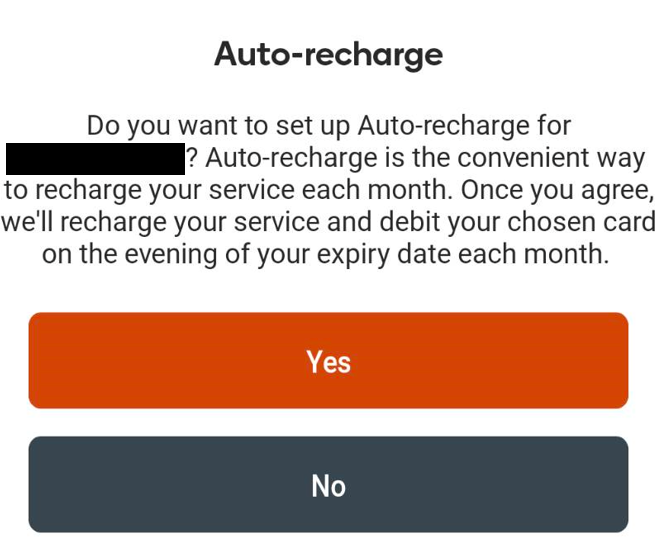
    「Auto-recharge」を設定することで、プリペイドシムの失効日に自動で更新されるようになります。

    「Set Auto-recharge」を選択します。

    Auto-rechargeに関する説明画像

    内容を確認して、「Yes」を選択すると、自動更新がONになります。

    Auto-rechargeに関する説明画像

    「Recharge」:プラン変更

    画面下のメニューの「Recharge」ではプラン変更もしくは「Auto-recharge」を設定していない場合にプランの購入をすることができます。

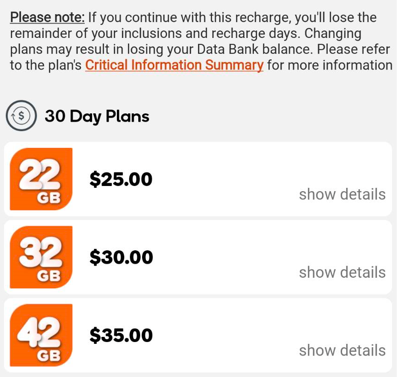
    「Recharge」でプラン変更画面

    下記のようにプランを変更することができますが、現在のプランより値段が低いプランを選択すると「Data Bank」がリセットされてしまいますので、注意してください。

    「Recharge」でプラン変更画面

    「Add-ons」:追加GBや国際電話時間の購入

    画面下のメニューの「Add-ons」ではGBを追加したり、国際電話の時間をすることができます。

    「Add-ons」でGB追加画面

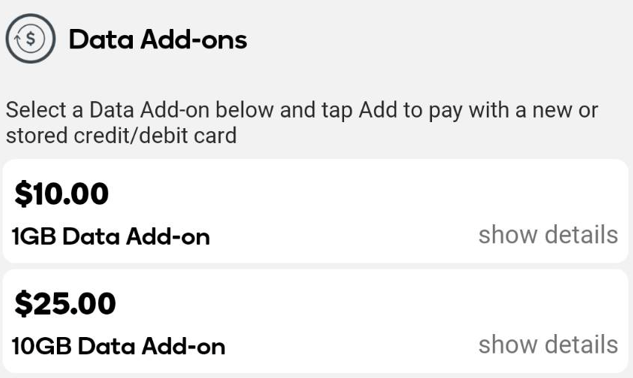
    Data Add-ons

    GBを追加で購入することができますが、かなり割高なので「Data Gifting」で知り合いから、GBを分けて貰うのが良いでしょう。

    「Add-ons」でGB追加画面

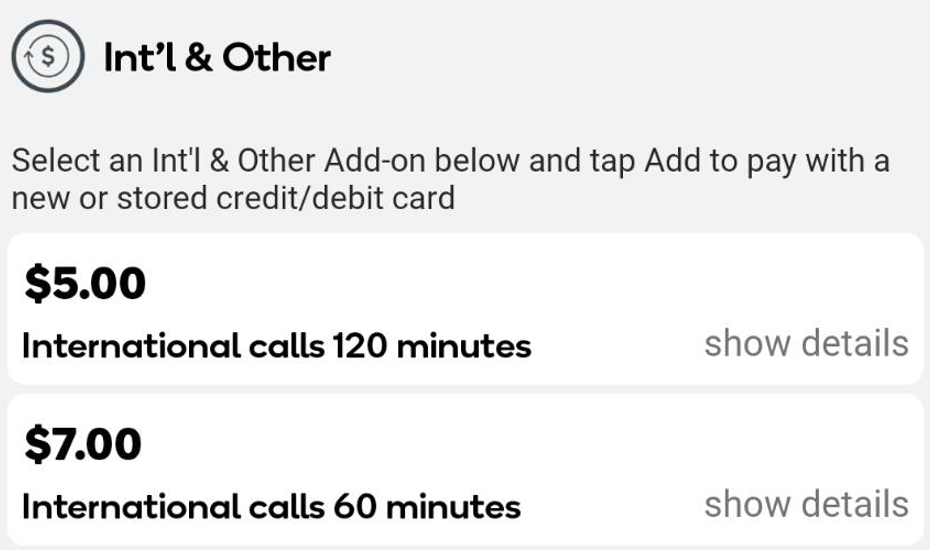
    Int’l & Other

    180日間/364日間のプリペイドシム「Prepaid Long Expiry」は国際電話が付属されていないため、オーストラリアから日本に電話する場合はこのプランを追加で購入する必要があります。

    $5のプランを追加購入した場合、国際電話 120分を使用することができます。有効期限は30日間です。

    Int'l & Otherの画面

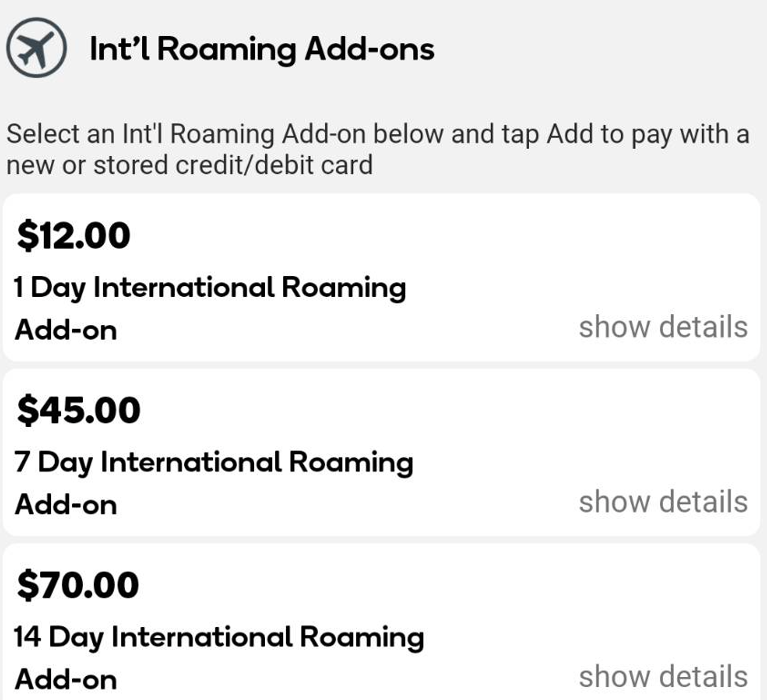
    Int’l Roaming Add-ons

    オーストラリア以外でデータ通信をするためのGBを購入することができます。

    こちらも1日 1GB/$12とかなりの割高なので、おすすめしません。

    Int'l Roaming Add-onsの画面

    日本、オーストラリア以外でSIMを使いたい場合は「Airalo」がおすすめです。下記の記事で「Airalo」について紹介しているので、こちらも参考にしてみてください。

    スポンサーリンク

    「Offers」:$10ギフトカードの取得・10% OFFクーポンの確認

    「Offers」では$10ギフトカードの取得、everyday mobileの特典である10% OFFクーポンの使用状況確認をすることができます。

    $10ギフトカードの取得

    今なら、「Everyday Mobile」アプリ上で下記の紹介コードを入力すると、$10分のギフトカードが貰えます!

    679E7F
    

    紹介コードの入力

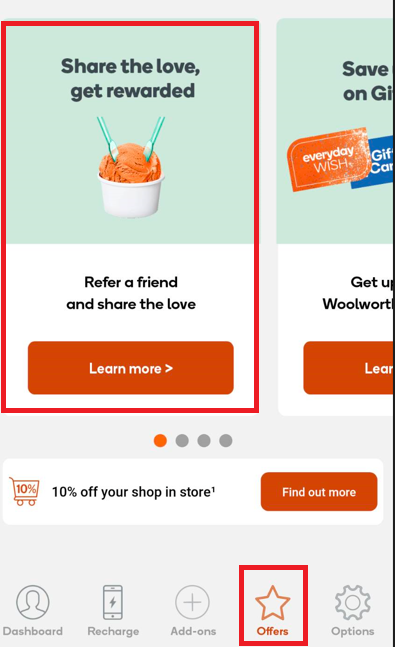
    下記とは少し画面が異なりますが、下記の赤枠部に招待コードを入力する旨が記載されるので、「Learn more」から次に進んでください。

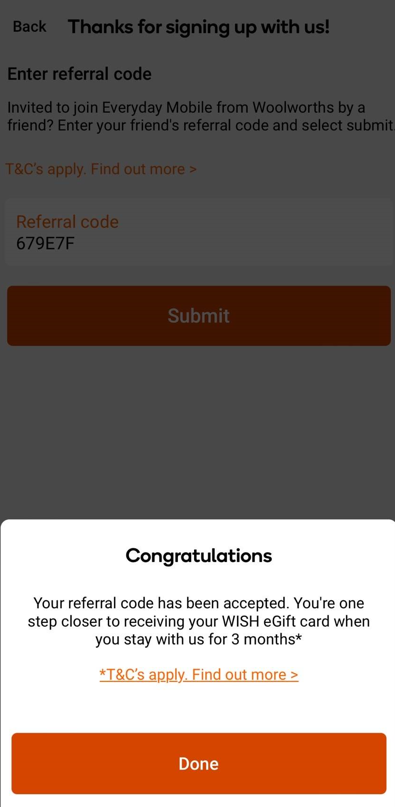
    次の画面で「Referral code」が入力できるようになるので、「679E7F」を入力してください。

    679E7F
    

    入力が完了すると、$10分のギフトが貰えます。

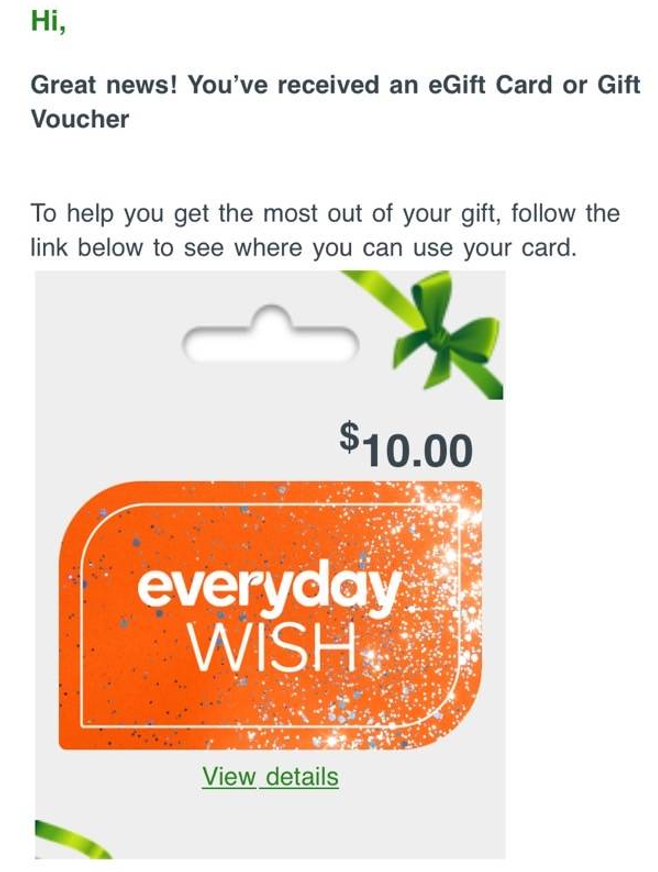
    3ヵ月後に以下のメールが届き、$10 ギフトカードが使えるようになります。

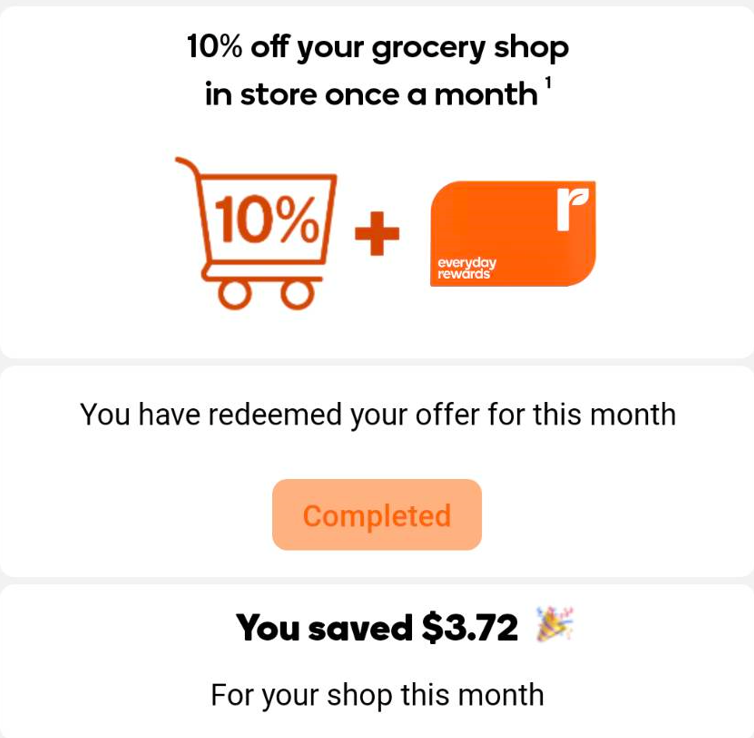
    10% OFF クーポン

    everyday mobileの特典である10% offクーポンは、everyday mobileに契約してから45日後に使えるようになります。

    「Find out more」を選択してください。

    10% offクーポン画像

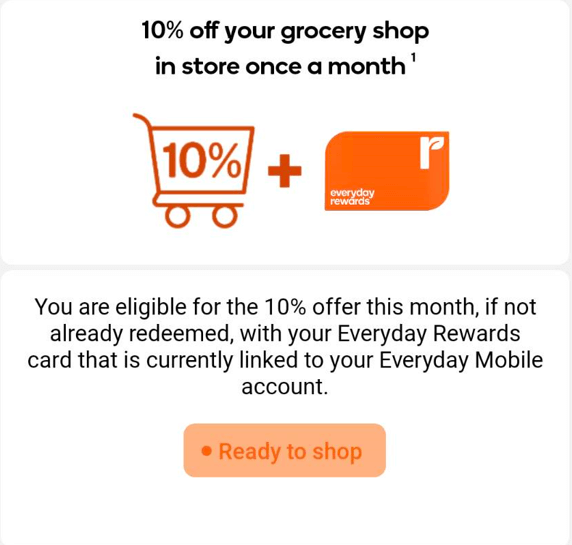
    10% offクーポンの使用状況が表示されます。「Ready to shop」と表示されていれば、クーポンを使用することができます。

    10% offクーポン画像

    使用後は「Completed」に変わります。

    10% offクーポン画像

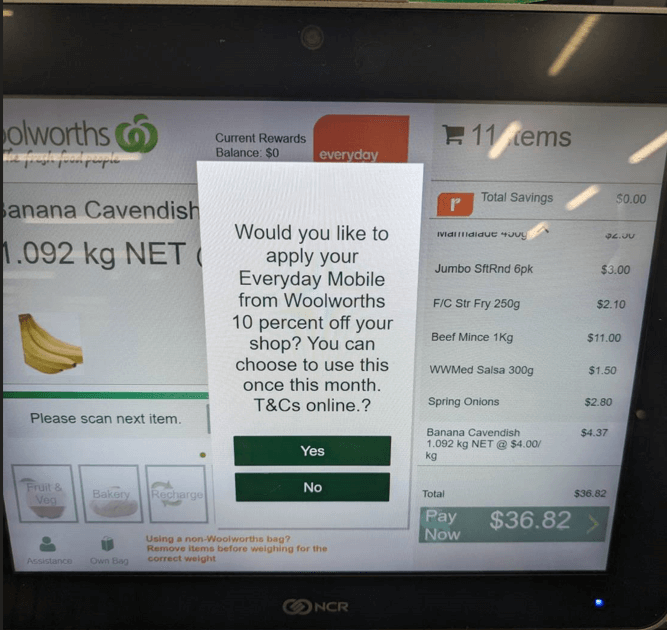
    セルフレジで10% OFF クーポンを使う方法

    アプリ上で「Ready to shop」と表示されている状態で、Woolworthsのセルフレジでお会計をすると、10% OFFクーポンの使用有無のメッセージが出てきます。

    「Yes」を選択すると、お会計から10%割引されます。

    セルフレジの写真

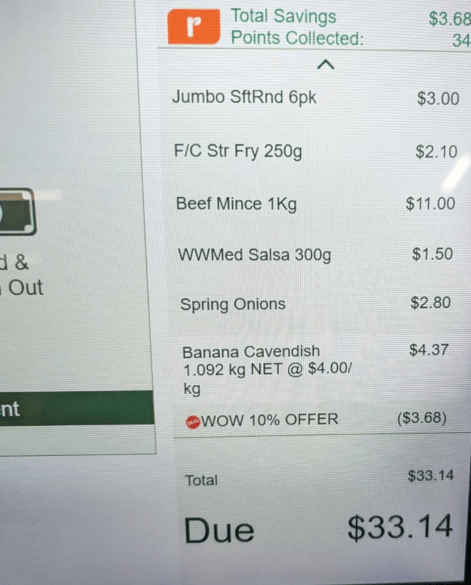
    下記のように「WOW 10% OFFER $***」と表示されていれば、クーポンが適用されています。

    セルフレジの写真

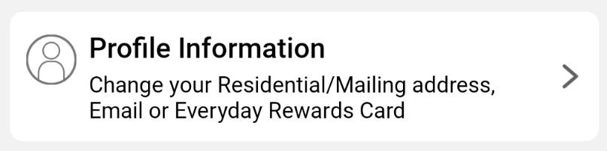
    「Options」:Everyday Rewadsのリンク

    申し込み時にEveryday Rewads(Woolwothsのポイントカード)のリンクが完了していない場合は「Options」から設定することができます。

    「Profile Information」からEveryday Rewadsの情報を入力することができます。

    記事のまとめ

    この記事では、オーストラリアの最適な格安 SIM everyday mobile アプリの使い方について詳しく解説しました。

    以下に重要なポイントをまとめました。

    • Dashboard:データ通信量、SMS使用量、プリペイドSIMの残り日数を確認可能。
    • Data Bank:未使用データを翌月に持ち越し可能(上限500GB)。
    • Data Gifting:友人や家族にデータをギフトできる。
    • Auto-recharge:プリペイドSIMの自動更新設定。
    • Recharge:プラン変更が可能。ただし、Data Bankがリセットされるので注意。
    • Add-ons:追加GBや国際電話時間の購入。
    • Offers:$10ギフトカードの取得や10%オフクーポンの確認。

    everyday mobile アプリを利用すれば、オーストラリアでのインターネット環境が格段に向上し、快適に過ごすことができます。ぜひ、この記事を参考にして、everyday mobile アプリを活用してください!

  • 【最短 30分】オーストラリアのSIM everyday mobileの申し込み方法

    【最短 30分】オーストラリアのSIM everyday mobileの申し込み方法

    KAHO
    KAHO

    everyday mobileの契約をしたいんだけど、申し込み方法がよくわからないの…

    SHINTA
    SHINTA

    確かに、全て英語だし、日本とは少し違う申し込み方法だから、わかりずらいよね。今回はeveryday mobileの申し込み方法について説明するね!

    こんにちは、ひやま夫婦のSHINTAです!

    オーストラリアのワーホリで私がおすすめするのは、オーストラリアの大手スーパー Woolworthsが提供する「everyday mobile」です!

    everyday mobileはデータ通信費用が安いだけでなく、様々なお得なサービスを提供しています。特に、Woolworthsでの買い物が毎月10%オフになるのが、魅力的なポイントです。

    この記事では、everyday mobileの申し込み方法について写真付きで解説していますので、是非最後まで読んでみてください!

    everyday mobileが提供しているお得なサービス

    まず、everyday mobileについて簡単に紹介します。

    everyday mobileとは、オーストラリアの大手スーパー Woolworthsが提供する格安SIMです。

    データ通信費用が格安なのはもちろん、下記のようなお得なサービスを提供しています。

    • 月一回、Woolworths(大手スーパー)でのお買い物が10% offになる
      (ディスカウント上限は$50)
    • eSIM対応で、最短約30分で利用を開始することができる
    • オーストラリア最大の通信会社 Telstraの回線を使っているので、ほとんどの都市で使える
    • 使わなかったGBはデータバンクに保存できる
    • everyday mobileを使用している友人、家族とデータの受け渡しができる
    • 通話とSMSはオーストラリア国内のみ無料
      (プランによっては日本への通話、SMSも無料)
    • 携帯番号を新規に発行するか、既存の番号を使うか選択できる

    everyday mobileのサービスについて詳しく知りたい場合は、下記の記事を読んでみてください!

    everyday mobileの申し込み方法

    では早速、everyday mobileの申し込み方法について説明していきます。

    プリペイドシムタイム・プランの選択

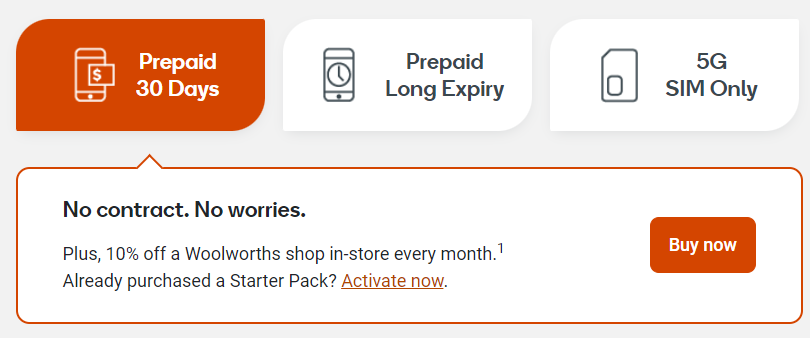
    まず、everyday mobileの公式HPにアクセスして、どのプリペイドシムタイプにするか選びます。

    購入したいプリペイドシムタイプの「Buy now」を選択します。

    • Prepaid 30 Days・・・30日間のプリペイドシム
    • Prepaid Long Expiry・・・180/365日間のプリペイドシム ←←← おすすめ
    • 5G SIM Only・・・30日間の5G プリペイドシム
    プリペイドシムタイムの選択画面

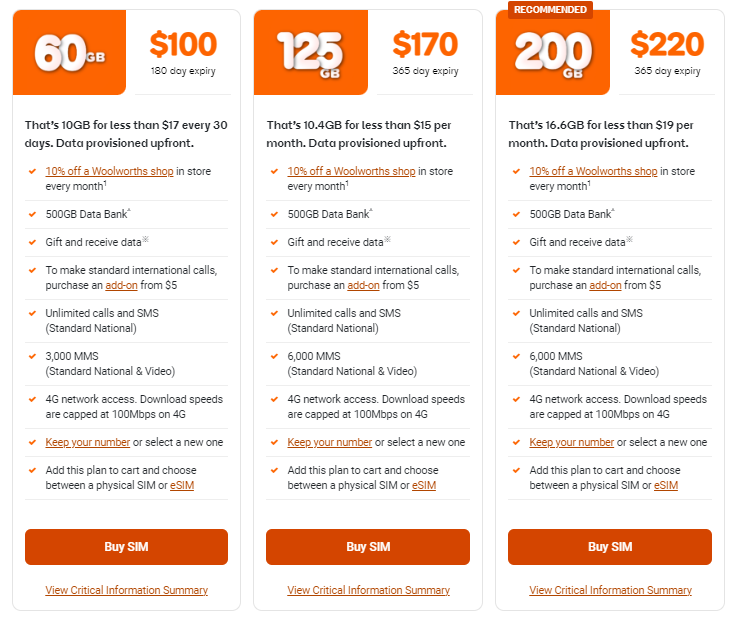
    下記は【Prepaid Long Expiry】のプラン一覧ですが、それぞれのプランにはどのようなサービスが付帯されているか記載されているので、自分に合ったプランを選択してください。

    購入したいプリペイドシムタイプの「Buy SIM」を選択します。

    プランの選択画面

    GBと金額はプランごとに異なりますが、その他のサービスは大きく変わません。ですが、【Prepaid Long Expiry】で国際電話をする場合は、追加オプションを購入する必要があります。

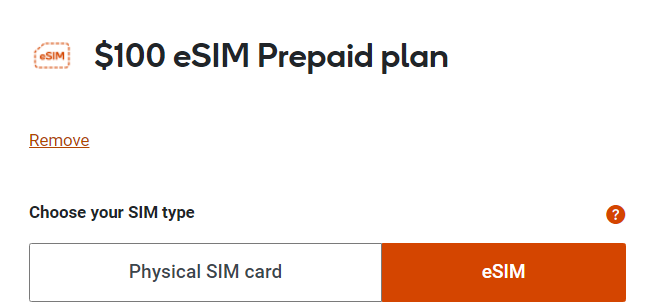
    「Physical SIM card」or「eSIM」の選択

    下記の画面では、「Physical SIM card」or「eSIM」を選択します。

    「Physical SIM card」or「eSIM」の選択画面

    私がおすすめなのは、「eSIM」なので、今回は「eSIM」の申し込み手順について、説明していきます。eSIMについて、あまり詳しく知らない場合は以下の記事で詳しく解説していますので、こちらをご参照ください。

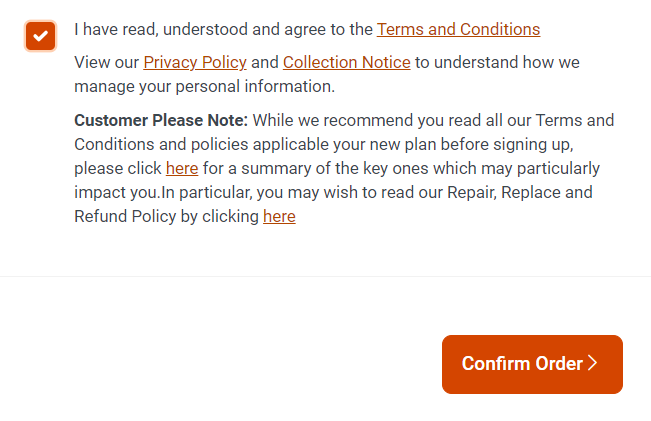
    下記の規約にチェックを入れて、「Confirm Order」を選択します。

    「Physical SIM card」or「eSIM」の選択画面

    「New Customer」or「Returning Customer」の選択

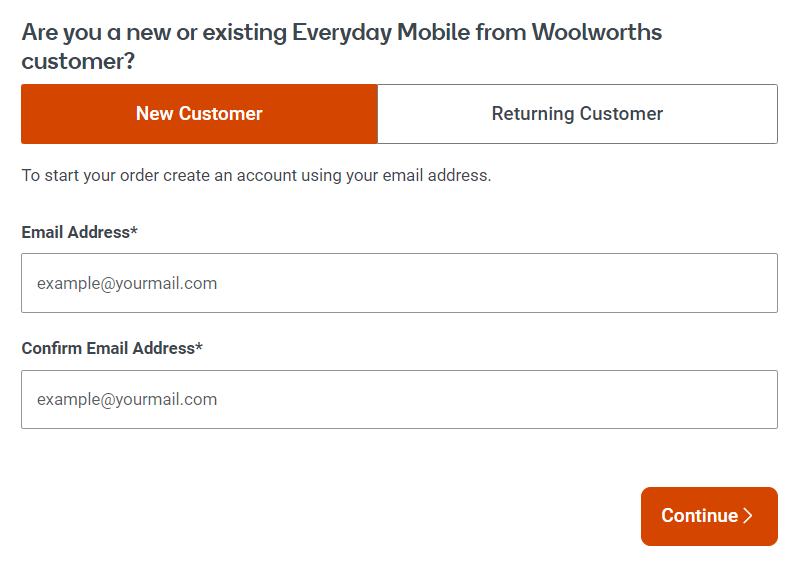
    「New Customer」or「Returning Customer」の選択をします。初めてeveryday mobileを契約する場合は「New Customer」を選択してください。

    その後に登録するメールアドレスを入力して、「Continue」を選択します。

    「New Customer」or「Returning Customer」の選択

    個人情報の入力

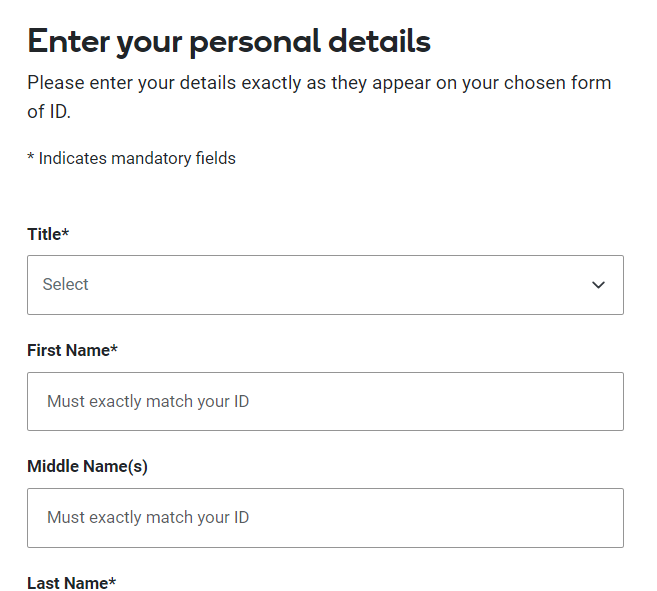
    下記の画面では、個人情報を入力していきます。

    個人情報の入力

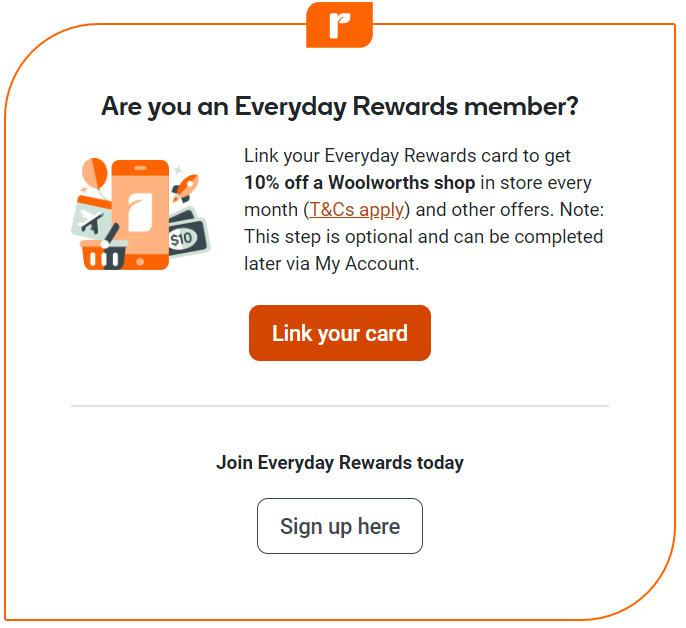
    Everyday Rewads(Woolwothsのポイントカード)を持っている場合は、下記の画面でリンクさせてください。Everyday Rewadsに登録するためにはオーストラリアの電話番号が必要になるため、もしこの時点でまだ電話番号を持っていない場合は後でリンクすることもできます。

    個人情報の入力

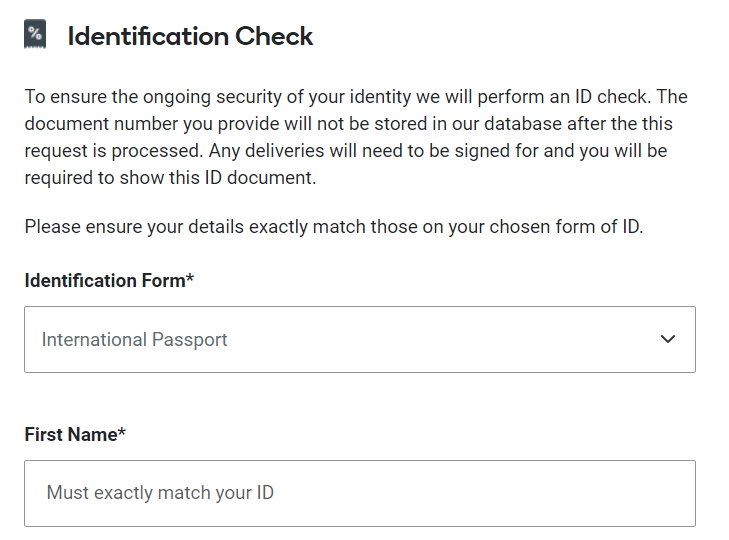
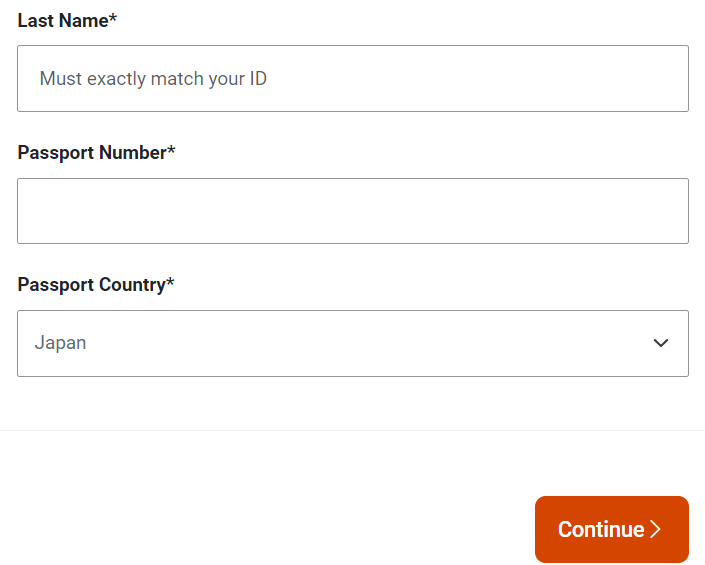
    下記の画面では、本人確認をするための証明書を登録します。【Identification Form】「International Passport」を選択してください。その後、パスポート情報を入力していきます。

    個人情報の入力

    全ての情報を入力したら、「Continue」を選択します。

    個人情報の入力

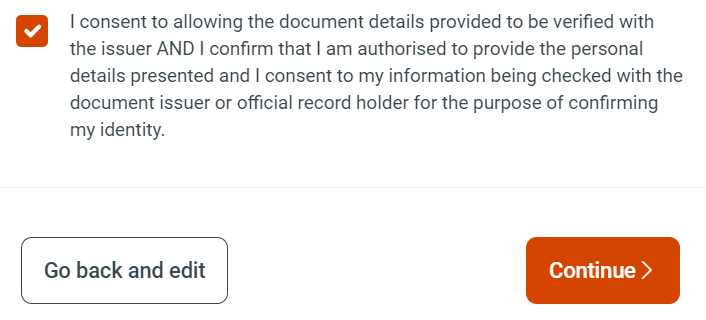
    入力した個人情報と下記の規約が出てくるので、チェックを入れて、「Continue」を選択します。

    個人情報の入力

    アカウント・電話番号の設定

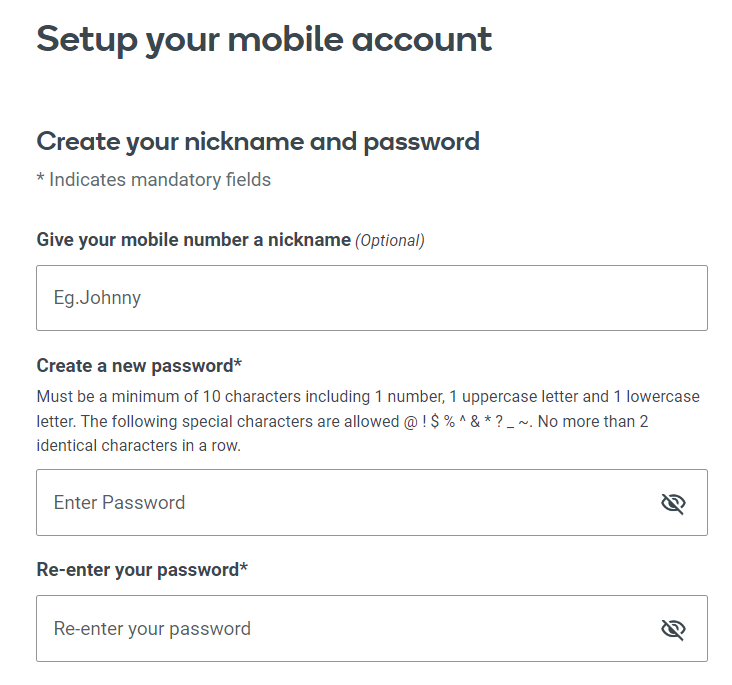
    下記の画面では、アカウントのセットアップをします。

    ニックネームとパスポートを入力します。

    アカウント・電話番号の設定

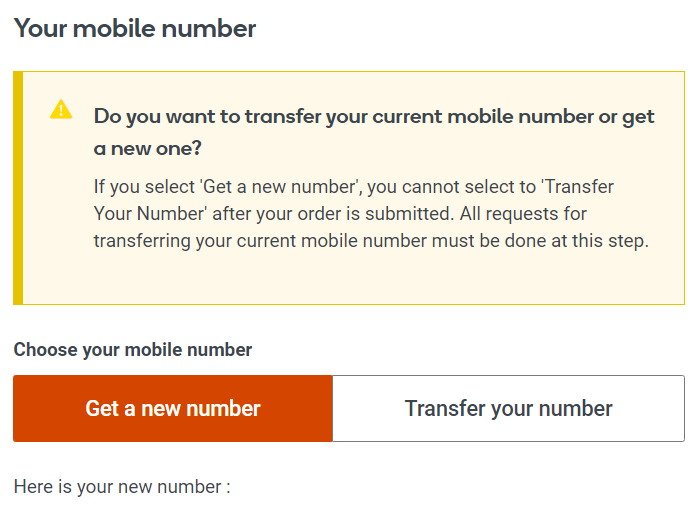
    「Get a new number」 or 「Transfer your number」を選択します。新規で電話番号を取得する場合は「Get a new number」を選択してください。【Here is your new number】の下に今回取得する電話番号が表示されます。

    電話番号を他のプロバイダーから引き継ぐ場合は「Transfer your number」を選択してください。

    アカウント・電話番号の設定

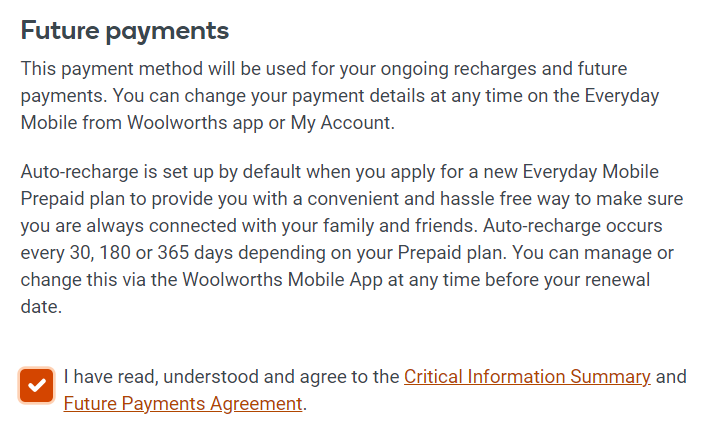
    以下の規約にチェックを入れます。

    アカウント・電話番号の設定

    支払い情報の入力

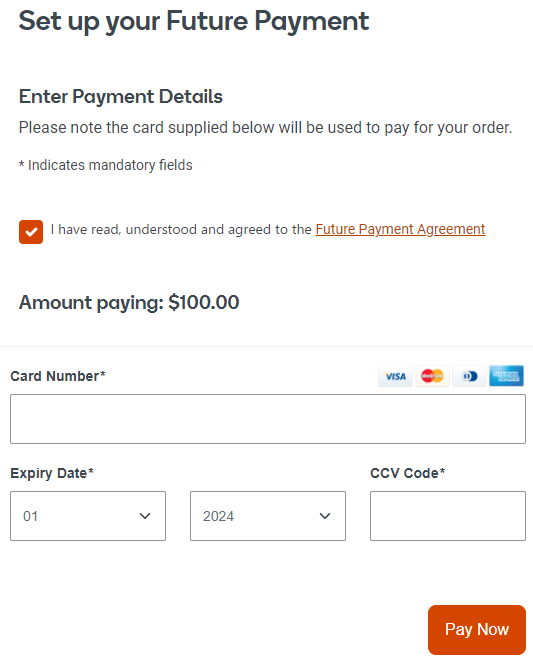
    下記の画面では、支払い情報を入力します。入力が完了したら、「Pay now」を選択します。

    支払い情報の入力

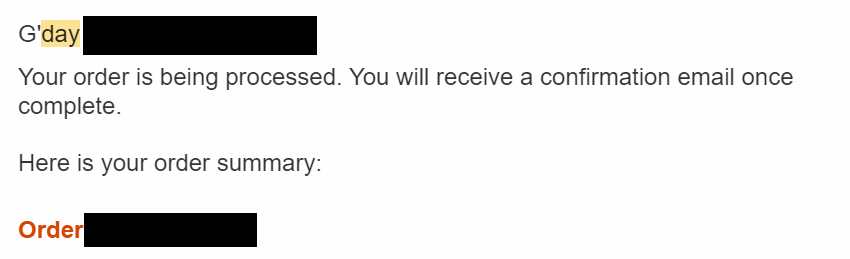
    支払いが完了すると、以下のようなメールが届きます。

    メール

    電話番号に関するメール

    電話番号の新規発行

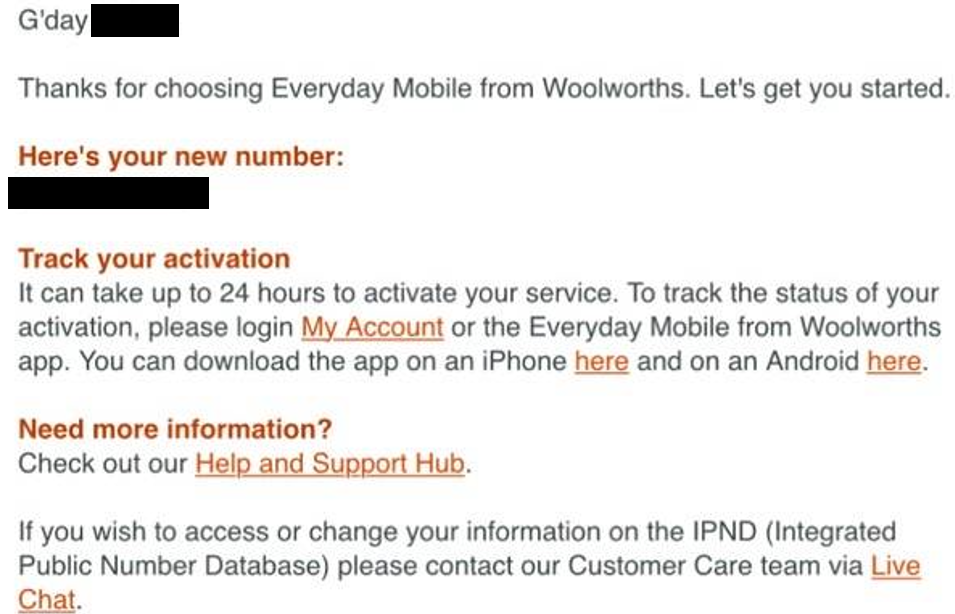
    電話番号の新規発行の場合は以下のようなメールが届きますが、この時点で特に何かをする必要はありませんが。24時間以内にアカウントの準備が完了して、eSIMのアクティベートに関するメールが届きます。

    電話番号の引継ぎ

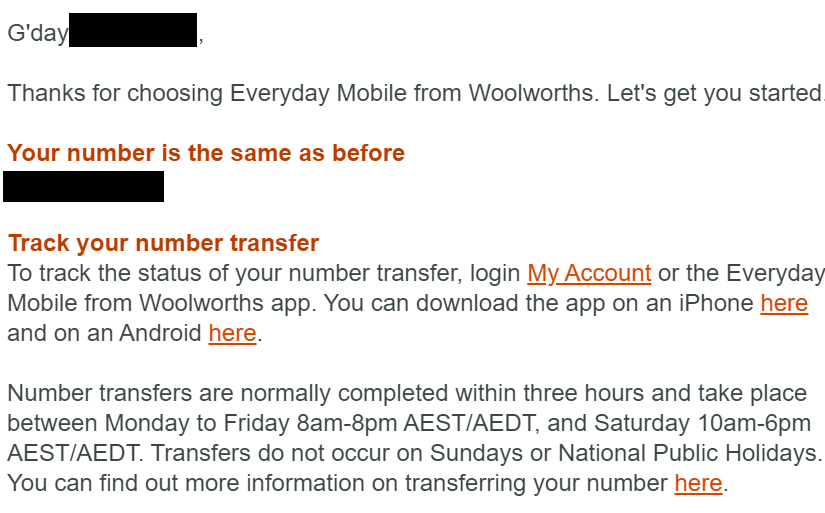
    電話番号を引き継ぐ場合は以下のようなメールが届きますが、この時点で特に何かをする必要はありません。営業時間の3時間以内に電話番号の引継ぎ作業が完了して、eSIMのアクティベートに関するメールが届きます。

    電話番号を引き継ぐ場合は、月曜日から金曜日の午前 8 時から午後 8 時と土曜日の午前 10 時から午後 6 時の間に引継ぎ作業が行われます。日曜日と祝日は作業が行われません。この電話番号の引継ぎ作業が完了しない限り、eSIM自体のアクティベートもできないため、申込み時間には十分、注意してください。

    eSIMのアクティベート

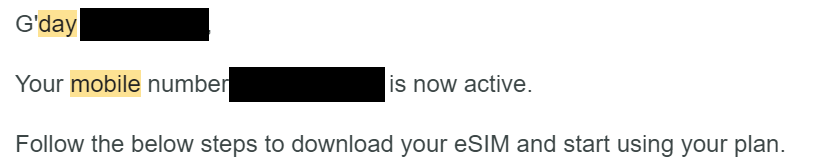
    下記のメールが届いたら、eSIMのアクティベートコードが記載されているので、メールの内容に従って、eSIMをダウンロードします。

    メール
    KAHO
    KAHO

    営業時間内に手続きを済ませれば、基本的に数分でeSIMのアクティベートまでのメールが届くよ!

    eSIMをダウンロードしたら、Wi-fiを切って、everyday mobileでデータ通信ができているか確認してください。

    スポンサーリンク

    $10 ギフトカードの取得

    今なら、「Everyday Mobile」アプリ上で下記の紹介コードを入力すると、$10分のギフトカードが貰えます!

    679E7F
    

    「Everyday Mobile」アプリのダウンロード

    $10 ギフトカードを取得するためにはアプリをダウンロードする必要があるので、下記からeveryday mobile アプリをダウンロードしてください。

    Everyday Mobile (Woolworths)
    Everyday Mobile (Woolworths)
    開発元:Woolworths Group Limited
    無料
    posted withアプリーチ

    紹介コードの入力

    eSIMのアクティベートまで完了したら、「Everyday Mobile」アプリにログインをして、画面下の「Offers」を選択します。

    そうすると、下記とは少し画面が異なりますが、下記の赤枠部に招待コードを入力する旨が記載されるので、「Learn more」から次に進んでください。

    次の画面で「Referral code」が入力できるようになるので、「679E7F」を入力してください。

    679E7F
    

    入力が完了すると、$10分のギフトが貰えます。

    3ヵ月後に以下のメールが届き、$10 ギフトカードが使えるようになります。

    everyday mobile アプリの使い方

    everyday mobileアプリの使い方については下記の記事で詳しく説明していますので、こちらも参考にしてみてください。

    記事のまとめ

    この記事では、オーストラリアの最適な格安 SIM everyday mobileの申し込み方法を詳しく解説しました。以下に重要なポイントをまとめました。

    • プリペイドSIMタイプとプランの選択:
    • 「Physical SIM card」または「eSIM」の選択:
      • おすすめは「eSIM」。オンラインですぐに利用開始することができる。
    • 「New Customer」または「Returning Customer」の選択:
      • 初めての契約なら「New Customer」を選択。
    • 個人情報の入力:
      • 名前や住所などの個人情報を入力。
      • Everyday Rewardsを持っている場合はリンクを設定。
      • パスポート情報などの本人確認情報を入力。
    • アカウントと電話番号の設定:
      • アカウント情報を設定し、新規番号取得または既存番号の引き継ぎを選択。
    • 支払い情報の入力:
      • 支払い情報を入力し、完了後に確認メールが届く。
    • eSIMのアクティベート:

    このように、everyday mobileの申し込みは簡単で迅速です。是非、この機会にeveryday mobileを検討してみてください!

  • 【オーストラリアのおすすめSIM】 everyday mobileを徹底解明

    【オーストラリアのおすすめSIM】 everyday mobileを徹底解明

    KAHO
    KAHO

    オーストラリアにワーホリ来たけど、たくさん種類があって、どのSIMを使用すればいいのか、わからない、、、

    SHINTA
    SHINTA

    確かに、たくさんあるSIMの中から、どれを使用すればいいかわからないよね。

    そこで、とてもお得なサービスを提供している「everyday mobile」について紹介するよ!

    こんにちは、ひやま夫婦のSHINTAです!

    オーストラリアにワーホリに来て、どのSIMを使うか迷った場合に、私がおすすめするのがオーストラリアの大手スーパー、Woolworthsが提供する「everyday mobile」です!

    everyday mobileはデータ通信費用が安いだけでなく、様々なお得なサービスを提供しています。特に、Woolworthsでの買い物が毎月10%オフになるのが、魅力的なポイントです。

    この記事では、everyday mobileが提供しているお得なサービス、便利な機能、料金形態について、一つずつ詳しく解説していますので、是非最後まで読んでみてください!

    everyday mobileが提供しているお得なサービス

    「everyday mobile」とは、オーストラリアの大手スーパー、Woolworthsが提供する格安SIMです。

    everyday mobileはデータ通信費用が格安なのはもちろん、下記のサービスを提供しています。

    • 月一回、Woolworths(大手スーパー)でのお買い物が10% offになる
      (ディスカウント上限は$50)
    • eSIM対応で、最短約30分で利用を開始することができる
    • オーストラリア最大の通信会社 Telstraの回線を使っているので、ほとんどの都市で使える。
    • 使わなかったGBはデータバンクに保存できる
    • everyday mobileを使用している友人、家族とデータの受け渡しができる
    • 通話とSMSはオーストラリア国内のみ無料
      (プランによっては日本への通話、SMSも無料)
    • 携帯番号を新規に発行するか、既存の番号を使うか選択できる

    では、具体的にサービス内容について1つずつ解説していきます。

    Woolworthsでのお買い物が毎月10% off

    月1回、Woolworthsでのお買い物が10% off(割引上限:50$)になります。毎月、割引上限:$50の割引がされた場合、1年で$600の節約になります。

    KAHO
    KAHO

    月1回、まとめて必要なものを買って、50$の割引を受けるのが一番お得だね!!

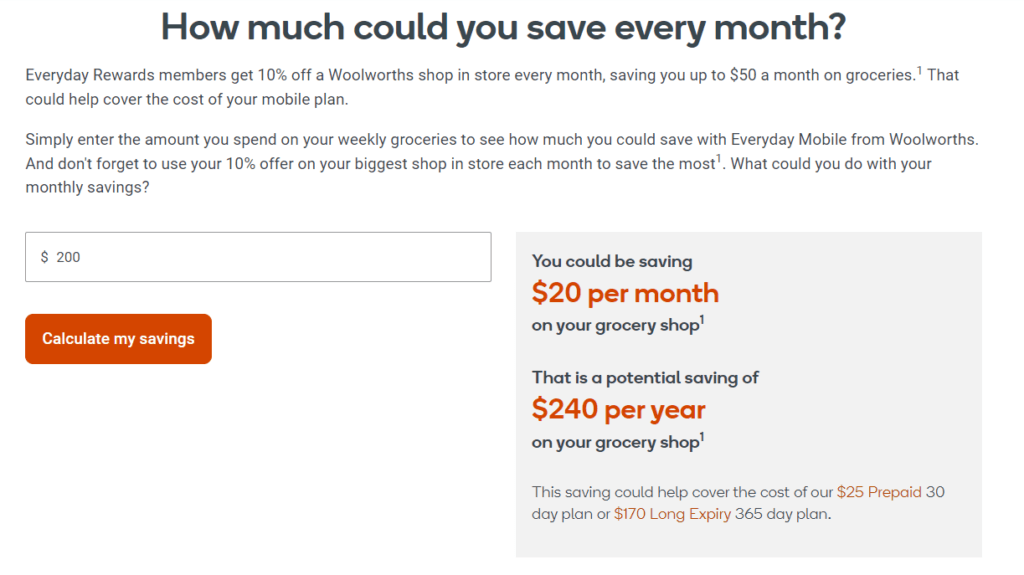
    下記のサイトでは、everyday mobileの10%オフクーポンを使用して、買い物料金に対して、月/年間でいくら節約できるか計算することができます。

    例えば、必要な日用品などをまとめ買いして、お会計が$200だった場合、1ヶ月あたり$20、1年あたり$240の節約をすることができます。

    everyday mobile 公式サイト

    10% OFF クーポンの使い方は下記の記事で解説していますので、こちらも読んでみてください。

    最速で契約できるeSIM

    everyday mobileはeSIM(スマホに内蔵された本体一体型のSIM)を提供しており、最短約30分でデータ通信を行うことができるのが大きな魅力の一つです。

    SHINTA
    SHINTA

    eSIMに対応していない携帯機種もあるから、オーストラリアに来る前に、自分の携帯がeSIM対応か確認しておくと、いいよ!

    Telstra回線で安定の接続性!

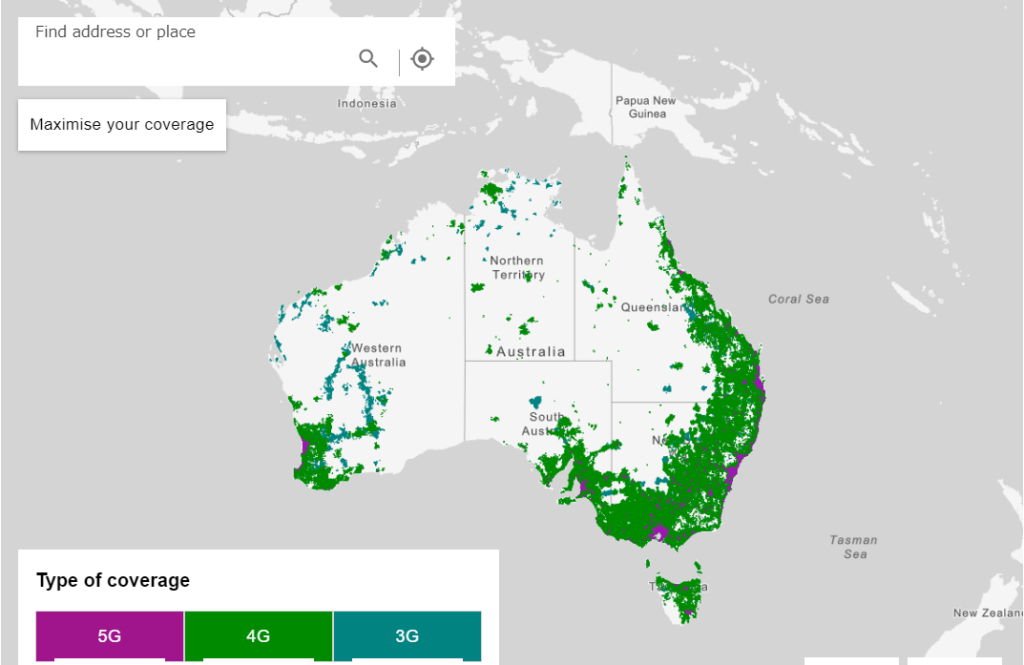
    everyday mobileはオーストラリア最大の通信会社「Telstra」 の回線を使用しているので、多くの大都市で使用することができます。

    everyday mobile 公式サイト
    KAHO
    KAHO

    Townsvilleという中都市でも問題無く使えているよ!

    データバンク / データギフト機能

    日本では、あまり聞き慣れないデータバンク、データギフト機能ですが、オーストラリアでは一般的に使われています。

    データバンク

    もし、データを使い切らなかった場合は、データバンクに保存して、翌月に持ち越して利用することが可能です。(上限:500GB

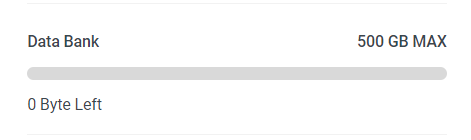
    下記はまだデータバンクにGBが蓄積されていない状態ですが、使わなかった分だけ徐々に蓄積されていきます。

    SHINTA
    SHINTA

    日本に一時帰国する月に使わなかったGBを翌月に持ち越して使えるから、とても便利!

    データギフト

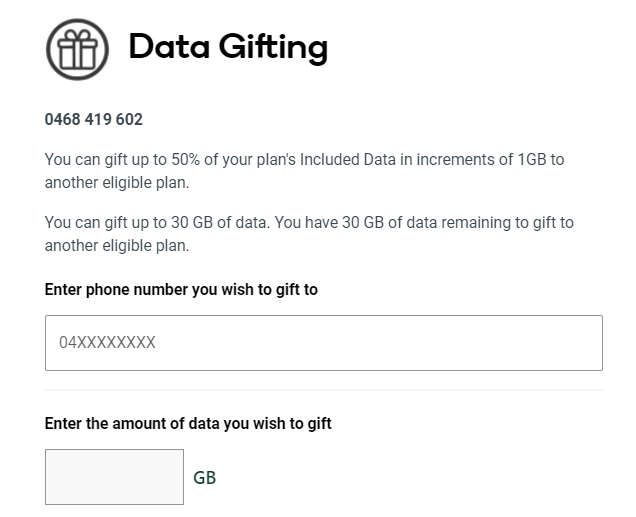
    自分の使わないGBをeveryday mobileを使っている友人、家族にギフトすることができる機能です。(ギフト上限:契約しているGBの半分まで

    下記はデータギフトの画面ですが、60GBのプランを契約している場合は、30GBまでギフトできます。

    KAHO
    KAHO

    あとちょっとで今月終わるのにGB足りない、、、って時に、友達から必要なGBだけを貰えるのはとてもいいね!

    通話とSMSの無料範囲

    基本的にどのプランもオーストラリア国内の通話とSMSは無料です。

    また、日本への通話、SMSも無料になるプランもあるので、契約前にプラン内容をしっかり確認するようにしましょう。

    新規番号 or 既存番号の選択

    オーストラリアの電話番号を新規で発行するか、持っているオーストラリアの電話番号を使用するか、選ぶことができます。

    もし、オーストラリアに来て、最初のSIM契約の場合、オーストラリアの番号は持っていないと思いますので、新規で番号を発行してください。

    既に他のキャリアで一度契約して、オーストラリアの電話番号を作成している場合、その番号を引き継ぎ使用することができます。

    料金プラン

    料金プランは30日間、180日間、365日間から好きな期間が選べるようになっています。

    30日間プラン

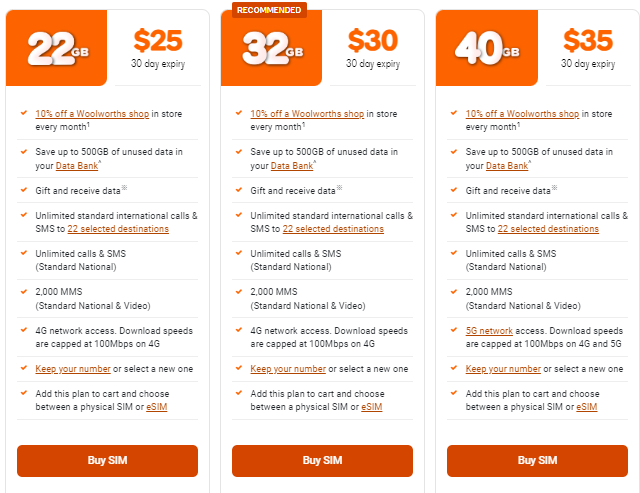
    以下は30日間プランの料金表で、最安のプランで$25/22GBとなっており、日本の格安SIMより少し安い価格で利用することができます。

    30日のプランでは、日本への国際電話が無料となっているので、もし日本へ電話する機会が多い場合はこのプランを購入することをお勧めします。

    また、SIMの期間が他のキャリアでは「28日間」のところが多いですが、everyday mobileは「30日間」というところが魅力的なポイントです。

    30日間プラン

    180日間/365日間プラン

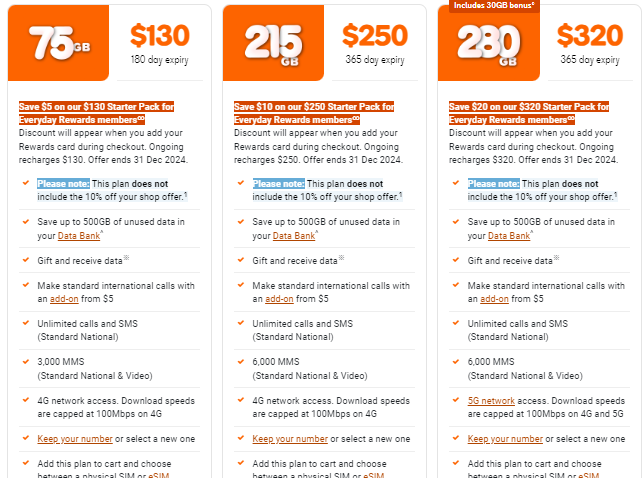
    今まではこちらの長期プランがおすすめでしたが、2024年9月3日に下記のようなプラン変更があり、こちらのプランはあまりおすすめできません。

    ・プランの価格が高騰。
    ・Woolworthsの10%オフクーポンが付帯されない。

    また、長期プランには国際電話料金が含まれていないので、日本に電話したい場合は下記のようなプランを購入する必要があります。

    申し込み方法

    申し込み方法については下記の記事で詳しく説明しているので、参考にしてみてください。

    $10 ギフトカードの取得

    今なら、「Everyday Mobile」アプリ上で下記の紹介コードを入力すると、$10分のギフトカードが貰えます!

    679E7F
    

    「Everyday Mobile」アプリのダウンロード

    $10 ギフトカードを取得するためにはアプリをダウンロードする必要があるので、下記からeveryday mobile アプリをダウンロードしてください。

    Everyday Mobile (Woolworths)
    Everyday Mobile (Woolworths)
    開発元:Woolworths Group Limited
    無料
    posted withアプリーチ

    紹介コードの入力

    eSIMのアクティベートまで完了したら、「Everyday Mobile」アプリにログインをして、画面下の「Offers」を選択します。

    そうすると、下記とは少し画面が異なりますが、下記の赤枠部に招待コードを入力する旨が記載されるので、「Learn more」から次に進んでください。

    次の画面で「Referral code」が入力できるようになるので、「679E7F」を入力してください。

    679E7F
    

    入力が完了すると、$10分のギフトが貰えます。

    3ヵ月後に以下のメールが届き、$10 ギフトカードが使えるようになります。

    記事のまとめ

    この記事では、オーストラリアの最適な格安SIM「everyday mobile」のついて詳しく解説しました。以下に重要なポイントをまとめました。

    • Woolworthsで月1回のお買い物が10%オフ
    • eSIM対応でオーストラリア到着してすぐに契約可能で、データ通信することができる。
    • オーストラリア最大の通信会社の回線を使っているため、多くの都市で使用可能。
    • 使い残したデータを翌月に持ち越し可能
    • 使用しないデータを友人や家族にギフト可能
    • 通話とSMSはオーストラリア国内は無料。一部プランでは日本への通話やSMSも無料。
    • 電話番号の新規発行または既存の番号の使用が可能。

    everyday mobileは私が知る限り一番お得なSIMだと思いますので、この機会に切り替えることをおすすめします。

  • 【シチュエーション別】オーストラリアのおすすめeSIM 3選!

    【シチュエーション別】オーストラリアのおすすめeSIM 3選!

    KAHO
    KAHO

    オーストラリアにワーホリで行くんだけど、どのSIMを使えばいいかな?

    SHINTA
    SHINTA

    オーストラリアでおすすめのSIMは『everyday mobile』だよ!その他にもトランジットや日本一時帰国時におすすめのSIMも紹介するよ!

    こんにちは、ひやま夫婦のSHINTAです!

    ワーホリなどでオーストラリアに行く際に、様々なシチュエーションでSIMを用意しなければいけませんが、いざ選ぶとなると、種類がたくさんあり、どのように選べばいいかわからないですよね。

    そんなお困りの方に向けて、「他の国でのトランジット時」「オーストラリア到着時」「日本一時国時」のそれぞれのシチュエーション毎に使えるSIMを紹介します!

    この記事を読むだけで、全てのシチュエーションに適したSIMを選ぶことができるので、是非最後まで読んでみてください!

    日本でやっておくこと 2選

    まず、シチュエーション別のSIMを紹介する前に、下記の2点がとても重要なので、先に説明します。

    • SIMロック解除
    • eSIM対応機種の確認

    SIMロック解除

    海外のSIMを使うには、スマホのSIMロックを解除(他社のSIMを使えるようにすしておく必要があります。

    最近のスマホは、オンラインでSIMロックの解除が行えるようになっているので、契約しているキャリアのホームぺージなどを参考にして、必ず、日本に居る内にSIMロックを解除しておきましょう。

    eSIM対応機種の確認

    eSIMとは、スマホに内蔵された本体一体型のSIMのことです。

    日本ではあまり普及していませんが、オーストラリアでは一般的なので、eSIMを利用できる状態にしておくと便利です。

    このeSIMに対応していない携帯機種もありますので、事前に店頭等で確認して、対応していない場合は、eSIM対応の機種に変更することをおすすめします。

    これから、ご紹介するSIMは基本的にeSIMベースになるため、eSIMという言葉を初めて聞くという方は、下記の説明をご参照ください。

    SIMカードが不要

    通常のSIMカードは端末に挿入しなければデータ通信を行うことができませんが、eSIMはSIMカードを携帯に挿入しなくても、データ通信を行うことが可能です。

    そのため、わざわざ店頭でSIMカードを購入する手間を省くことができます。

    オンラインで契約できる

    eSIMはオンラインで契約することができるので、最短でその日からデータ通信や通話を利用することができます。

    そのため、eSIMを用いれば、海外に到着したその日から、携帯を使うことができます。

    シチュエーション別のおすすめeSIM 3選!

    私が実際に使っているeSIMをシチュエーション別に3つ紹介していきます。

    • トランジット時のeSIM『Airalo』
    • オーストラリア到着後のeSIM『everyday mobile』
    • 日本一時帰国時のeSIM:『povo』

    トランジット時のeSIM『Airalo』

    まず、オーストラリアに向かうにあたって、どこかの国でトランジットする人は多いかと思います。

    トランジット時に空港から出ない場合は、空港のWi-Fiで十分かと思いますが、観光などで空港から出る場合は、携帯を使えるようにしておかないといけませんよね。

    そこでおすすめのeSIMは『Airalo』です!

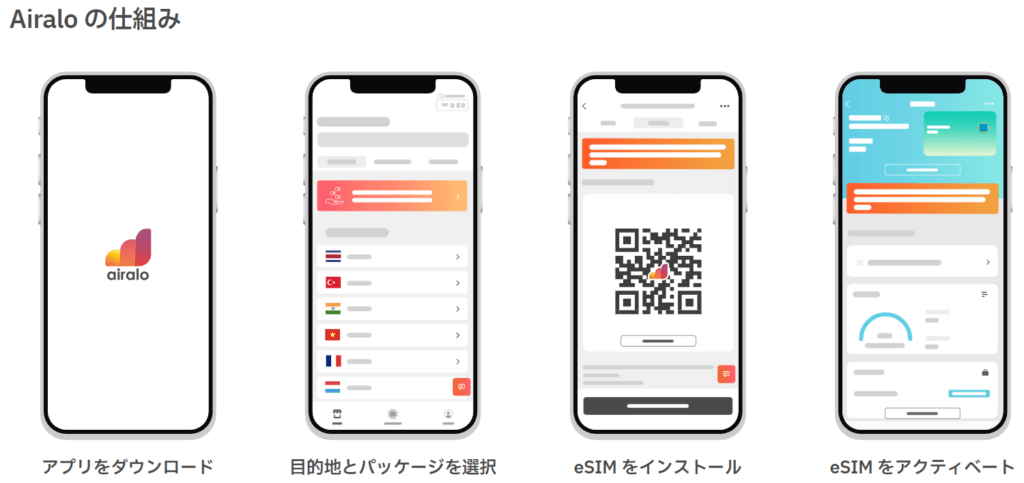
    airaloの画像

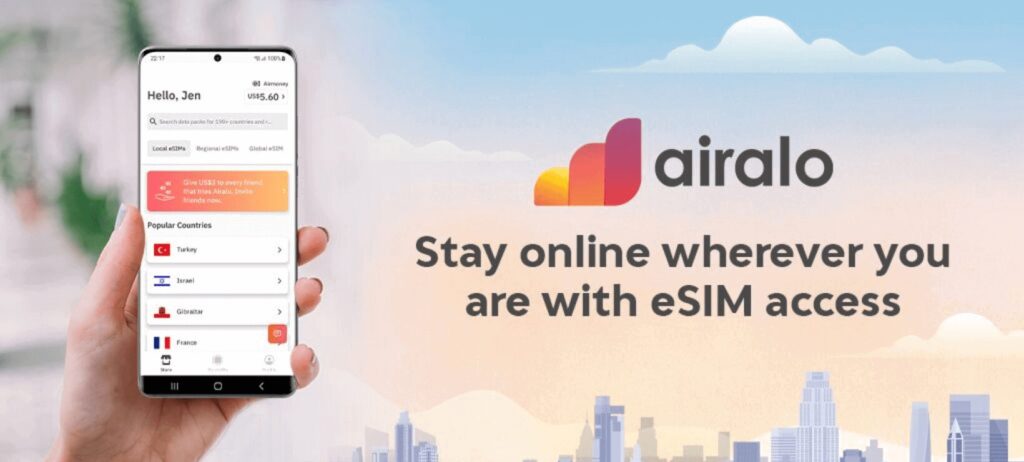
    『Airalo』使用したいデータ量だけ購入することができるので、1,000円以下で利用できるのが、おすすめのポイントです。

    プランの選び方

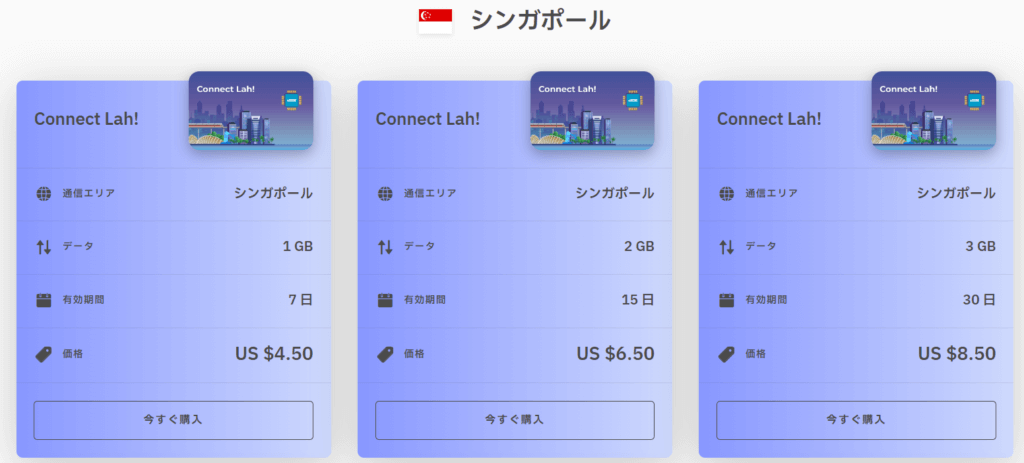
    料金は国やデータ量によって異なるので、Airaoの公式HPからトランジットする国の料金表を確認してください。

    料金表
    例:シンガポールの料金表
    SHINTA
    SHINTA

    基本的に空港ではWi-FIが繋がるから、一日くらいの滞在なら1GBで十分!

    もし足りなくなったら、追加購入もできるよ!

    使い方

    Airaloの使い方はとても簡単で、以下の作業は日本にいる間に完了させておいて、渡航先に到着したら、データ通信の切替えを行いましょう。

    • airaloアプリをダウンロード
    • アカウントの登録
    • 旅行先の国、データプランの選択
    • eSIMをインストール
    • eSIMの設定
    仕組み

    お得なクーポン

    今なら、申し込み時に下記の紹介コードを入力すると、US$3のクーポンが貰えます!

    HEQNPX1813
    
    KAHO
    KAHO

    シンガポールの1GBはUS$4.5だから、クーポンを使えば、たったのUS$1.5でデータプランを買えちゃうね!

    オーストラリア到着後のeSIM『everyday mobile』

    オーストラリア到着後は、オーストラリアの大手スーパー「Woolworths」が提供している『everyday mobile』がおすすめです。

    everyday mobileの画像

    『everyday mobile』は月々の費用が安いだけでなく、様々なお得なサービスを提供しているのがおすすめポイントです。

    everyday mobileのサービス

    everyday mobileは下記のサービスを提供しています。

    • 月一回、Woolworths(大手スーパー)でのお買い物が10% offになる
      (ディスカウント上限は$50)
    • eSIM対応で、最短約30分で利用を開始することができる
    • オーストラリア最大の通信会社 Telstraの回線を使っているので、ほとんどの都市で使える。
    • 使わなかったGBはデータバンクに保存できる
    • everyday mobileを使用している友人、家族とデータの受け渡しができる
    • 通話とSMSはオーストラリア国内のみ無料
      (プランによっては日本への通話、SMSも無料)
    • 携帯番号を新規に発行するか、既存の番号を使うか選択できる

    上記のサービスに関しては、下記の記事で説明していますので、サービス内容について詳しく知りたい方は、こちらも読んでみてください。

    プランの選択

    料金プランは30日間、180日間、365日間から好きな期間が選べるようになっています。

    30日間プラン

    以下は30日間プランの料金表で、最安のプランで$25/22GBとなっており、日本の格安SIMより少し安い価格で利用することができます。

    30日のプランでは、日本への国際電話が無料となっているので、もし日本へ電話する機会が多い場合はこのプランを購入することをお勧めします。

    また、SIMの期間が他のキャリアでは「28日間」のところが多いですが、everyday mobileは「30日間」というところが魅力的なポイントです。

    30日間プラン
    180日間/365日間プラン

    今まではこちらの長期プランがおすすめでしたが、2024年9月3日に下記のようなプラン変更があり、こちらのプランはあまりおすすめできません。

    ・プランの価格が高騰。
    ・Woolworthsの10%オフクーポンが付帯されない。

    また、長期プランには国際電話料金が含まれていないので、日本に電話したい場合は下記のようなプランを購入する必要があります。

    国際電話

    申し込み方法

    申し込み方法については下記の記事で詳しく説明しているので、参考にしてみてください。

    オーストラリア到着後すぐに携帯を使いたい方は、最初の数日だけAiraloを使用して、生活が落ち着いてからeveryday mobileを契約するのもおすすめです。

    日本一時帰国時のeSIM『povo』

    オーストラリアで使用しているeSIMを日本で使用すると高額な費用が発生します。

    そのため、日本一時帰国用のeSIMを別途、契約する必要があります。

    そこでおすすめなのが、『povo』です!

    povoの画像

    povoは使用する分のトッピングをアプリから購入するだけなので、簡単に日本国内でデータ通信ができるようになります。

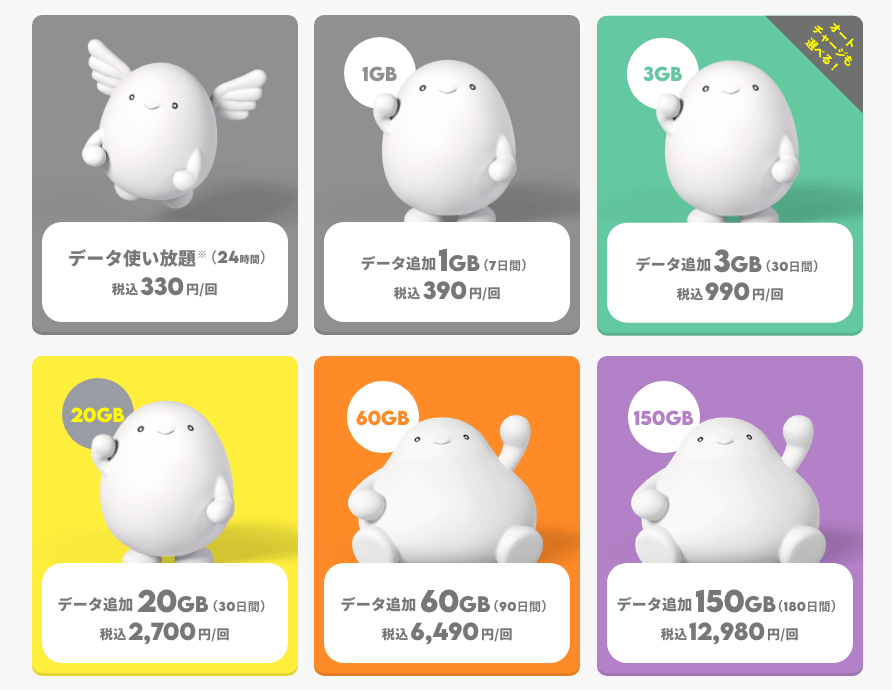
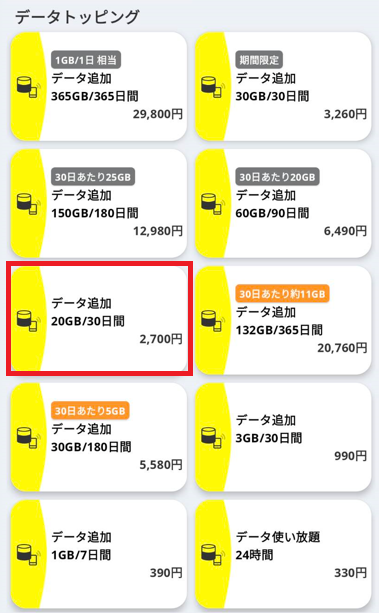
    トッピングの種類

    トッピングは様々な種類があるため、日本の滞在期間に合ったトッピングを選ぶようにしましょう。

    トッピングの種類

    使い方

    povoでデータ通信をするためには他キャリアから乗り換える必要がありますが、乗り換え後の使い方はとてもシンプルで、以下の2ステップでデータ通信を行うことができます。

    • povoに乗り換え
    • トッピングの購入
    • SIMの切り替え
    povoに乗り換え

    povo 公式サイトにアクセスをして、以下の3つのステップで手続きを進めていけば、簡単にpovoへの乗り換えを完了させることができます。

    乗り換え方法
    トッピングの購入

    トッピングは購入後、すぐに適用されてしまうので、日本到着後に購入するようにしましょう。

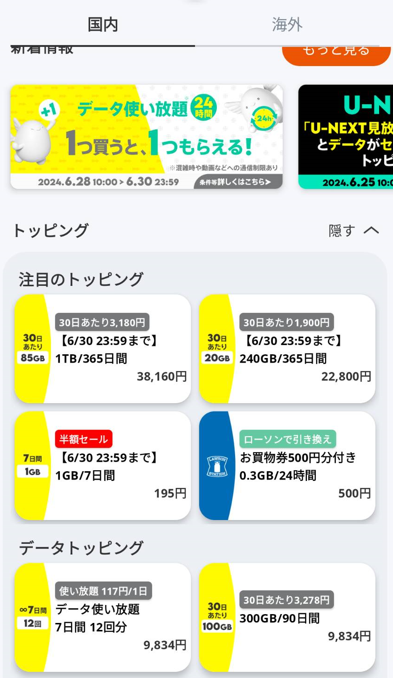
    まず、povoのアプリを開いて、「国内」を選択します。
    様々なトッピングが表示されるので、日本で使用したいトッピングを選択します。

    トッピングの購入方法

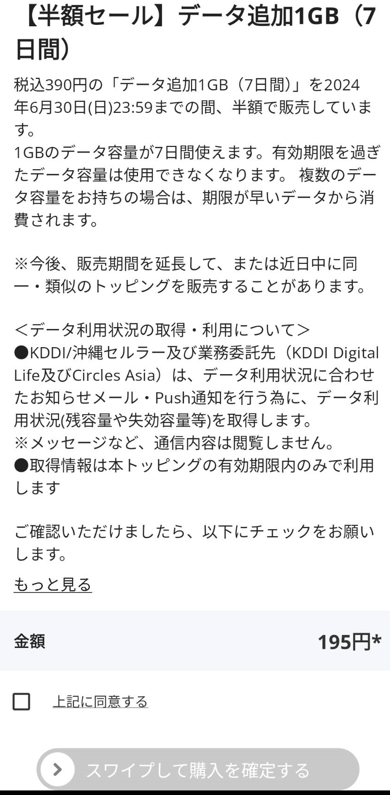
    トッピングの説明画面に切り替わるので、内容を確認し、「上位に同意する」に✓を入れます。
    「スワイプして購入を確定する」を横にスワイプすると、購入が確定します。

    トッピングの購入方法

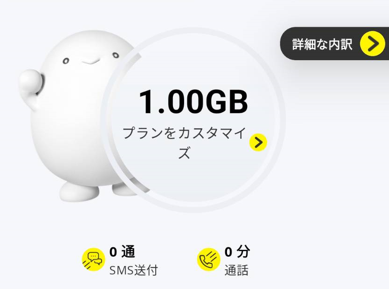
    ホーム画面にて、購入したGBが追加されていれば、正常に購入が完了しています。

    トッピングの購入方法
    SIMの切り替え

    トッピング購入後にスマホのSIM設定を変更する必要があります。

    povoのSIM設定を開き、「モバイルデータ」をONにすることで、データ通信を始めることができます。

    お得なクーポン

    今なら、申し込み時に下記の紹介コードを入力すると、データボーナス 100GB(3日間)+データ使い放題が貰えます!

    LPKJMB9L
    
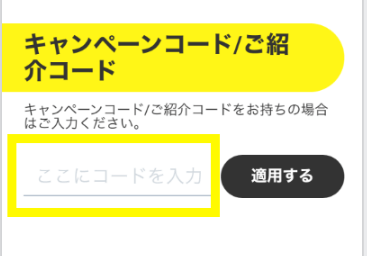
    コードの入力画面
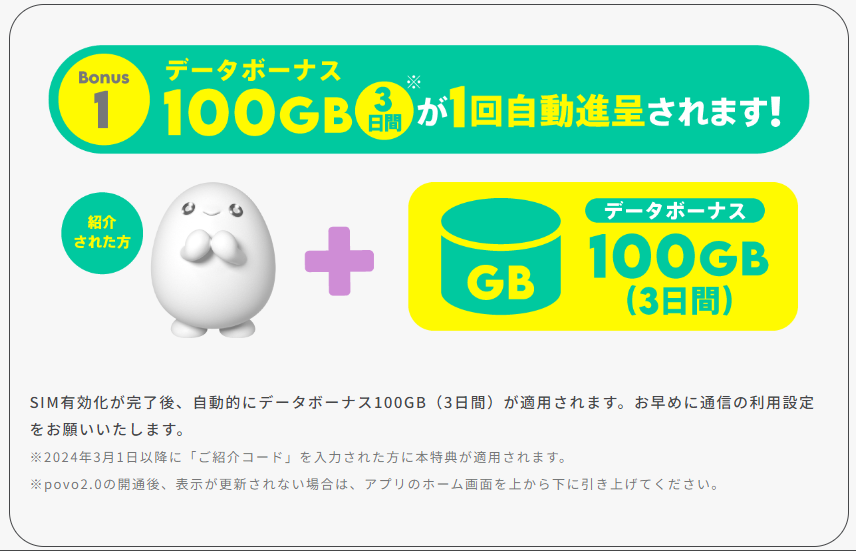
    ボーナスの詳細

    データボーナス 100GB(3日間)+データ使い放題の詳細は以下の通りです。

    bonusの詳細
    bonusの詳細

    『povo』海外で日本の電話番号を維持する場合もおすすめです。

    日本の電話番号の維持方法やpovoの申し込み方法、お得なクーポンは下記の記事で紹介しているので、こちらも是非読んでみてください。

    記事のまとめ

    この記事では、オーストラリアでワーホリをする際にeSIMを利用する方法について解説しました。

    以下に記事の重要なポイントをまとめました。

    1. 日本での準備
      • スマホのSIMロック解除をしておく
      • eSIM対応かの確認と必要に応じて機種変更
    2. トランジット時のeSIMAiralo』
      • 短期間のトランジットで必要最低限のデータプランを購入可能
      • 国やデータ量に応じて料金が異なる
      • 簡単にアクティベート可能
    3. オーストラリアでのeSIM『everyday mobile』
      • 月々の費用が安いだけでなく、様々なお得なサービスを提供している
    4. 日本一時帰国時のeSIMpovo
      • トッピングの購入/SIMの切り替えをするだけで、日本国内でのデータ通信が可能
      • 今なら、お得なクーポンが貰える

    オーストラリアのワーホリで節約するためには最適なeSIMやプラン選択がとても重要なので、しっかりと理解して、自分にあったSIMを選ぶようにしましょう!
  • 【基本料 0円 !?】povoを利用して日本の電話番号を海外で維持する方法を大公開!

    【基本料 0円 !?】povoを利用して日本の電話番号を海外で維持する方法を大公開!

    KAHO
    KAHO

    海外に長期で住む場合って、日本の電話番号は使わないよね?

    SHINTA
    SHINTA

    そんなことないよ!海外でも、日本の電話番号が必要になることが結構あるんだ!

    こんにちは、ひやま夫婦のSHINTAです!

    ワーホリなどで海外に長期で住むことになった場合に、日本の電話番号をどうすれば良いか、悩まれる方は多いかと思います。

    各キャリアの「電話番号預かりサービス」を使用して電話番号を保管しておくこともできますが、このサービスを利用すると、SMS受信などができなくなり、困ることが結構あります。

    そこで、今回は「povo」を利用して「基本料 0円」で日本の電話番号を海外で維持する方法を紹介します。

    お得なボーナスも紹介しますので、是非最後まで読んでみてください!

    海外で日本の電話番号は必要?

    ワーホリなどで長期的に海外に行く場合、「電話番号預かりサービス」を利用する人もいますが、実はあまりおすすめできません。

    日本の電話番号を一時的に預けると、次のような不便が出てきます。

    利用できなくなるサービス
    1. 日本国内からの電話やSMSを受けられなくなる
    2. 銀行やLINEなど、SMS認証や二段階認証が必要なサービスにログインできなくなる可能性がある

    特に銀行やSNSアカウントのログインに影響が出ると、海外生活中に困ることも多いです。そのため、海外にいる間も、日本の電話番号を維持しておくことをおすすめします。

    「povo」を利用して日本の電話番号を維持

    今回は「povo」を利用して海外で日本の電話番号を維持する方法を紹介します。

    povoには次のような魅力的な特徴があります。

    povoのサービス
    1. 基本料 0円
    2. eSIM対応
    3. 契約期間の縛りなし
    4. お手元の端末で利用できる

    今回は「基本料 0円」「eSIM対応」のポイントについて、もう少し掘り下げて紹介していきます。

    本当に「基本料 0円」で使用できるの?

    KAHO
    KAHO

    「基本料 0円」って言っても、何かしらでお金かかるんじゃないの?

    SHINTA
    SHINTA

    使い方を間違えるとお金が発生することがあるけど、使い方次第では本当に「基本料 0円」で利用することができるんだ!

    povoを「基本料 0円」で使用するためには、以下の3つの料金を理解しておく必要があります。

    povoの料金
    1. 初回事務手数料
    2. トッピング料金
    3. 音声通話 / SMS料金

    初回事務手数料

    大手キャリアでは契約をする際に事務手数料として、4,000円程かかる場合がほとんどですが、povoの場合は契約時の初回事務手数料がかかりません

    この初回事務手数料に関しては、契約方法等関係なく、費用が発生しないものなので、あまり気にしなくて大丈夫です。

    トッピング料金

    povoはトッピングを購入することでデータ通信ができる仕組みになっていますが、今回は海外での電話番号の維持を目的としているので、基本的にトッピングを購入する費用も発生しません

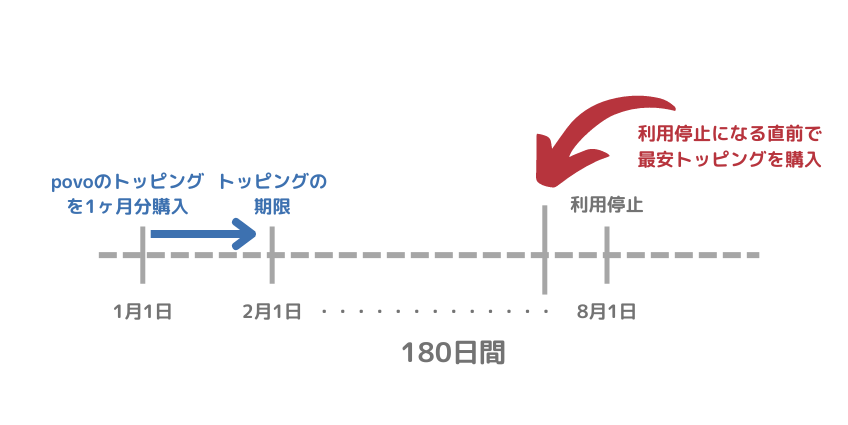
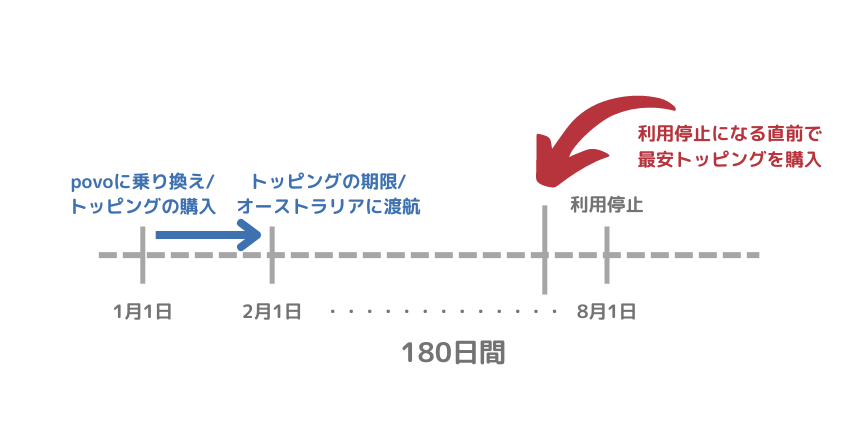
    ですが、povoの規定で、最後の有料トッピングの有効期限の翌日から180日間、有料トッピングの購入がない場合 30日間の利用停止になってしまいます。

    更に利用停止後30日の間にトッピングの購入がない場合、強制解約されてしまいます。

    利用停止の回避策

    180日間経過する直前にトッピングを購入することで、利用停止を回避することができます。

    povpの利用方法図

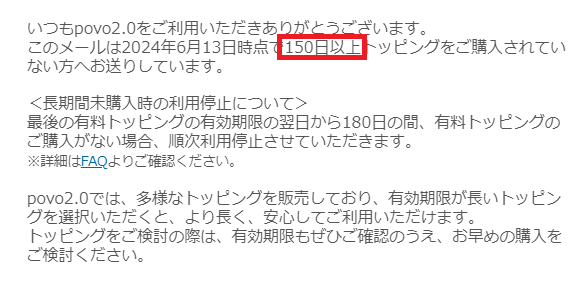
    数か月毎にpovoからトッピングの催促のメールが届くので、いつまでにトッピングを購入しなければいけないのか把握することができます。

    どのようなトッピングを購入する?

    では、利用停止を回避するためにどのようなトッピングを購入すればいいのか説明していきます。

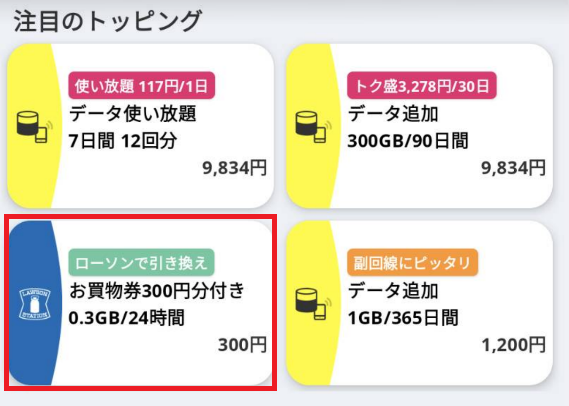
    povoには様々なトッピングがあり、下記のようにローソンのお買物券がもらえるキャンペーンなどもやっています。
    *キャンペーンは期間限定です。

    トッピング

    0.3GB/24時間のトッピングを300円で購入して、ローソンの300円の買物券が貰えるので、
    実質 0円で日本の電話番号を維持することができるというわけです!

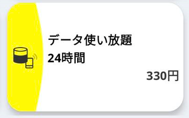
    もし、上記のようなキャンペーンがやっていなかったとしても、レギュラープランからでも最低で330円程でトッピングが購入できるので、330円/6ヶ月(180日間)=月額 約55円で電話番号を維持することができます!

    トッピング

    トッピングの購入方法については、【トッピングの購入方法】で説明していますので、こちらを参照してください。

    音声通話 / SMS料金

    海外での音声通話やSMSの使い方を誤ると、多額の請求が発生してしまうことがあるので、音声通話やSMSの料金形態の仕組みをよく理解しておきましょう。

    音声通話

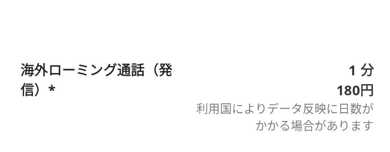
    povoで契約している日本の電話番号での発信、着信(電話に出た場合)使用量に応じて料金が発生します。

    そのため、「基本料 0円」に抑えるためには日本の電話番号での電話はしないようしましょう。

    発信(滞在国内)80円
    発信(日本あて)180円
    発信(日本以外あて)280円
    着信(電話に出た場合)80円
    音声通話 料金表 *国によって料金が異なる

    下記はクレジットカードの電話番号認証(相手は自動音声)を行うために、数秒だけ日本へ電話しただけなのですが、1分あたりの料金180円がかかってしまいました。

    海外に長期滞在する場合は現地のSIMを購入すると思いますが、現地のSIMには国際電話が無料のプランもあるので、日本と電話する機会が多い場合は、現地のSIMを使用して、日本との電話をするようにしましょう。

    国際電話が無料のオーストラリアのSIMプランについては、下記の記事で紹介していますので、こちらも参照してみてください。

    SMS

    SMSは日本・海外問わず、受信するだけであれば無料です。

    ですが、SMSを送信する際は料金が発生するので要注意です。

    送信
    *SMSの送信をする際に全角70文字を
    超えた場合は2通分の料金
    100円/通
    受信無料
    SMS(1通あたり) 料金表 *国によって料金が異なる

    KAHO
    KAHO

    とりあえず、SMSは受信だけにして、送信をしない方が良さそうだね!

    スポンサーリンク

    「eSIM」を使うことによるメリットは?

    スマホに内蔵された本体一体型のSIMをeSIMと呼びます。

    通常のSIMカードは端末に挿入することで、データ通信や電話が行えるようになりますが、eSIMはダウンロードをすることでデータ通信や電話をすることができます

    eSIMは以下のようなメリットがあります。

    eSIMのメリット
    1. オンラインで契約することができ、最短でその日からデータ通信や通話を利用することができる。
    2. eSIMはSIMカードが不要なので、SIMスロットを空けておける
      *SIMスロットがpovoのSIMで埋まっていると、海外で使用するデータ通信用のSIMが使用できなくなる。

    このeSIMに対応していない携帯機種もありますので、事前に店頭等でeSIM対応の可否を確認して、対応していない場合は、eSIM対応の機種に変更しておきましょう。

    「povo」への乗り換え

    現在使用しているキャリアから「povo」への乗り換えは簡単にすることができます。

    乗り換えのタイミング

    povoへの乗り換えのタイミングとしては海外に渡航する約1ヶ月前を目安にすると良いと思います。

    渡航の約1ヶ月前にpovoに乗り換えて、渡航までの間、20GB/30日間のトッピングを使用するのがおすすめです。

    トッピングの有効期限が過ぎると、利用停止までのカウントダウンが始まるので、180日間が経過する前に忘れずにトッピングを購入するようにしましょう。

    乗り換えに必要なもの

    povoへの乗り換え時には以下のものが必要になります。

    乗り換えに必要なもの
    1. 本人確認書類(運転免許証、マイナンバー等)
    2. 支払い用のクレジットカード
    3. SIMフリーまたはSIMロックを解除している端末

    乗り換えの手続き

    povo 公式サイトにアクセスをして、以下の3つのステップで手続きを進めていけば、簡単にpovoへの乗り換えを完了させることができます。

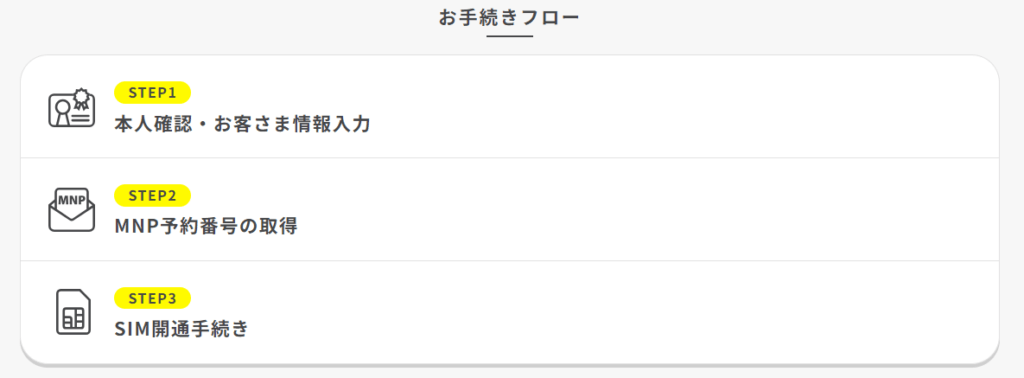
    手続きフロー
    1. 本人確認・お客さま情報入力
    2. MNP予約番号の取得
    3. SIM開通手続き

    お得なボーナス

    今なら、申し込み時に下記の紹介コードを入力すると、データボーナス 100GB(3日間)+データ使い放題が貰えます!

    LPKJMB9L
    

    ボーナスの詳細

    データボーナス 100GB(3日間)+データ使い放題の詳細は以下の通りです。

    お得なボーナスの使い道

    紹介コードを介して入手したお得なボーナスは海外の渡航前の期間で使用することをおすすめします。

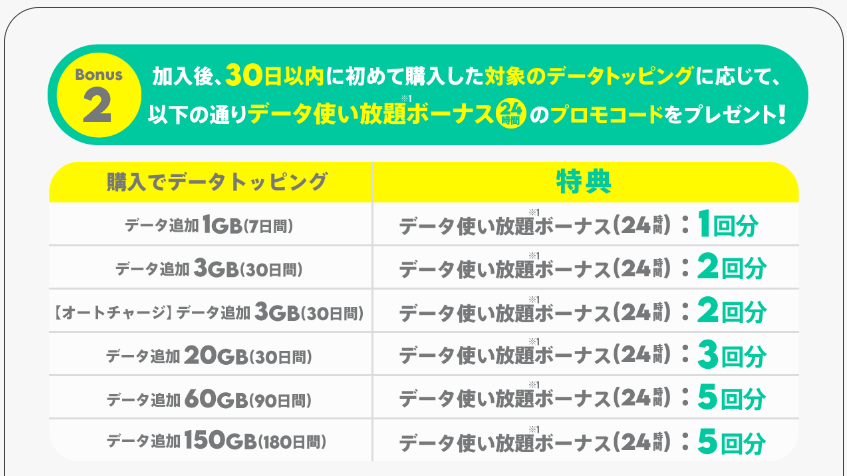
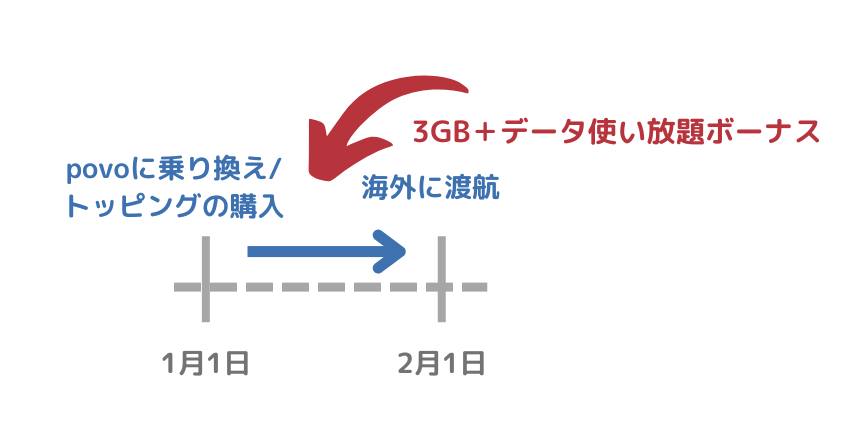
    例えば、3GB(30日間)のトッピングを購入した場合、データ使い放題(24時間)2回分の特典を貰えます。この3GB+データ使い放題ボーナスを使えば、渡航迄の通信費を節約することができます!

    ボーナスの使い道

    トッピングの購入方法

    利用停止の回避策】で説明した、利用停止を回避するためのトッピングの購入方法を説明します。

    まず、povoのアプリを開いて、「国内」を選択します。
    様々なトッピングが表示されるので、最安のトッピングを選択します。

    トッピングの購入方法

    トッピングの説明画面に切り替わるので、内容を確認し、「上位に同意する」に✓を入れます。
    「スワイプして購入を確定する」を横にスワイプすると、購入が確定します。

    トッピングの購入方法

    ホーム画面にて、購入したGBが追加されていれば、正常に購入が完了しています。

    トッピングの購入方法
    KAHO
    KAHO

    ここからまた180日間カウントするのを忘れないようにね!

    記事のまとめ

    今回は、povoを利用して月額0円で日本の電話番号を維持する方法について紹介しました。
    以下に記事の重要なポイントをまとめます。

    • 「電話番号預かりサービス」を使用すると、日本からの着信やSMS受信ができなくなる
    • 利用停止を回避するために180日以内にトッピングを購入する必要があるが、キャンペーンを利用すれば実質0円で利用可能
    • 音声通話やSMSの利用には注意が必要。特に海外から日本への通話やSMS送信は料金が発生する。
    • povoへの乗り換えは簡単で、海外渡航の約1ヶ月前を目安にすると良い。
    • 乗り換え時には限定コードを入力してお得なボーナスを獲得できる。

    海外に来てから、日本の電話番号が使えない…と後から後悔しないように、「povo」を利用して、日本の電話番号を維持するようにしてください!

  • 【完全網羅!】オーストラリア到着後 絶対にやるべきこと 6選!

    【完全網羅!】オーストラリア到着後 絶対にやるべきこと 6選!

    KAHO
    KAHO

    オーストラリアに到着したけど、何の手続きから始めればいいかな?

    SHINTA
    SHINTA

    オーストラリア到着後に行う手続きは全部で6つ!一つずつ丁寧に説明していくね!

    こんにちは、ひやま夫婦のSHINTAです!

    今回はワーホリでオーストラリアに来て、私達が実際に行った手続き 6選を紹介します!

    また、数週間後に最初に手続きしておけばよかった、、、と後悔したことなども併せて紹介するので、是非最後まで読んでみてください。

    オーストラリア到着後に最初にすべき手続き 6選!

    SIM/eSIMの契約

    オーストラリアに到着して、右も左もわからない中で携帯が使えないのは、とても不安ですよね。そこで、一番最初にしなければいけないことがSIM/eSIMの契約です。
    *eSIM・・・スマホに内蔵された本体一体型のSIM。SIMカードを携帯に挿入しなくてもデータ通信を行うことが可能なので、オンラインで簡単に契約して、使い始めることができます。

    日本でdocomoやau、ソフトバンクと契約して、携帯を使えるようにするのと同じように、オーストラリアでも、SIM/eSIMを購入しないと、データ通信をすることができません。

    また、これから説明する各種手続きには必ず、オーストラリアの電話番号が必要になってくるので、SIM/eSIMの契約をして、電話番号をいち早く入手しておく必要があります。

    購入場所

    まず、空港でSIMカードを購入できる場所を探すかと思いますが、空港内のコンビニ、Optusなどの実店舗でSIMカードを契約することは可能です。ですが、生活費が高いオーストラリアで月々のインターネット料金を抑えたいのであれば、次の項目で記載している「everyday mobile」のeSIMを使用することをおすすめします。

    おすすめのeSIM

    月々の通信費用を抑えたい人におすすめなのが、オーストラリアの大手スーパー、Woolworthsが提供する「everyday mobile」です!

    everyday mobileは「eSIM」を提供しているので、空港に到着してから、オンラインで簡単に契約をして、データ通信を使い始めることができます。

    下記の記事で、このeveryday mobileについて詳しく解説しているので、こちらも読んでみてください。

    Mykiカードの購入

    オーストラリアでは日本のPASMOとSuicaと同じようにICカード(州によって異なる)を使用して、電車やバス、トラムに乗車します。そのため、オーストラリアに到着して、宿泊先などに移動する際には、ICカードを事前に購入する必要があります。

    今回は私が住んでいるVictoria州のMyki(マイキー)カードの購入方法について、説明します。

    Mykiカードの購入方法

    ICカード

    空港や駅などには、下記のような機械が設置されており、$6でMykiカードを購入することができます。

    メルボルン到着日から交通機関を使用する場合は、空港でMykiカードを購入しておきましょう。

    機械

    Mykiカードを購入したら、公式サイトからオンライン登録をしておきましょう。オンライン登録をすることで、下記のようなサービスを受けられます。特にMyki Passを購入している場合は、カード紛失時にデータが移行できるように必ずオンライン登録をしておくようにしましょう。

    • 利用履歴の確認、Mykiカードへのチャージ、オートチャージ設定が可能。
    • 紛失や盗難の際にカードストップができ、残高が新しいカードに移行できる。
    KAHO
    KAHO

    実際に、オンライン登録をしてない状態でMykiカードを紛失して、新しく買い直した友達がいたらから、絶対に登録しておかないとね!1ヶ月分のMyki Passを購入して、紛失した場合は追加で$189もの金額を再度支払わないといけないの。。。

    デジタルMykiカード

    また、Androidの場合はGoogle walletにMykiカードを登録して、使用することができるので、$6を支払ってMykiカード(ICカード)を購入する必要がありません。ホームぺージに説明されている方法で、Google walletに登録ができなかったため、私が登録した方法を紹介します。

    Google Mapを開き、適当な行先を選択します。そうすると、経路の中に下記のような「スマートフォンで運賃を支払う」と出てきます。後は、購入手続きを進めていくだけで、Google walletにMykiカードが登録されます。

    Google MAP
    Android Myki表示

    下記の記事では、Mykiの使い方や料金形態、罰金について、詳しく解説していますので、こちらも参考にしてみてください。

    在留届の提出

    下記に記載されている通り、外国に3ヶ月以上滞在する場合は「在留届」を提出することが法律で義務付けられています。

    在留届の提出は、外国に住所又は居所を定めて3か月以上滞在する方が対象です。
    旅券法第16条により、その地域を管轄する日本大使館または総領事館に速やかに在留届を提出することが義務付けられています。

    外務省 HP

    在留届を提出するメリット

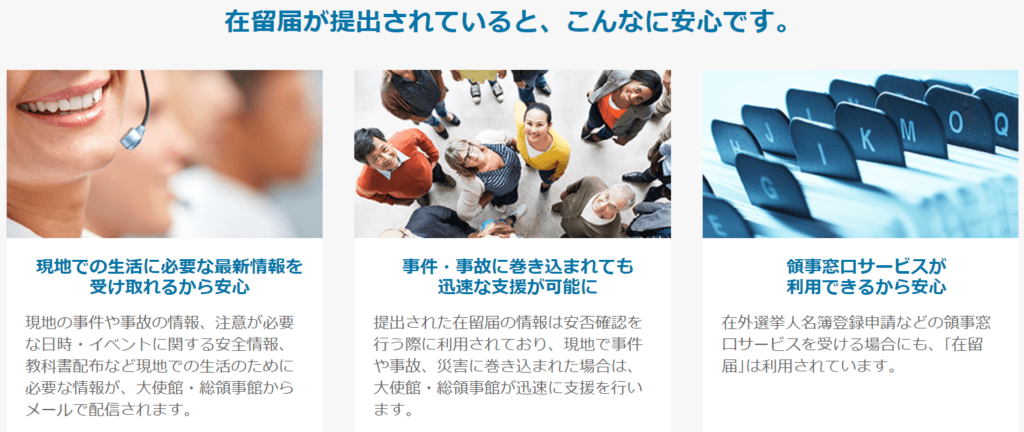
    「在留届」を提出するメリットとして、緊急事態発生時に、提出された「在留届」をもとに、大使館・総領事館が、安否確認・支援活動等を行ってくれると共に、下記のようなサービスを受けられます。

    在留届のメリット
    外務省 HP

    在留届の提出方法

    在留届の提出時に必要な書類・情報

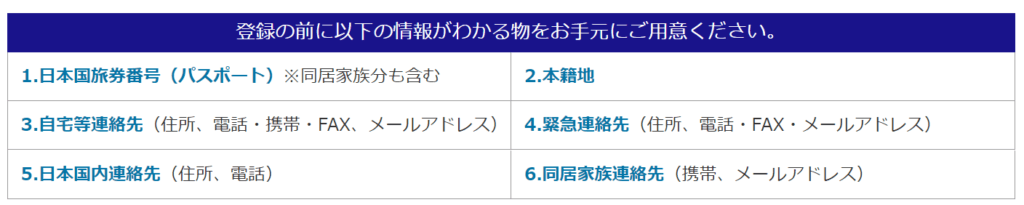
    在留届の提出に必要な書類・情報は以下の通りになります。

    必要な物
    外務省 HP
    在留届提出の手順

    「在留届」は、外務省 HPから提出することができます。

    • 日本出国前の提出はできないので、オーストラリア入国後
      手続きをしてください
    • 海外での住居を定めてから提出する必要があります

    銀行口座の開設

    オーストラリアで仕事をする場合は、給与の振り込みをしてもらうために銀行口座を作成する必要があります。

    銀行の種類

    オーストラリアには多くの銀行がありますが、留学生やワーホリで来ている方は以下の大手銀行4社から、基本的に選んでいます。

    • Commonwealth Bank
    • ANZ
    • Westpac
    • nab
    KAHO
    KAHO

    私達はNABで口座開設をしたよ!理由としては、NABでは口座維持手数料が無料なの!日本ではあまり馴染みがない口座維持手数料だけど、オーストラリアでは一般的。最低入金額の設定もないから、手数料なしでお金を預けておけるんだ!

    口座開設方法

    オーストラリアに入国してから、6週間以内に銀行口座を開設しましょう。6週間を過ぎると、必要な身分証明書が増えてしまいます。

    口座開設に必要な書類・情報

    口座開設に必要書類・情報は以下の通りになります。

    • パスポート
    • オーストラリアの現住所
    • オーストラリアの電話番号
    • マイナンバー
      *口座開設時に日本のマイナンバーの提示を求められる可能性があるので、写真やコピーを控えておくようにしましょう。
    • 銀行によっては、最低預金額$20~
    • TFN
      *後からオンラインで登録ができるので、この時点で必須ではありません。
    SHINTA
    SHINTA

    もし、バッパーなどに住んでいて正確な住所がまだない場合はが決まっていない場合、利用している留学エージェントに相談して、住所を借してもらうのがおすすめ!適当にバッパーなどの住所を登録すると、重要な書類が紛失する可能性があるからね。

    口座開設の手順

    銀行の口座開設は以下の手順で行います。

    1. 受付で普通口座(Savings Account)を開設したい旨を伝える。
    2. 必要書類を提示する。
    3. 指示に従って、手続きをする。(この際に住所、電話番号が必要になる。)
    4. 手続きが完了すると、口座情報を受け取る。
    5. 1週間程で登録住所に銀行カード(通帳はない)が送られてくる。
      *エージェントに住所を設定している場合は必ず、銀行カードが届く旨を伝え  
      ておきましましょう。
    KAHO
    KAHO

    英語で銀行口座開設は少し身構えるかもしれないけど、丁寧に説明してくれるし、手順もそこまで複雑じゃないから、英語が得意じゃなくても簡単に開設できると思うよ!

    TFN(Tax File Number)の申請

    TFN(Tax File Number)とはオーストラリアの納税者番号で、オーストラリアで働く場合(バイトも含む)は雇用主にこの番号を伝える必要があります。オーストラリアで働く予定がない場合でも、いざ働きたいとなった時に申請に時間がかかることがあるので、とりあえず取得しておくことをおすすめします。

    TFN申請方法

    TFN申請に必要な書類・情報

    TFN申請に必要書類・情報は以下の通りになります。

    • パスポート
    • オーストラリアの現住所
      *定まった住所がない場合は留学エージェントの住所を使えるか確認する。
    • オーストラリアの電話番号
    TFN申請の手順

    TFN申請は以下の手順で行います。

    1. オーストラリア税務局公式サイトからオンラインで申請する。
      *詳細な申請手順については、「Tax File Number (TFN)取得について」を
      参照しました。
    2. 手続きが完了すると、申請後28日以内に書類が郵送されてきます。
      *エージェントに住所を設定している場合は必ず、TFNの書類が届く旨を伝え  
      ておきましましょう。

    スーパーアニュエーションの申請

    スーパーアニュエーションとは、日本で言うところの厚生年金のような制度です。

    働き始めたら、雇用主が給料の11.5%(2024年7月1日時点)を給料に上乗せして、スーパーファンド(年金口座)に支払いします。

    Superannuation increase

    The superannuation guarantee will increase on July 1 from 11 to 11.5 per cent, putting more money into the super accounts of full-time, part-time and casual workers.

    9News

    このスーパーアニュエーションは、オーストラリアから最終出国する際に、残高から手数料と税金を差し引いた額を返金してもらうことができるので、気づかぬ内に結構な額が溜まっています。

    仕事が始まったら、TFNと一緒にスーパーアニュエーション口座番号を聞かれるので、早めに口座の作成をしておきましょう。

    スーパーファンドの種類

    スーパーアニュエーション口座は運用する会社(ファンド)がいくつかあり、会社によって、運用にかかる手数料が異なります。

    その中で、オーストラリア最大のファンドの1つであり、低い手数料で運用してくれる、AustralianSuperがおすすめです。

    スーパーアニュエーション口座の開設方法

    スーパーアニュエーション口座の開設に必要な書類・情報

    スーパーアニュエーション口座の開設に必要な書類・情報は以下の通りになります。

    • TFN(Tax File Number
      *先にTFNを取得しておく必要があります。
    • 勤務先のABN 
      *まだ働き始めてない場合は不要です。
    • オーストラリアの電話番号
    スーパーアニュエーション口座開設の手順

    スーパーアニュエーション口座の開設は以下の手順で行います。

    1. AustralianSuperからオンラインで申請する。
      *詳細な申請手順については、「オーストラリアで働くならスーパーアニュエーションの口座を開設しよう!流れを画像付きで紹介」を参照しました。
    2. 登録が完了すると、スーパーアニュエーションの番号が発行されるのでメモをしておく。
    3. AustralianSuperからメールが届いたら、登録完了。
    4. 数日後に再度メールが届き、AustralianSuperアカウントの開設を促されますので、開設しておく。
    5. 開設後、AustralianSuperのスマホアプリから、スーパーアニュエーションの情報や残高の確認をすることができる。
    スポンサーリンク

    時間があったらやっておくべきこと 2選!

    これからご紹介する2点に関しては、必須ではありませんが、時間があったらしておくことをおすすめします!

    RSA(Responsible Service of Alcohol)の取得

    RSA(Responsible Service of Alcohol)とは、レストランやバーなどお酒を扱うお店で働く際に必要な資格になります。

    お酒の取り扱いのないカフェなどでは必要ないのですが、お酒を取り扱うレストランなどで働く可能性がある場合はレジュメに「RSA取得済」と記載しているだけで、仕事探しが有利になることもあるので、時間がある場合は取得しておくことをおすすめします。

    RSA取得に必要な書類・情報

    RSAの取得に必要な書類・情報は以下の通りになります。

    RSA取得の手順

    RSAの取得は以下の手順で行います。

    1. 「学校に行ってコースを受講」と「オンラインでコースを受講」の2つがあるので、自分に適した方法を選択して、受講する。
      *今回は「オンラインでコースを受講」について、紹介します。
    2. 「オンラインでコースを受講」する場合はClear to Workというサイトから、RSA取得のためのコースを受講することが可能。
    3. コースの受講、テストを無事通過すると、RSAコース完了の証明書が発行される。
    KAHO
    KAHO

    Cleat to Work以外にも、RSAを取得ができる会社がいくつかあるけど、その中には、コースが完了しても、証明書を発行されないといった詐欺もあるから、本当に信頼できる会社か、よく調べてから、支払いしてね!

    RSA取得に関する記事は以下に詳しくまとめているので、こちらも是非参考にしてみてください。

    https://hiyamafam-blog.com/rsa/

    オーストラリアの運転免許証の取得

    オーストラリアの運転免許証を取得しておくと、オーストラリアで運転できるのはもちろんパスポートの代わりの身分証明書としても使用することができるので、時間がある場合は取得しておくと、色々と便利です。

    運転免許証の取得方法は住んでいる州によって異なるため、今回はVIC州の方法について紹介します。

    運転免許証取得に必要な書類・情報

    運転免許証の取得に必要な書類・情報は以下の通りになります。

    • 日本の運転免許証
    • パスポート(原本)
    • 銀行カード(必須ではないが、提示を求められる場合がある)
    • ライセンス申請フォーム(記入しておくこと)
    • VIC州の住所を証明するもの (銀行取引明細書、公共料金請求書、賃貸契約書など) 
    • 自動車運転免許抜粋証明(領事館で取得したもの)
    • 免許証の費用(3年:$88.9, 10年:$304.50)
    • 眼鏡、コンタクト
    運転免許証取得の手順

    運転免許証の取得は以下の手順で行います。

    1. 在メルボルン日本国総領事館日本の免許証の翻訳をしてもらう。
    2. 必要な書類の準備ができたら、VicRoadの予約をオンラインで行う。
    3. 予約した日時にVicRoadに行って、必要書類の提出、支払い、写真撮影をして終了。
    4. 1~2週間で運転免許証が登録した住所に届く。

    オーストラリアの運転免許証 取得に関する記事は以下に詳しくまとめているので、こちらも是非参考にしてみてください。

    記事のまとめ

    今回はオーストラリアでのワーホリ生活をスムーズに始めるための重要な手続きや準備について、詳細にご紹介しました。
    以下に、重要なポイントをまとめます。

    • SIM/eSIMの契約
      • 各種手続きにオーストラリアの電話番号が必要なので、一番最初に番号を取得する。
      • Woolworthsの「everyday mobile」のeSIMがおすすめ。
    • Mykiカードの購入
      • 空港や駅で購入可能。
      • オンライン登録をしておくことで便利なサービスを利用できる。
    • 在留届の提出
      • 法律で義務付けられている手続き。
      • 緊急時の安否確認や支援活動に役立つ。
      • 外務省のHPからオンラインで提出可能
    • 銀行口座の開設
      • 仕事をする場合に給料振り込みで必要。
      • NABが手数料無料でおすすめ。
    • TFN(Tax File Number)の申請
      • オーストラリアで働く際に必要な番号。
      • オンラインで申請可能。
    • スーパーアニュエーションの申請
      • オーストラリアの年金制度。
      • AustralianSuperがおすすめのスーパーファンド。
      • TFNの取得後に申請する。
    • RSA(Responsible Service of Alcohol)の取得
      • お酒を取り扱う飲食店で働く際に必要な資格。
      • オンラインで取得可能
    • オーストラリアの運転免許証の取得
      • 身分証明書代わりに使える。
      • 必要書類を準備してVicRoadで手続き。
      • 予約が混雑する時期があるので注意が必要。

    これらの手続きを抜け漏れなく行い、充実したワーホリ・留学生活をおくってください!

  • 【後悔しない!】オーストリア ワーホリに絶対持って行くべきアイテムを紹介!

    【後悔しない!】オーストリア ワーホリに絶対持って行くべきアイテムを紹介!

    KAHO
    KAHO

    ワーホリに行くときに何を持って行けばいいの?

    現地では日本製のもの買えるの?

    SHINTA
    SHINTA

    ワーホリは長期間、海外に滞在することになるから、何を持って行けばいいのか、わからないよね。そんな悩みを解決するために、オーストラリアのワーホリ生活で本当に必要な物をピックアップしたリストしたよ!

    こんにちは、ひやま夫婦のSHINTAです!

    今回の記事では、私が実際に使っているアイテムを含め、ワーホリに本当に必要な物を、各種カテゴリーに分けて紹介しています。渡豪後に後悔しないように、是非参考にしてみてください!

    絶対持って行くべきアイテムリスト

    必需品

    ワーホリに必ず持っていく物をピックアップしました。忘れずに持っていきましょう!

    パスポート パスポートの有効期限が1年以上か事前に確認しましょう。有効期限が1年未満の場合は、必ず更新してから持参しましょう。また、パスポートのコピーを持っておくと、パスポート紛失時などにスムーズに手続きを進めることができます。
    ビザのコピー ビザが取れた時に移民局から来たメールや添付文書をコピーしておきましょう。出入国審査や搭乗、税関などで提示を求められる場合があります。
    航空券 基本的に携帯上のチケット情報のみで事足りますが、念のためeチケットは印刷して、持っておきましょう。
    クレジットカード JCBカードは使えるお店が少ないので、VISAかMasterカードを用意しましょう。
    海外でカードを使用する場合は基本的に追加の手数料がかかるため、私の場合は決済には使用しませんが、海外旅行保険を適用させるために複数枚所持しています。クレジットカード付帯の海外旅行保険に関する詳しい内容を知りたい方は、「究極の節約術」充実かつ安心の海外旅行保険の選び方を参考にしてみてください。
    WISEカード WISEカードは海外での支払いをする際や海外のATMで現地通貨を引き出す際にも手数料がかかりません。WISEカードに関する詳しい内容を知りたい方は、知らなきゃ損!Wise×ソニー銀行で叶う超節約両替術を参考にしてみてください。

    海外は日本と違って安全ではありません。そのため、パスポートやクレジットカードの貴重品はいつも身につけておくようにしましょう。

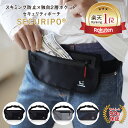
    また、クレジットカードを肌身離さず持ち歩いていても、特殊な機械を用いてクレジット カードなどの磁気情報を盗み取られてしまうことがあります(スキミング)。これらを防ぐためにスキミング防止用のポーチを使用することをおすすめします。

    SHINTA
    SHINTA

    僕が使っているセキュリティポーチは、パスポートやクレジットカードなどを入れても、ポーチ自体がとても薄いから、かさばらずに着けられるよ◎

    気になる人は下のリンクからチェックしてね!

    電子機器

    電子機器はスーツケースに入れておくと破損する可能性があるので、手荷物に入れておくようにしましょう。

    SIMフリー携帯 オーストラリアのSIMカードを利用できるようにSIMフリーの携帯を用意しましょう。
    PC パソコンがあれば、レジュメ作成や各種手続きなどにも便利です。
    モバイルバッテリー 海外で携帯の充電が切れるのは不安だと思いますので、1つあると安心です。
    スーツケースに入れられないので手荷物に入れておく必要があります。
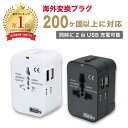
    変換プラグ・変圧器 オーストラリア用の三又のコンセントの変換器(Oタイプ)を持っていきましょう。
    最近の日本の電子機器はオーストラリアの電圧240Vに対応していることがほとんどですが、対応していない電子機器もあるので、必ず事前に確認しましょう。対応していない場合は変圧器を使用する必要があります。
    SHINTA
    SHINTA

    僕が使っている変換プラグは複数国のコンセントに対応しているから、他の国での旅行にも使えるよ!USBポートがついているのも魅力的なポイント◎
    気になる人は下のリンクからチェックしてね!

    電源タップ 変換器と電源タップを組み合わせることで、複数の電子機器を同時に充電することができます。延長ケーブルも240Vに対応しているか必ず確認しましょう。
    SHINTA
    SHINTA

    僕が使っている電源タップは100V-240Vの電圧に対応しているので、オーストラリアでも使用できるよ!しかも、USB Tupe-Cも使えるのが魅力的なポイント◎
    気になる人は下のリンクからチェックしてね!

    電源タップ2コンセント+2USB type-A type-C PD QC 対応急速充電 おしゃれ ほこり防止シャッター 雷ガード搭載 (3m, ホワイト)

    日用品

    日用品は基本的に現地で購入できますが、割高なので、荷物に余裕がある場合はなるべく持って行くようにしましょう。

    スーツケース 各航空会社よって荷物の重量、サイズに制限があるため、必ず事前に確認しましょう。
    SHINTA
    SHINTA

    ワーホリに行く時は大荷物になるので、僕は100Lの大容量サイズを持って行ったよ!

    マチ幅を5cm拡張できて、容量が20%もUPするから、帰りに荷物が増えちゃった…という時にも無理なくパッキングできるのがおすすめポイント◎
    気になる人は下のリンクからチェックしてね!

    ワイヤーロック トランジットの際に空港で仮眠をする時などに、スーツケースやバッグの盗難防止に使用できます。
    SHINTA
    SHINTA

    僕が使っているワイヤーロックは小さくて軽量だから持ち運びやすい
    気になる人は下のリンクからチェックしてね!

    created by Rinker
    ¥1,639 (2026/02/05 23:12:51時点 楽天市場調べ-詳細)
    コンタクト コンタクトを作るのは眼科の診療が必須なので、滞在日数分、日本で購入して持っていきましょう。
    化粧品・ケア用品 現地でも購入できますが、自分の肌に合っているものを持参しましょう。
    100mlを超える液体はスーツケースに入れる必要があります。
    爪切り・髭剃り・
    カミソリ
    日本の製品の方が品質が高いようなので、持っていくことをおすすめします。
    刃物は機内に持ち込めないのでスーツケースに入れる必要があります。
    歯ブラシ・歯磨き粉 現地の歯ブラシは、サイズが大きいので、気になる人は持っていきましょう。歯磨き粉はオーストラリアの方が成分が良いと言われています。
    日焼け止め 日差しが強いオーストラリアは日焼け止めが必須です。日焼け止めも日本の製品の方が品質が高いようなので、持って行くことをおすすめします。
    医薬品 現地でも手に入りますが、最初の内は慣れない環境で薬を購入するのはハードルが高いかと思いますので、普段使用している薬を持参しましょう。
    税関で薬を見せて説明しなければいけないこともあるので、手荷物に入れておきましょう。
    生理用品 ナプキン等、日本の製品の方が品質が高いようなので、持って行くことをおすすめします。
    洗濯ネット オーストラリアの洗濯機は衣類に優しくないので、洗濯ネットに入れることで傷みを防ぐことができます。
    ランドリーロープ シェアハウスなどで洗濯物を干す場所がない時に役立ちます。
    ポケットティシュ・
    ウェットティッシュ
    日本の方が安く品質が良いので、何かと役立ちます。
    汗拭きシート オーストラリアは水不足なので、十分にシャワーが浴びれない可能性があります。その場合に汗拭きシートがあると便利です。
    折りたたみ傘 地域によっては天候が不安定なこともあるので、持っていると便利です。
    勉強道具 現地の参考書よりも、日本語で記載されている英語の参考書は理解しやすいです。

    衣類等

    オーストラリアの気候に合わせて温度調整を簡単にできるような衣類を持って行きましょう。また、衣類はとてもかさばるので圧縮袋に入れてなるべく小さくしましょう。

    下着、靴下 1週間分
    夏服 3セット(Tシャツ、半ズボンなど)
    冬服 3セット(セーター、トレーナー、パーカー、長ズボンなど)
    アウター 2枚
    ウルトラ
    ライトダウン
    メルボルンなど、1日の中で寒暖差が激しい地域では小さく持ち運べるウルトラライトダウンはとてもおすすめです。
    靴×2足、サンダル×1足
    帽子 オーストラリアの日差しはとても強いので、必需品です。
    サングラス オーストラリアの日差しはとても強いので、必需品です。
    水着 日本の水着の方が品質が高いようなので、持って行くことをおすすめします。
    タオル 2~3枚
    収納ボックス 宿泊先ではスーツケース以外に収納先がないことがあるので、上記の衣類等を収納するのにおすすめ!
    SHINTA
    SHINTA

    僕が使っている、収納ボックスは吊り下げ式だから、宿泊先のクローゼットなどにコンパクトに収納できるよ!スーツケースに衣類を戻すのが面倒~っていう場合でも、収納ボックスに入れたまま持ち運ぶことができる、優れもの◎
    気になる人は下のリンクからチェックしてね!

    食料

    オーストラリアは食品の持ち込みに厳しい国なので、食材を持ち込む場合は必ず入国カードに記入しましょう。記入せずに食材を持ち込むと罰金が科せられる場合があります。

    また、税関で英語で説明できる自信がない場合は、必要最小限の日本食以外は持ち込まないことをおすすめします。割高ですが、現地でも日本の食材は購入できます!

    SHINTA
    SHINTA

    僕は味噌汁やお茶漬けなどを持って行ったけど、税関で「What kind of food do you have?」と聞かれて、「Miso soup!」と答えただけで、日本人なら問題ないね~的な感じで、簡単に通してくれたよ~!

    ファーム用の荷物

    オーストラリアでセカンドビザを取得するためにはファームに行く必要がありますが、作業用の服や帽子なども日本製のものの方が品質が高いようなので、持参していくことをおすすめします。

    ファームに必要なアイテムは下記のブログで詳しく説明されていますので、参考にしてみてください。

    ホストファミリーへのお土産

    ホームステイする予定がある人はホストファミリーへのお土産として、日本の文化を代表するようなアイテムを選ぶと喜ばれます。例えば、箸や日本茶、日本のお菓子などが良いでしょう。

    SHINTA
    SHINTA

    ホストファミリーにお土産で抹茶味のキットカットを用意したけど、そこら中のスーパーで売っているのを見つけてしまった…。
    まぁ、日本より割高で売られていたから、良しとする^^

    個人的に持って行くと便利なおすすめアイテム

    必需品ではないですが、個人的に便利だと思うアイテムをまとめました!

    プライオリティ・パス このカードを持っていれば、世界148カ国600以上の都市や地域で、1,300カ所以上の空港ラウンジ(2023年4月時点)を無料で利用できますトランジットなどで空港に長期滞在される予定がある方にはおすすめです。
    プライオリティ・パスに関する詳しい内容を知りたい方は、楽天カード×プライオリティ・パスで無料で空港ラウンジを利用する方法を徹底解説!を参考にしてみてください。
    国際運転免許証 海外で車を運転するためには国際運転免許証が必要になります。お住まいの免許センターで簡単に取得できますので、発行して持って行くことをおすすめします。
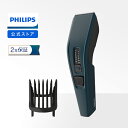
    散髪セット
    (バリカン・ハサミ
    ・ケープ)
    女性は中々難しいかもしれませんが、男性の方は散髪セットがあれば、美容院代を節約することができます。
    刃物は機内に持ち込めないのでスーツケースに入れる必要があります。
    SHINTA
    SHINTA

    僕が使っている、バリカンはAC100V-240Vまで対応していて、オーストラリアでも使用できるよ!
    気になる人は下のリンクからチェックしてね!

    記事のまとめ

    以下に、重要なポイントをまとめています。

    1. 貴重品
      • パスポートやクレジットカードは常に身につけておく。
      • パスポートのコピーを準備し、万一の紛失に備える。
      • スキミング防止用のポーチを使用して、クレジットカード情報を保護する。
    2. 電子機器
      • 携帯電話、PC、モバイルバッテリーは手荷物に入れておく。
      • オーストラリアのコンセントに対応する変換プラグと延長ケーブルを用意する。
    3. 日用品
      • 基本的に現地でも購入できるが、オーストラリアは割高なので、荷物に余裕がある場合は日本から持参することを推奨。
    4. 衣類
      • 圧縮袋を使って衣類をコンパクトに持っていく。
      • オーストラリアの気候に合わせて、夏服、冬服、アウターを適切に選べるようにする。
    5. 食料の持ち込み
      • オーストラリアでは食品の持ち込みに厳しい規制があるため、必要最小限の日本食を持参する。
    6. ファームの準備
      • セカンドワーホリビザのためにファームで働く予定がある方は、作業用の服や帽子など、ファーム作業に適したアイテムを持参する。
    7. ホストファミリーへのお土産
      • ホームステイの際には、日本の文化を代表するアイテムをお土産として持って行く。

    これらのアイテムリストを参考に必要なアイテムを選別し、充実したワーホリライフを送りましょう!

    下記の記事では、「オーストリアのワーホリ前にやるべきことはを徹底解説」していますので、是非見てみてください!