カテゴリー: 交通

  • 【体験談】オーストラリアで自転車のパンクを自分で修理した話

    【体験談】オーストラリアで自転車のパンクを自分で修理した話

    KAHO
    KAHO

    オーストラリアで自転車のタイヤがパンクしちゃったんだけど、修理に出すと高そうだよね…

    SHINTA
    SHINTA

    自転車のタイヤのパンクはKmartの修理キットを使って、簡単に修理をすることができるよ!

    こんにちは、ひやま夫婦のSHINTAです!

    ある日、オーストラリアで利用している自転車のタイヤがパンクしてしまいました。

    色々調べたら、Kmartにタイヤの修理キットが売っていることがわかり、なんとか自分で修理することができました!

    そこで、今回はオーストラリアで自転車のタイヤのパンクを修理した経験を紹介していこうと思います。

    自転車の修理方法だけでなく、修理キットの選び方も紹介しているので、是非最後まで読んでみてください!

    Kmartで修理キットの購入

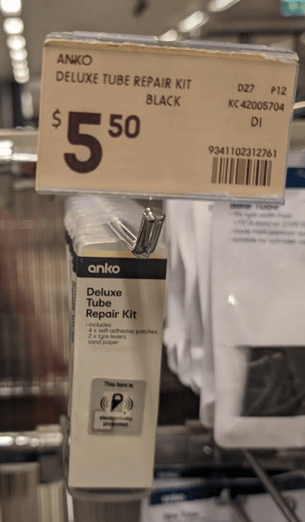
    タイヤの修理キットはKmartで$5.5で購入することができます。

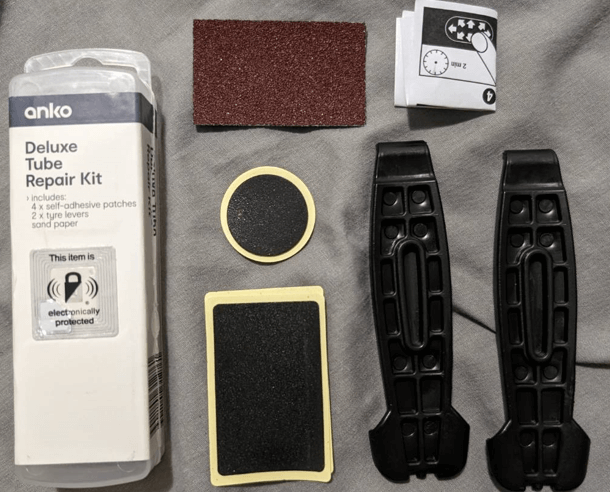
    DELUXE TUBE REPAIR KITという名前で探してみてください。

    修理キットの写真

    修理キットの中身は以下のようになっています。

    • 紙やすり×1枚(チューブの表面をやする)
    • パッチ×4枚(穴を塞ぐ)
    • タイヤレバー×2個(チューブをタイヤから取り外す)
    修理キットの写真

    パンクの修理手順

    タイヤのパンク修理は以下の手順で行います。

    • タイヤの空気を抜いてチューブを取り出す
    • 水を使って穴を見つける
    • チューブの表面をやする
    • パッチを貼り付ける
    • チューブを元の状態に戻し、修理完了!

    タイヤの空気を抜いてチューブを取り出す

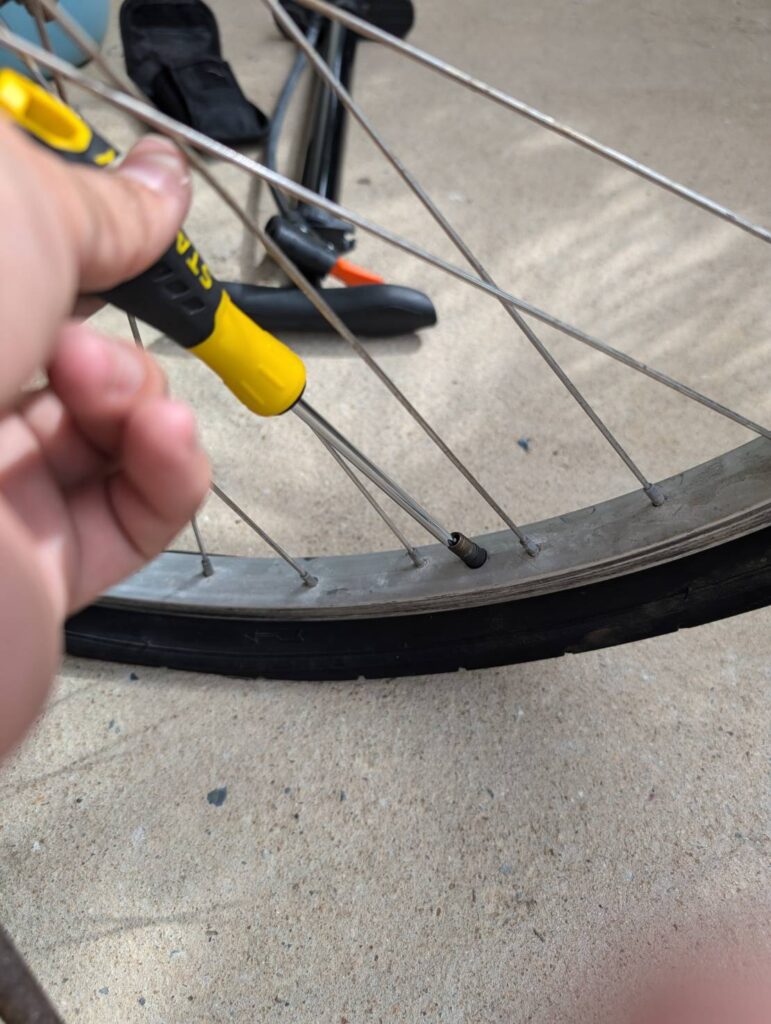
    まず、タイヤの空気を全て抜きます。空気を抜くときはドライバーなどの先端が尖った物で、チューブバルブ(空気を入れる部分)を押します。

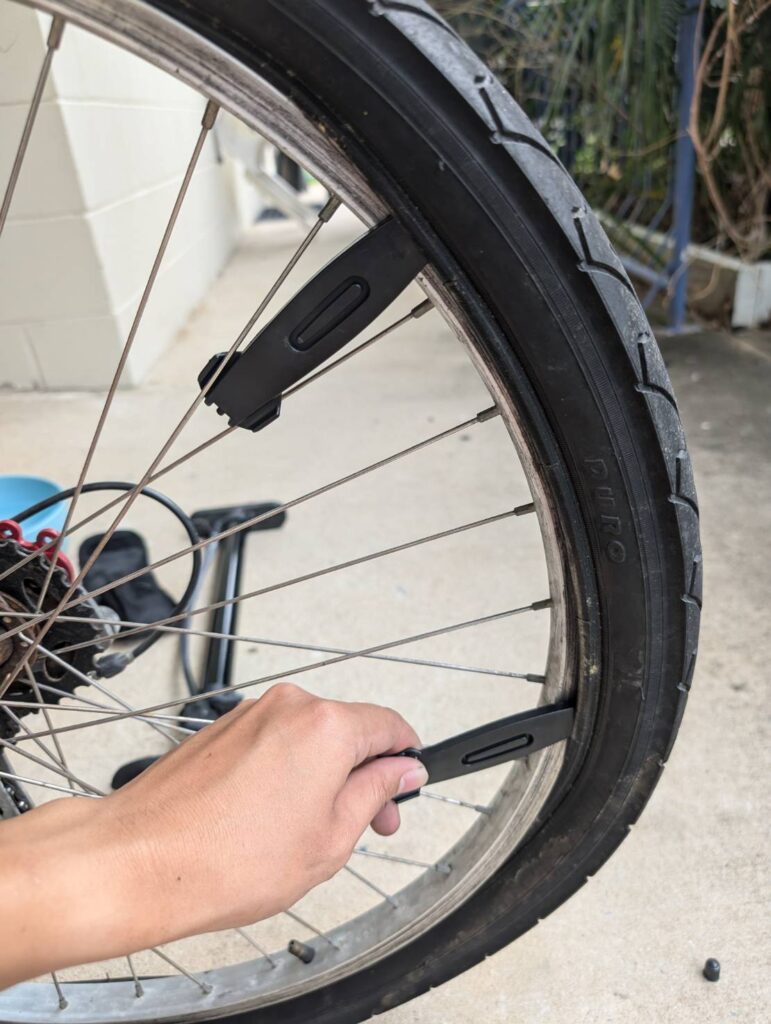
    タイヤの中にはチューブが入っているので、タイヤレバーを使って、外に取り出します。

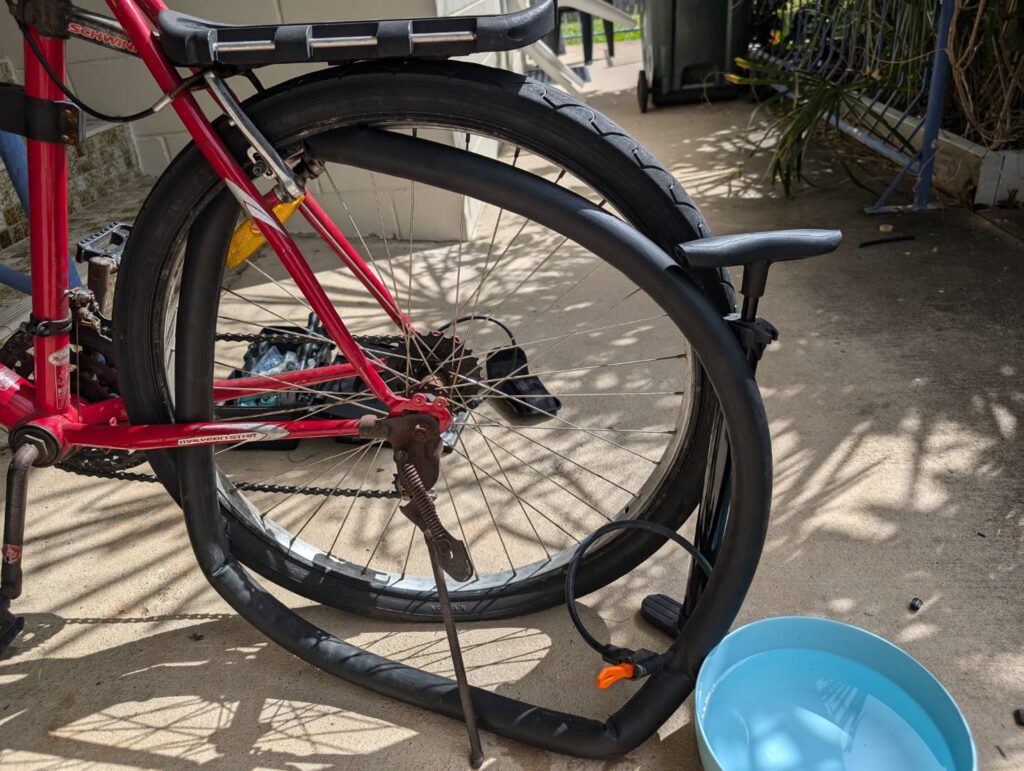
    タイヤの空気を抜いてチューブを取り出す写真

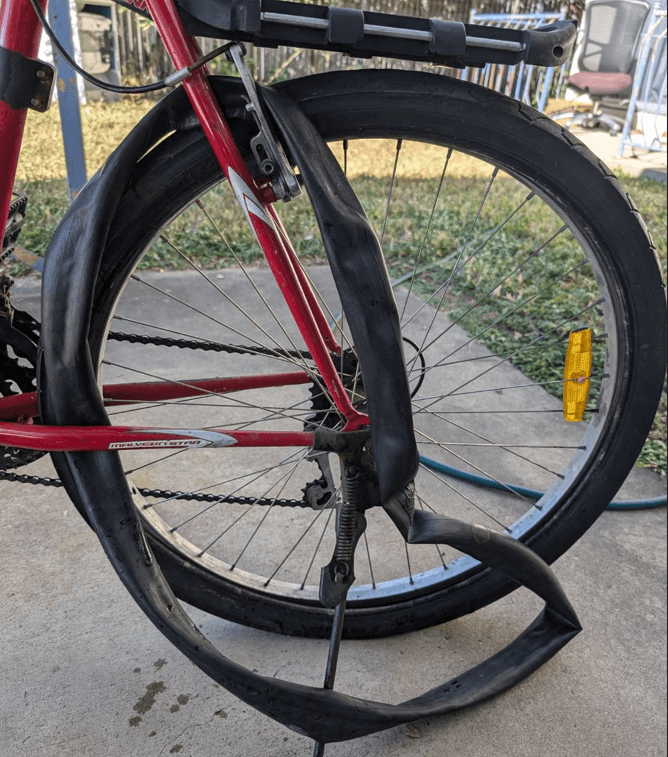
    チューブを外に取り出したら、7割くらい空気を入れておきます。

    水を使って穴を見つける

    パンクの穴はとても小さく、目で見つけるのが難しいため、を使って穴を見つけます。

    バケツなどに水を溜めて、チューブを水の中に入れて、軽く押します。

    穴が開いている場合は、チューブを押した際にブクブクと小さな泡が出てきます。

    ちなみに穴の数が多い場合や穴が大きい場合は、これから説明するパッチを貼る方法ではなく、チューブ全体を交換することをおすすめします。

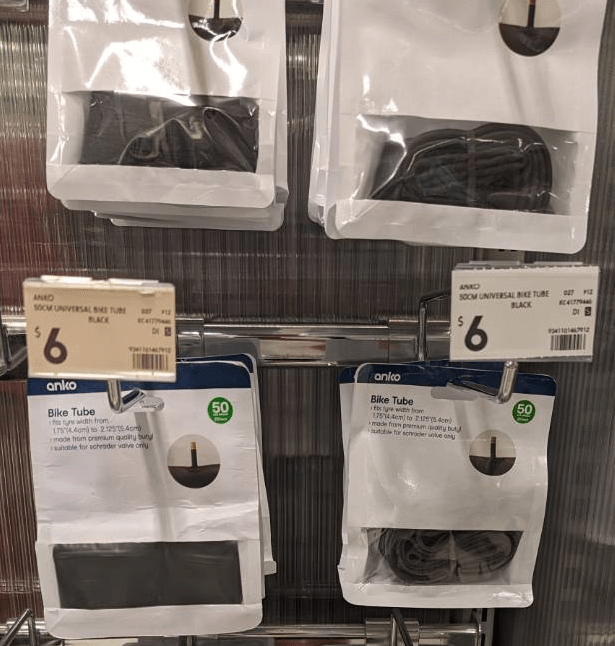
    自転車のチューブもkmartで安く購入することができます。

    チューブの写真

    チューブの表面をやする

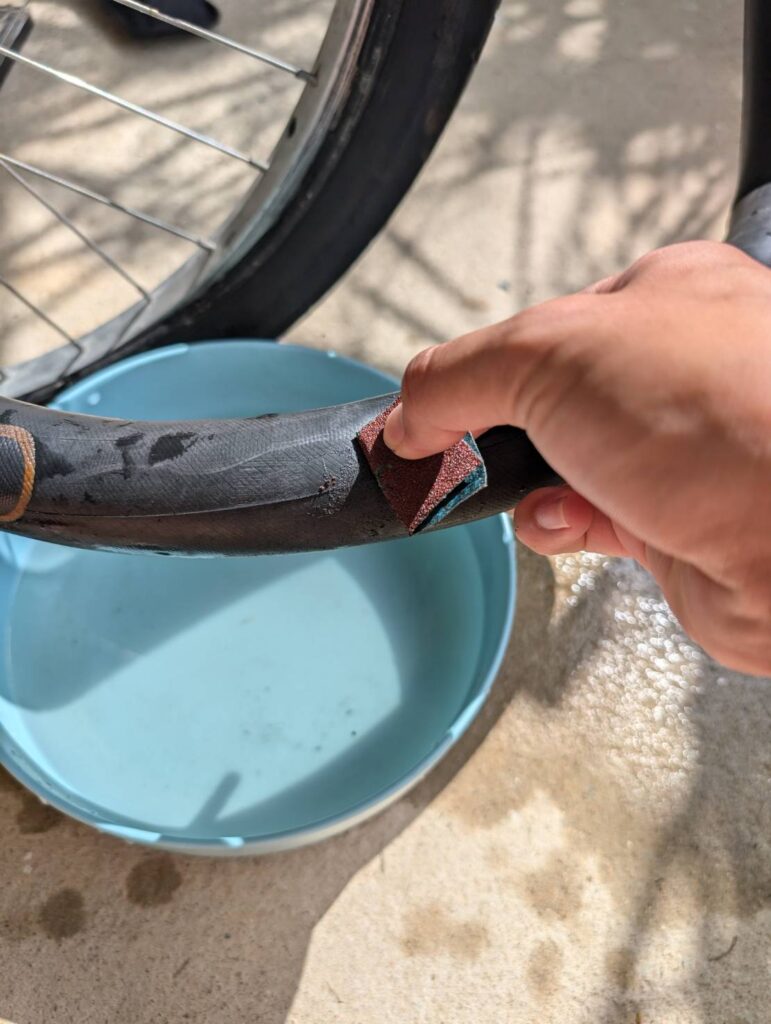
    穴を見つけたら、その穴の周辺を紙やすりを使って、やすります。

    やすることでチューブの表面にパッチが貼り付きやすくなります。

    パッチを貼り付ける

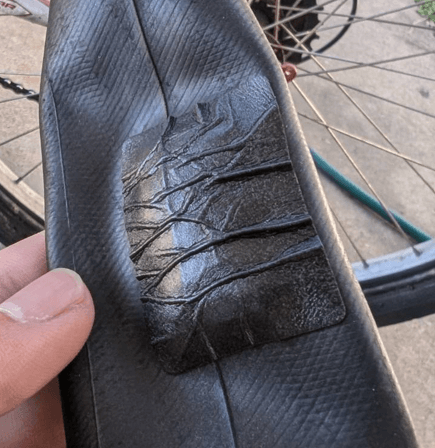
    最後に穴が開いている箇所にパッチを貼り付けます。

    修理時の写真

    後はチューブを元に戻して、タイヤに空気を入れたら、パンクの修理は完了です!

    最初のパンクの修理は、約1時間で終わりました。慣れれば30分位で終わると思います。

    自転車の写真

    どうしても自分でパンク修理が難しい場合は?

    タイヤのパンク修理を試してみたけど自分には難しいと感じる場合は自転車屋さんに持って行くか、いっそのこと新しい自転車を買うのもありだと思います。

    下記の記事で自転車を格安で購入する方法について紹介していますので、こちらも是非チェックしてみてください!

    記事のまとめ

    今回はオーストラリアで自転車のタイヤのパンクを修理した経験を紹介しました!
    以下に記事の重要なポイントをまとめます。

    • タイヤのパンクは自分で簡単に修理できる。
    • 修理キットはkmartで$5で購入できる。
    • 穴が多い場合や穴が大きい場合はチューブ交換の方がおすすめ。

    自転車のパンクは意外と簡単に修理することができるので、これを機に是非挑戦してみてください!

  • 【$40!?】オーストラリアで自転車を格安で購入する方法

    【$40!?】オーストラリアで自転車を格安で購入する方法

    KAHO
    KAHO

    オーストラリアで自転車を買いたいんだけど、どこで買えばいいの?

    SHINTA
    SHINTA

    オーストラリアではいくつか自転車を購入する方法があるけど、今回はFacebookのMarketplaceを用いたお得な自転車の購入方法を紹介するね!

    こんにちは、ひやま夫婦のSHINTAです!

    オーストラリアにワーホリや留学に来て、交通費の節約のためや、郊外では交通手段が少ないため、自転車が必要になることがあります。

    実際に私はオーストラリアの中都市に引っ越しをして、交通手段として自転車が必要になりました。その時に、FacebookのMarketplaceを用いて、$40で自転車を購入することができたので、今回はその方法を紹介していこうと思います。

    自転車の購入方法だけでなく、自転車購入後の注意点なども紹介しているので、是非最後まで読んでみてください!

    オーストラリアで自転車を購入する方法

    オーストラリアでは主に以下の4つの方法で自転車を購入することができますが、一番安く購入することができるのが、FacebookのMarketplaceを利用する方法です。

    FacebookのMarketplace/グループでは基本的に中古、現地の自転車屋さん・K-martの場合は新品で購入することになります。

    • Facebook Marketplace(中古)
    • Facebook グループ(中古)
    • 現地の自転車屋さん(新品)
    • K-mart(新品)

    今回は自転車を一番安く購入することができる、FacebookのMarketplaceを用いた方法を紹介します。

    Facebook Marketplaceの使い方

    では、FacebookのMarketplaceを用いて、自転車を購入する方法を説明していきます。

    Marketplaceを開く

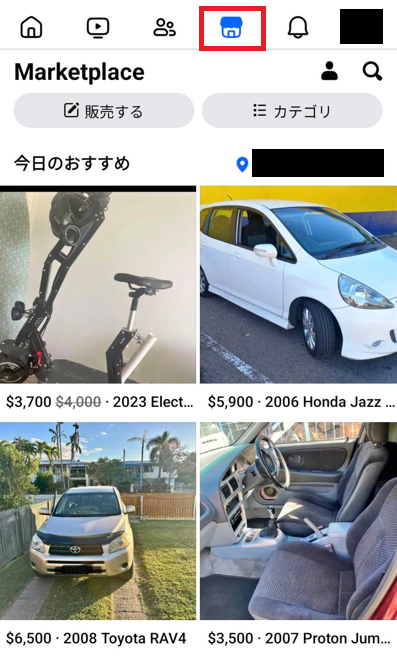
    まず、Facebookを開いて、左から4つ目の「Marketplace」を選択します。

    Marketplaceの画面

    自転車の検索

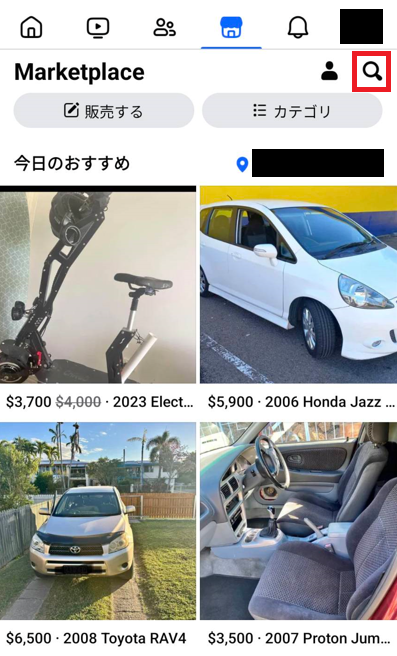
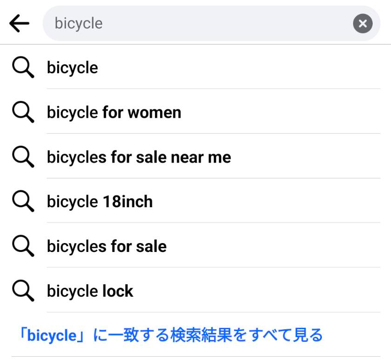
    検索アイコンを選択した後に、検索欄に『bicycle』と入力し、検索します。

    Marketplaceの画面
    Marketplaceの画面

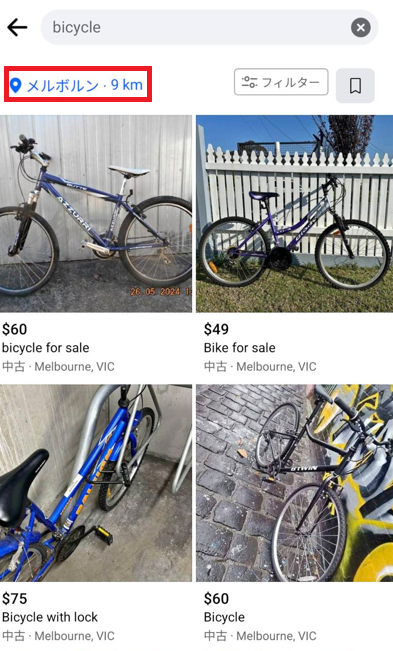
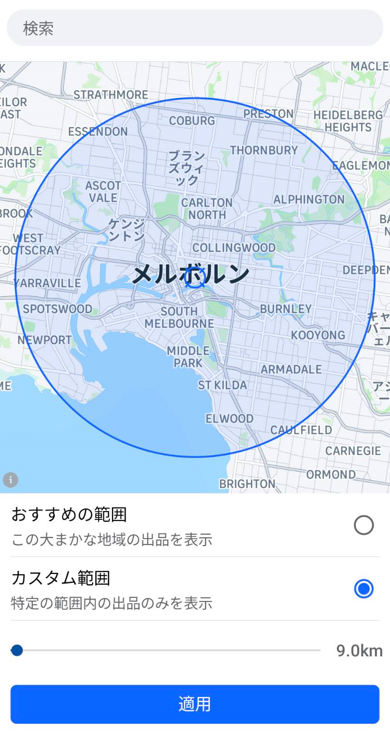
    『bicycle』で検索した後に購入する地域を選択することができるので、画面左上の「地域・km」を選択します。その後に表示された画面で、自分が受け取りに行ける距離を入力して、「適用」を選択します。

    Marketplaceの画面
    Marketplaceの画面

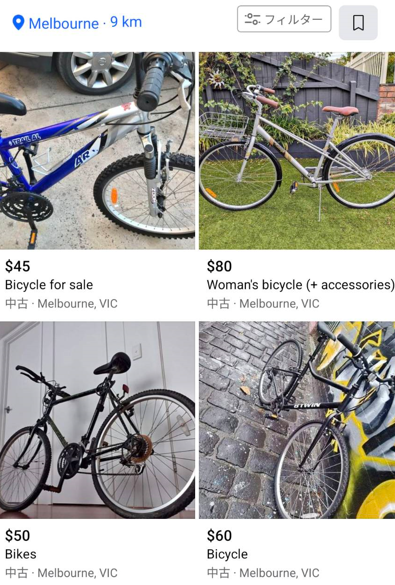
    後は表示された検索結果から、気になる自転車を探していきます。

    Marketplaceの画面

    詳細の確認

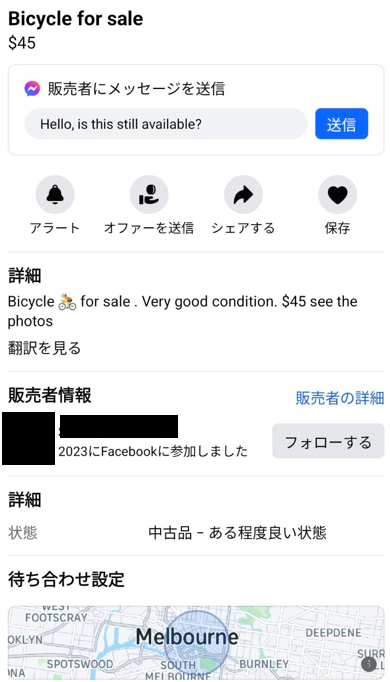
    気になる自転車を見つけたら、その自転車を選択すると、以下のような画面に切り替わります。

    Marketplaceの画面

    以下のポイントが自転車を選ぶ上でとても重要なので、それぞれ説明していきます。

    • 詳細(自転車の状態)
    • 販売者情報
    • 待ち合わせ設定(受け取り場所)

    詳細(自転車の状態)

    「詳細」には自転車の状態が記載されています。基本的には多くのことは記載されていませんが、『安全に関わるパーツの故障(ブレーキなど)』『修理が必要』と記載されている場合は、修理費がかかってしまうので、選ばないようにしましょう。

    もし、タイヤのパンクだけであれば、自分で簡単に修理することができます。

    下記の記事でタイヤのパンクを自分で修理した体験談を紹介していますので、こちらも参考にしてみてください。

    後程説明しますが、自転車の状態については、販売者にメッセージを送る際に詳細を確認した方が良いです。

    販売者情報

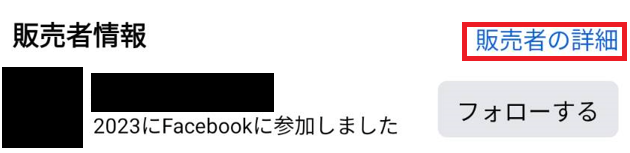
    「販売者情報」は販売者が過去にどのような商品を販売しているかなどの経歴を見ることができます。Facebookでは、詐欺商品が散見されるので、販売者情報を見ることでリスクを少し減らすことができます。

    「販売者の詳細」を選択します。

    Marketplaceの画面

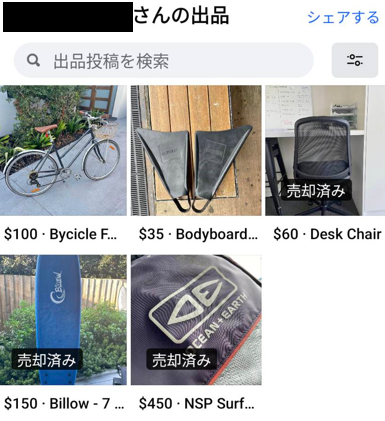
    下記のように自転車以外にも他の商品を販売して、売却している経歴があると、少し安心できます。

    Marketplaceの画面

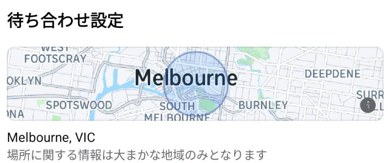
    待ち合わせ設定(受け取り場所)

    「待ち合わせ設定」では、販売者がどこで自転車を受け取り場所に設定しているかを確認します。【自転車の検索】で検索範囲を設定しているかと思いますが、広域で設定した場合は、待ち合わせ場所が郊外などの受け取りが難しい場所になっていないか、必ず確認しておきましょう。

    この待ち合わせ設定は大まかな場所しか確認できないので、販売者と連絡を取る際に詳細な受け取り場所を確認する必要があります。

    Marketplaceの画面

    メッセージを送る

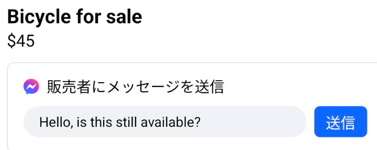
    自転車の詳細を確認して問題がなければ、販売者にメッセージを送りましょう。

    「送信」を選択することで、下記のメッセージが自動で販売者に送信されます。

    Marketplaceの画面
    KAHO
    KAHO

    メッセージを送っても、返信が返ってこないことが多いから、複数の販売者に連絡しておくことがポイントだよ!

    もし、「Available」と返信が来た場合は以下の内容を確認しておきましょう。

    • 自転車の状態:問題無く走るか?修理は必要ないか?
    • サイズ:写真で大きく見えても子供用の可能性もあるので、大人用か確認。
    • 受け取り場所:詳細な受け取り場所の確認。
    • 現金 or 送金:現金を指定された場合は必要な金額を用意。

    上記を確認して、問題がなければ、なるべく早く受け取り日を設定しましょう。

    受け取りに行く

    場所と日時が確定したら、自転車を受け取りに行きます。

    お金を渡す前に、一度試乗をさせてもらい、以下のようなポイントで問題がないかを確認しておきましょう。

    • タイヤはパンクしていないか?
    • ブレーキはフロント/リア 両方とも動作するか?
    • ギアは動作するか?

    問題がなければ、お金を渡して自転車を受け取って、無事に完了です。

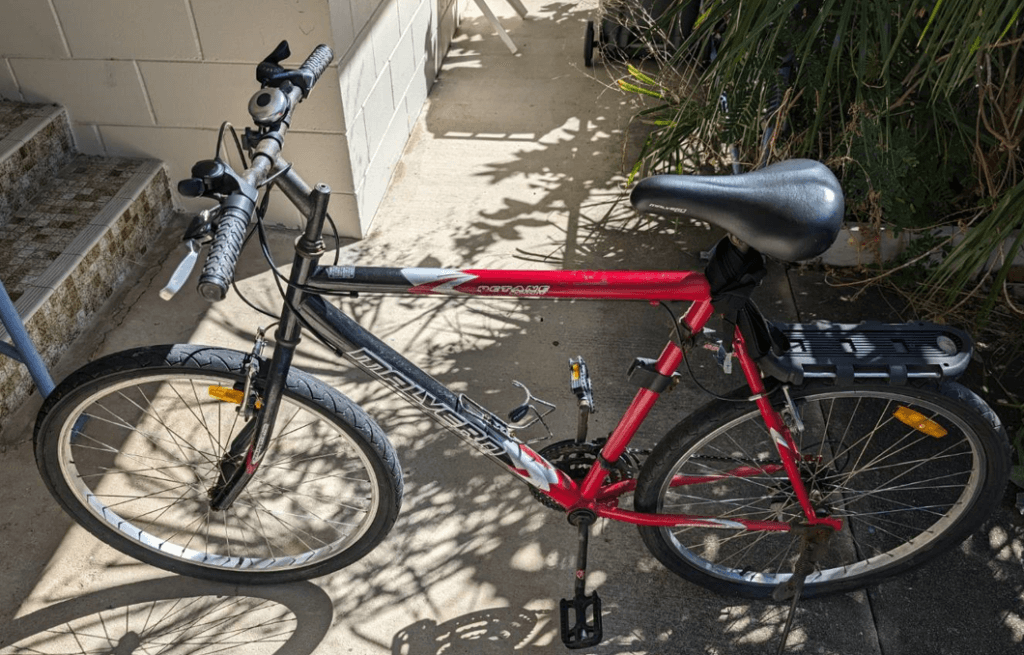
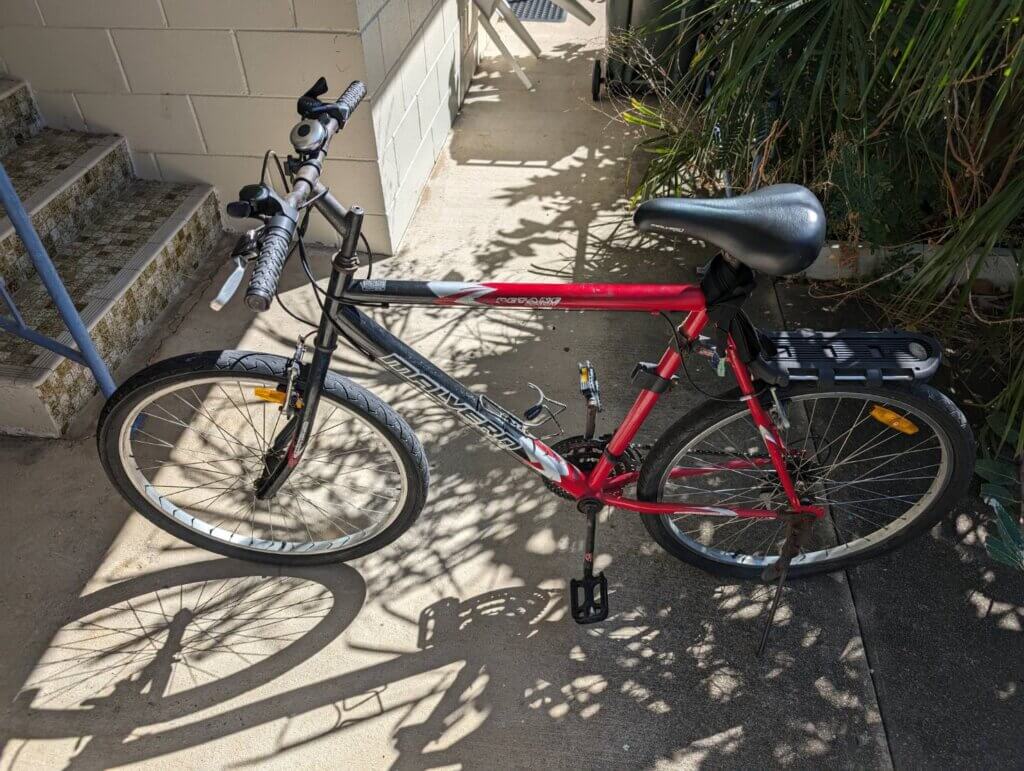
    私の場合は以下の自転車を$40で購入することができました!

    自転車の写真
    スポンサーリンク

    自転車購入後に気を付けること

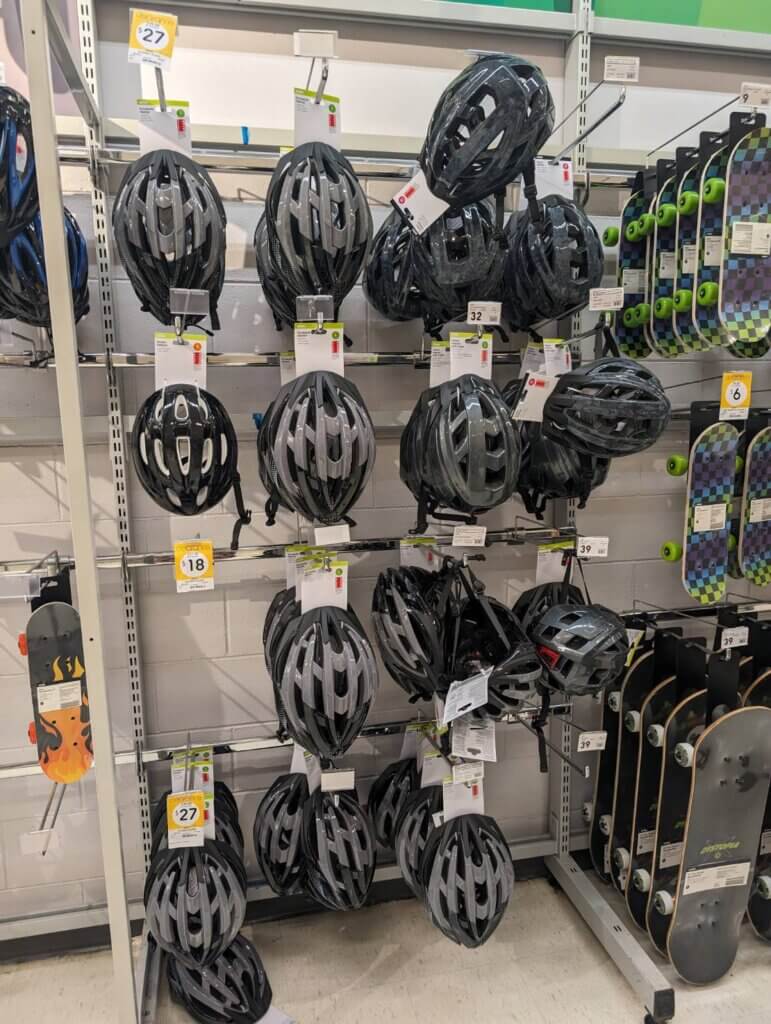
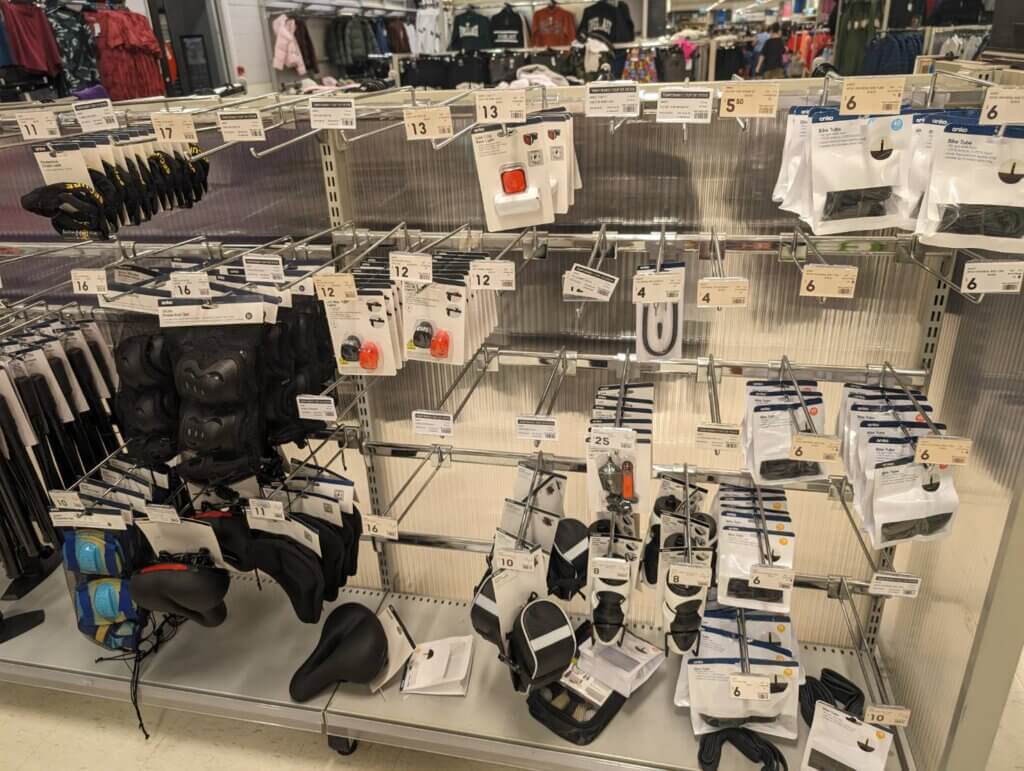
    自転車購入時にヘルメット、ライト、ベル、ロックが付属されていれば良いですが、付属されていない場合は自分で購入して、取り付けるようにしましょう。これらはkmartで安く購入することができます。

    kmartの写真
    kmartの写真

    ヘルメットに関しては、着用していないと罰金が取られることもありますし、日本と違って車の運転が荒いため、自分の身を守るためにも着用しましょう。

    また、ロックに関しては必ず必要です。自転車をロックなしで置いておいたらすぐに盗まれるので、少し離れるだけの時も必ずロックをかけるようにしてください。

    SHINTA
    SHINTA

    友達は3回も自転車を盗まれたらしい…ロックを買うにしても、頑丈なものを購入した方がいいね。

    自転車が不要になった場合の売却方法

    日本に帰る際や車でロードトリップをする際など、自転車が不要になった場合にはFacebookのMarketplaceを使って売ることができます。

    私は半年間位、使用した自転車を購入したときと同じ値段で売ることができました!
    詳しい売却方法については下記の記事をチェックしてみてください。

    記事のまとめ

    今回はオーストラリアでFacebookのMarketplaceを用いたお得な自転車の購入方法を紹介しました!
    以下に記事の重要なポイントをまとめます。

    • FacebookのMarketplaceを利用することで、一番安く自転車を購入できる。
    • 自転車の詳細を確認する際は自転車の状態、販売者の信頼性、受け取り場所を確認する。
    • メッセージの送信をする際に自転車の状態、サイズ、受け取り場所、支払い方法を確認する。
    • 受け取りの際は事前に試乗して自転車の状態を確認する。
    • ヘルメットを着用しないと罰金が科せられることがある。
    • 自転車はすぐに盗まれるので、必ずロックをかける。

    オーストラリアで格安で自転車を購入し、安全装備をしっかり整えてから快適な自転車生活をスタートさせましょう!

  • 【オーストラリアUber完全ガイド】使い方や料金システムを徹底解説!

    【オーストラリアUber完全ガイド】使い方や料金システムを徹底解説!

    KAHO
    KAHO

    海外でタクシーを使うのってなんだか不安…安全に移動できる手段ってない?

    SHINTA
    SHINTA

    確かに海外では乗車料金を多く取られてしまうなんてことはよく聞く話だよね。だけど『Uber』を使えば、ぼったくられることも無く安全に乗車することができるよ!

    こんにちは、ひやま夫婦のSHINTAです!

    オーストラリアに観光やワーホリで来たはものの、見知らぬ土地でどのように移動すれば良いかわからないですよね。

    そこでおすすめなのが『Uber』です!『Uber』は乗車前にスマホ上で決済が完了するので、料金を多めに取られるなどの問題が発生することはありません。

    そこで、今回は『Uber』を利用するメリットやデメリット、アプリの登録から配車方法まで画像付きで解説します!

    初回の配車が割引されるクーポンもあるので、是非最後まで読んでみてください!

    配車サービス『Uber』のメリット / デメリット

    KAHO
    KAHO

    オーストラリアにはどんな配車サービスがあるの?

    SHINTA
    SHINTA

    オーストラリアには基本的に『Uber』と「DiDi」の配車サービスがあるよ!この2つを比較しながら、メリットやデメリットを説明していくね!

    『Uber』のメリット

    「DiDi」に比べて『Uber』を利用する場合、以下のようなメリットがあります。

    ・オーストラリアのほぼ全ての地域に対応
    ・90日前から予約ができる

    オーストラリアのほぼ全ての地域に対応

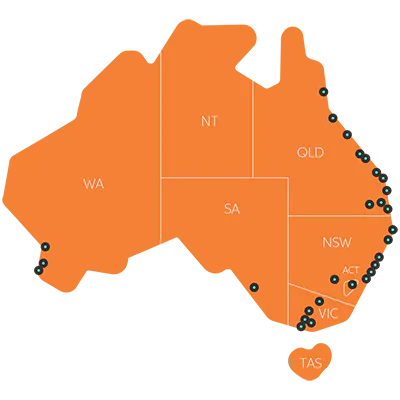
    「DiDi」はサービスが提供されていない都市があるのに比べて、『Uber』はほぼ全ての地域で利用できます

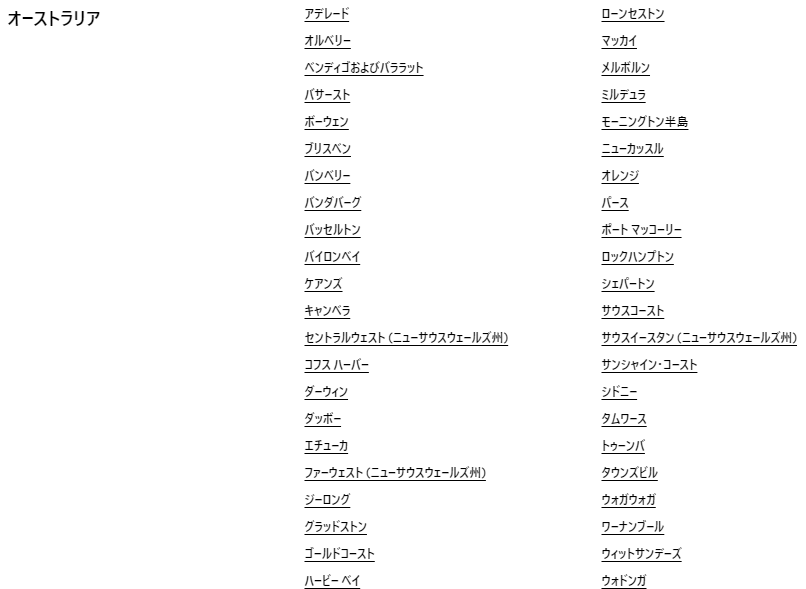
    Uberの対象地域

    そのため、都会から離れた地域で配車サービスを使いたい場合は『Uber』の方がおすすめです。

    90日前から予約ができる

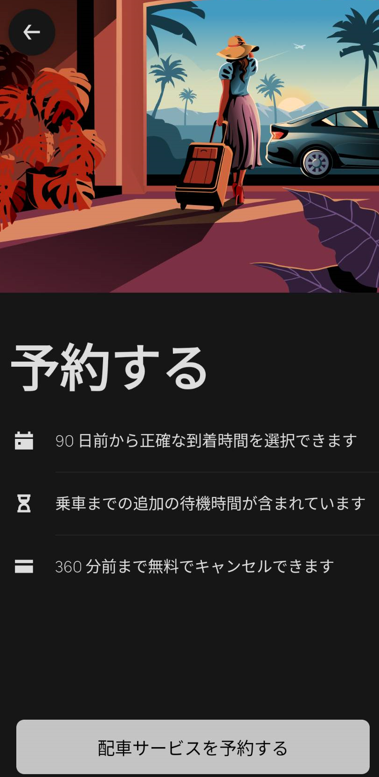
    「DiDi」は予約機能はありませんが、『Uber』は90日前から乗車の予約をすることができます

    Uberの予約画面

    そのため、飛行機など次の予定が決まっている場合は『Uber』を利用することをおすすめします。

    実際の予約方法は『Uber』の予約で説明しています。

    『Uber』のデメリット

    「DiDi」に比べて『Uber』を利用する場合、以下のようなデメリットがあります。

    ・「DiDi」に比べて少し割高
    ・クーポンの割引率が低い

    「DiDi」に比べて少し割高

    『Uber』や「DiDi」は需要に応じて金額が変わりますが、基本的に『Uber』の方が少し割高なことが多いです。

    値段の画面
    SHINTA
    SHINTA

    実際に利用する場合は「Uber」と『DiDi』を比べて安い方を利用する方法がおすすめだよ!

    クーポンの割引率が低い

    「DiDi」では$5~$15程のクーポンが配布されることがありますが、『Uber』では配布されているクーポンの割引率が少し低いです。

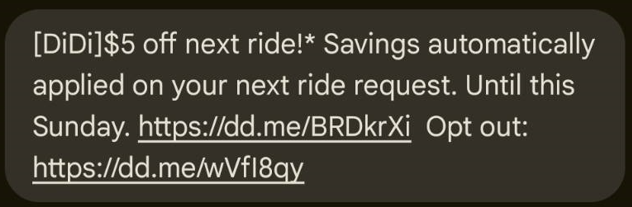
    割引クーポンの画面
    KAHO
    KAHO

    クーポンは定期的に配布されて、乗車時に自動で適用されるから、使い忘れる心配はないよ!

    「DiDi」のメリットやデメリット、利用方法については以下の記事で紹介しているので、こちらも是非チェックしてみてください。

    Uberアプリの初期設定

    『Uber』を利用する前にUberアプリをダウンロードして、初期設定を済ませておく必要があります。

    Uberアプリのダウンロード

    まずは下記からアプリをダウンロードしてください。

    Uber(ウーバー):タクシーが呼べるタクシー配車アプリ
    Uber(ウーバー):タクシーが呼べるタクシー配車アプリ
    開発元:Uber Technologies, Inc.
    無料
    posted withアプリーチ

    権限の許可

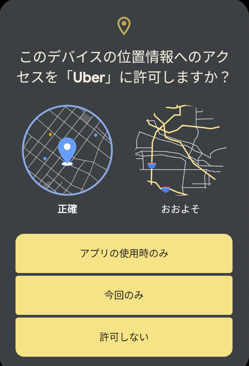
    ダウンロードして、アプリを起動したら位置情報へのアクセスを「許可」します。

    SMS認証

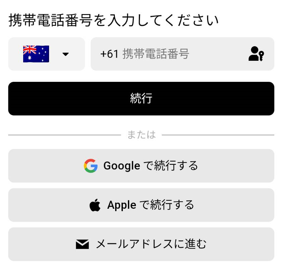
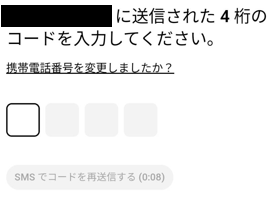
    SMSが届く日本又は海外の電話番号を入力します。

    SMSに届いた「4桁のコード」を入力します。

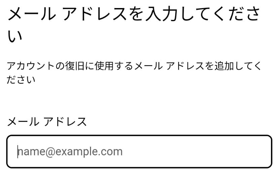
    メールアドレスの入力

    メールアドレスを入力します。

    支払い方法の設定

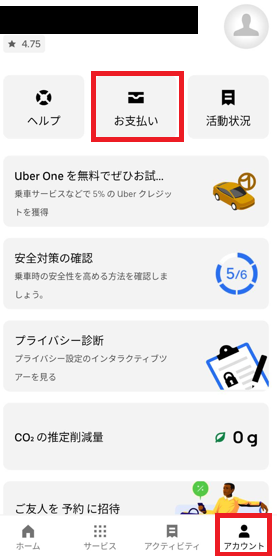
    アプリのログインが完了したら、「支払い方法の設定」をします。

    ログイン後の画面で「アカウント」から「お支払い」を選択します。

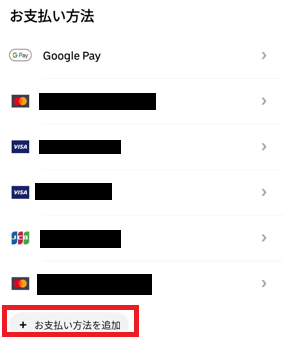
    「お支払い方法を追加」というボタンがあるので、そこからカード情報を登録することができます。

    実際の配車手順

    では、『Uber』を利用して配車する方法を紹介していきます。

    目的地の入力

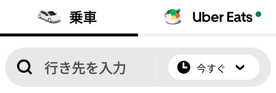
    まず、「行先を入力」に目的地を入力します。

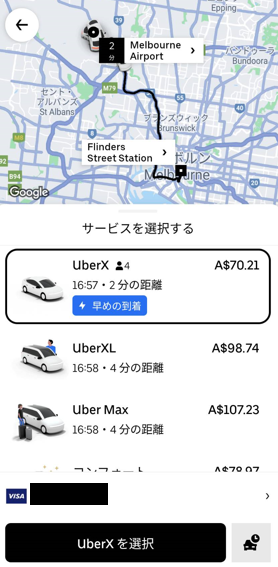
    目的地を入力したら金額が表示されます。クーポンを持っていれば自動で割引された金額が表示されます。様々な車タイプが表示されますが、一番安い車を選択すればOKです。

    支払い方法の選択

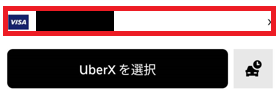
    画面下には支払い方法が表示されているので、支払いに利用したいカードを選択します。

    『Uber』の予約

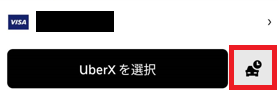
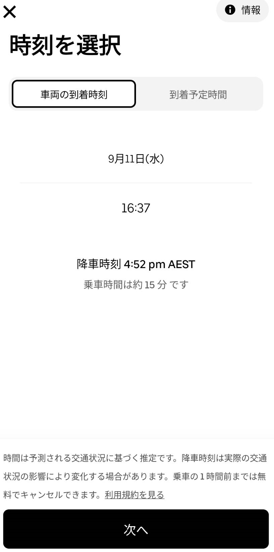
    現在時刻で『Uber』を手配をしたい場合は不要ですが、日時の指定をしたい場合は画面右下の「車両マーク」を選択します。

    「車両の到着時刻」又は「到着予定時間」を入力します。

    空港でのピックアップの場合

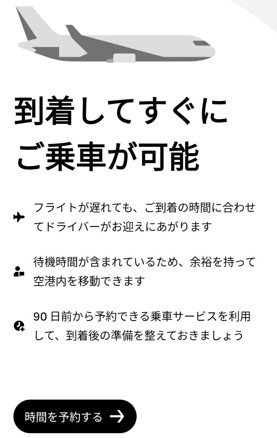
    ちなみに空港でのピックアップを予約をする場合は、フライト状況に合わせて『Uber』が迎えに来てくれます。フライトが遅れても、その時間に調整してくれます

    操作は通常の予約時と同じで、下記の「車両マーク」を選択します。

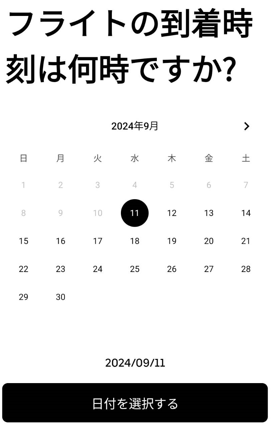
    フライトの日時を聞かれるので、選択します。

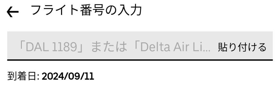
    「フライト番号」を入力します。

    ドライバーを待つ

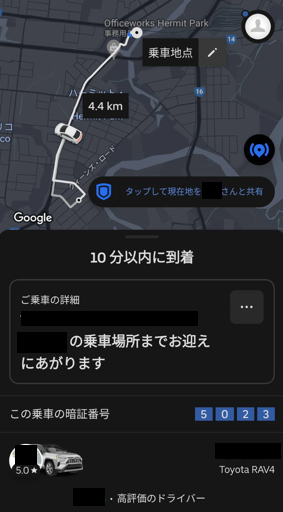
    ドライバーが見つかると、ドライバー情報が表示されます。ドライバーが到着するまで待ちましょう。

    乗車

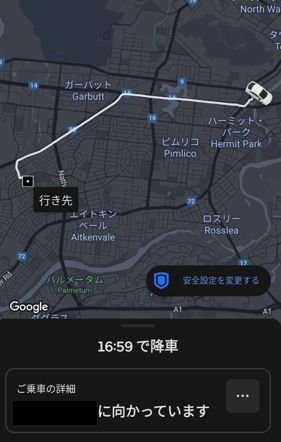
    ドライバーが到着し乗車したら、アプリ上には「目的地までのルート」「降車時間」が表示されます。

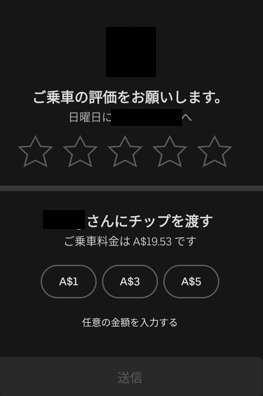
    目的地に到着したら、「支払い金額」「レビューの有無」が表示されます。

    割引クーポンの取得

    今なら、初回の『Uber』予約時に下記のコードを入力すれば、乗車料金が50%オフになるクーポンが貰えます!

    pafgvgpuedt3
    

    記事のまとめ

    この記事では、『Uber』を利用するメリットやデメリット、アプリの登録から配車方法まで解説してきました。
    以下に記事の重要なポイントをまとめます。

    • 『Uber』は利用できる都市が多く、予約機能があるなどのメリットがある。
    • 『Uber』は「DiDi」に比べて料金が少し割高でクーポンの割合が低いなどのデメリットがある。
    • 割引クーポンを使用することで、初回の乗車が50%オフになる。

    『Uber』は予約機能があり、飛行機など決まった時間の予定がある場合にはおすすめの配車サービスです。

    是非この機会に『Uber』を利用してみてください!

  • 【クーポン付!】オーストラリアのおすすめ移動手段 DiDiを紹介!

    【クーポン付!】オーストラリアのおすすめ移動手段 DiDiを紹介!

    KAHO
    KAHO

    オーストラリアでおすすめの移動手段って何??

    SHINTA
    SHINTA

    オーストラリアでおすすめの移動手段は配車サービス『DiDi』だよ!乗車料金が安かったり、割引クーポンが配布されているのがおすすめポイントだよ!

    こんにちは、ひやま夫婦のSHINTAです!

    オーストラリアでの移動手段として、「Uber」は使ったことはあるけど、『DiDi』はあまり聞き馴染みがないですよね。

    『DiDi』は利用できる地域が限られているなどのデメリットはありますが、基本的に「Uber」よりも乗車料金が安いので、おすすめの配車サービスです!

    そこで、今回は『DiDi』を利用するメリットやデメリット、アプリの登録から配車方法まで画像付きで解説します。

    初回の配車が割引されるクーポンもあるので、是非最後まで読んでみてください!

    配車サービス『DiDi』のメリット / デメリット

    KAHO
    KAHO

    『DiDi』はどんな人に向いているのかな?

    SHINTA
    SHINTA

    『DiDi』は乗車料金が安いから、なるべく安く済ませたい人に向いているよ!だけど、予約機能がないから、飛行機など次の予定がある人には向いていないんだ!

    『DiDi』のメリット

    「Uber」に比べて『DiDi』を利用する場合、以下のようなメリットがあります。

    ・「Uber」に比べて安い
    ・クーポンの割合が大きい

    「Uber」に比べて安い

    「Uber」や『DiDi』は需要に応じて金額が変わりますが、基本的に『DiDi』の方が安いことが多いです。

    値段の画面
    SHINTA
    SHINTA

    実際に利用する場合は「Uber」と『DiDi』を比べて安い方を利用する方法がおすすめだよ!

    クーポンの割合が大きい

    「Uber」でも10%オフクーポンなどが時々配布されていますが、『DiDi』では$5~$15程のクーポンが配布されることがあるので、ほぼ無料で乗車できることがあります。

    割引クーポンの画面
    KAHO
    KAHO

    クーポンは定期的に配布されて、乗車時に自動で適用されるから、使い忘れる心配はないよ!

    『DiDi』のデメリット

    「Uber」に比べて『DiDi』を利用する場合、以下のようなデメリットがあります。

    ・サービスが提供されていない地域がある
    ・予約機能がない

    サービスが提供されていない地域がある

    「Uber」はほとんどの都市で利用できるのに比べて、『DiDi』はサービスが提供されていない都市があります。

    サービスの提供範囲
    SHINTA
    SHINTA

    僕が住んでいるTownsvilleはあまり大きくない都市だから、『DiDi』を利用しても、下記のようなメッセージが出続けて、ドライバーが見つからないんだ…

    アプリの画面

    予約機能がない

    「Uber」は下記のように乗車したい日時を指定することができますが、『DiDi』は日時指定をすることができません。そのため、飛行機など次の予定がある前に『DiDi』を利用するのは向いていないです。

    Uberの予約画面

    「Uber」のメリットやデメリット、利用方法については以下の記事で紹介しているので、こちらも是非チェックしてみてください。

    DiDiアプリの初期設定

    『DiDi』を利用する前にDiDiアプリをダウンロードして、初期設定を済ませておく必要があります。

    DiDiアプリのダウンロード

    まずは下記からアプリをダウンロードしてください。

    DiDi(ディディ)タクシーが呼べるタクシー配車アプリ
    DiDi(ディディ)タクシーが呼べるタクシー配車アプリ
    開発元:DiDi
    無料
    posted withアプリーチ

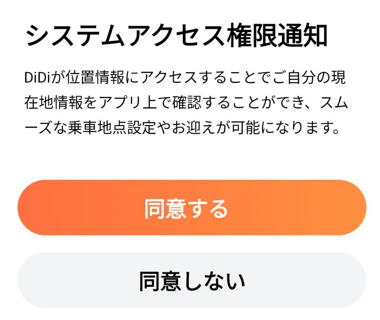
    各権限の許可

    ダウンロードして、アプリを起動したら位置情報などの設定を「許可」します。

    権限の許可

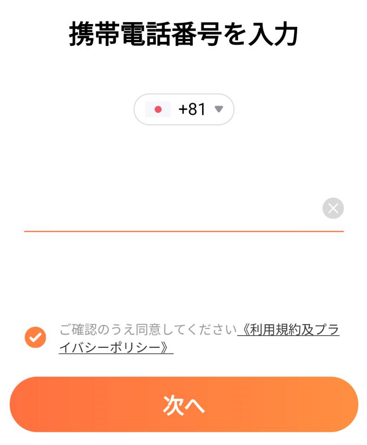
    SMS認証

    SMSが届く日本又は海外の電話番号を入力します。

    SMS認証画面

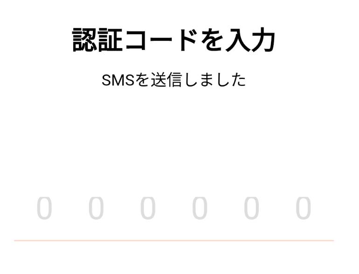
    SMSに届いた「認証コード」を入力します。

    SMS認証画面

    個人情報の設定

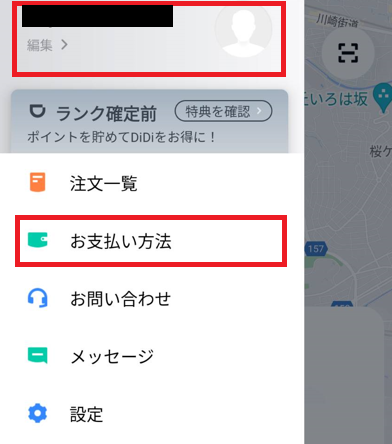
    名前、メールアドレス、お支払い方法の設定を行います。

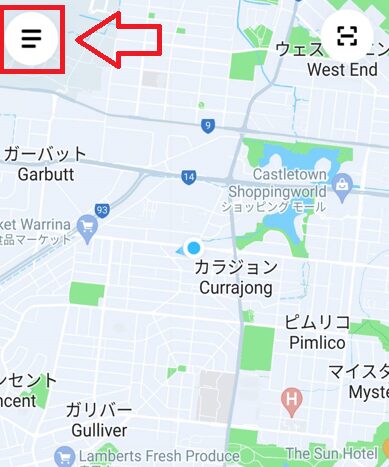
    画面左上の「三本線」を選択してください。

    個人情報の設定方法

    「名前、メールアドレス」は一番上部から、「お支払い方法」はお支払い方法から設定してください。

    個人情報の設定方法

    実際の配車手順

    では、『DiDi』を利用して配車する方法を紹介していきます。

    目的地の入力

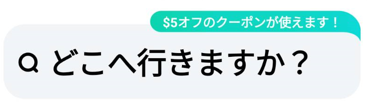
    まず、目的地を入力します。

    目的地の設定

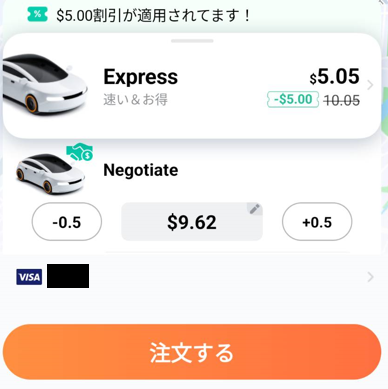
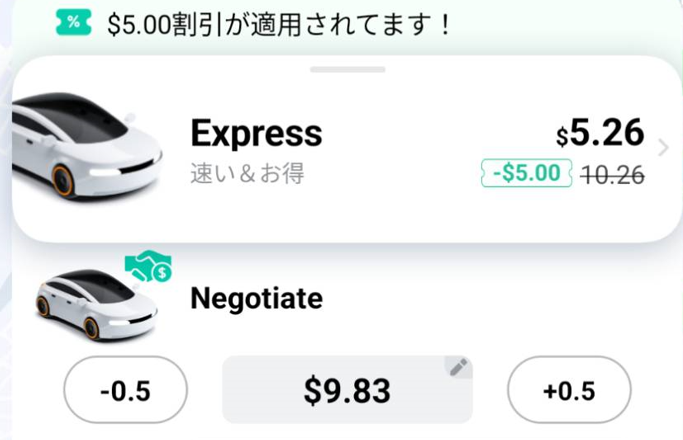
    目的地を入力したら金額が表示されます。クーポンを持っていれば自動で割引された金額が表示されます。「Negotiate」で値段を設定することができますが、普段は使用しません。

    値段の画面

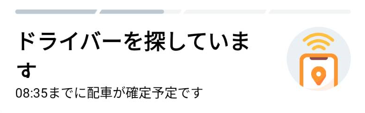
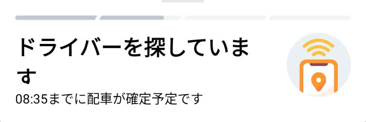
    「注文する」を選択すると、下記のようにドライバーを探し始めます。

    大きな都市であれば、すぐにドライバーが見つかります。

    ドライバーを探している時の画面

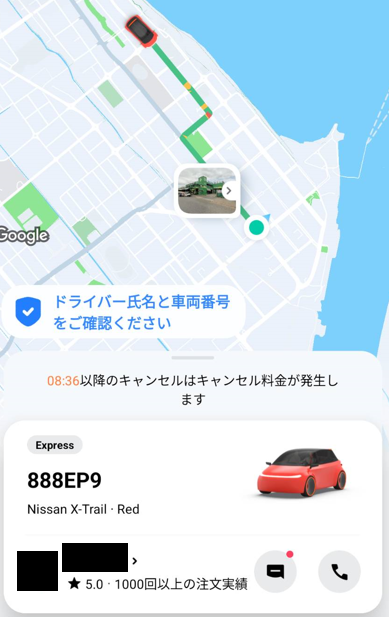
    ドライバーを待つ

    ドライバーが見つかると、ドライバー情報が表示されます。ドライバーが到着するまで待ちましょう。

    ドライバーが見つかった時の画面

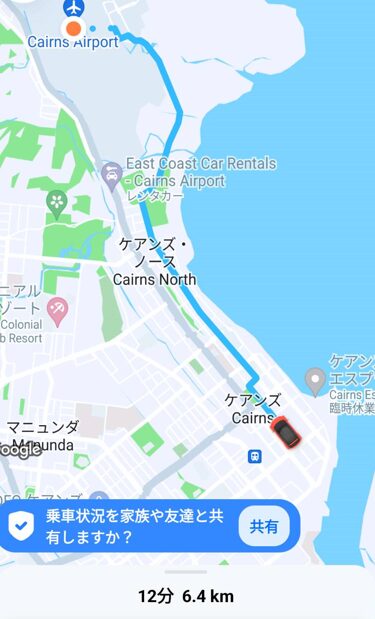
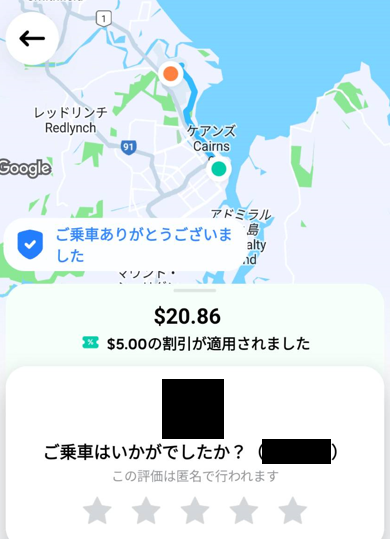
    乗車

    ドライバーが到着し乗車したら、アプリ上には「目的地までのルート」「到着までにかかる時間」が表示されます。

    乗車時のルート画面

    目的地に到着したら、「支払い金額」「レビューの有無」が表示されます。

    到着後の画面

    割引クーポンの取得

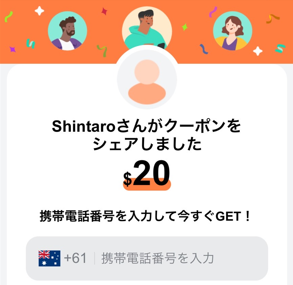
    今なら、初回の乗車から$20割引されるクーポンが貰えます!

    $20のクーポンをゲット!/

    上記のボタンをクリックしたら、下記の画面が表示されるので、SMSが受信できる電話番号を入力してください。

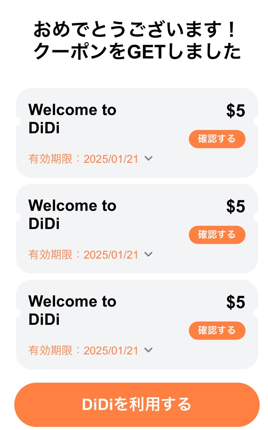
    クーポンの画面

    電話番号を入力したら、$20のクーポンが入手できるので、早速『DiDi』で使ってみましょう!

    クーポンの画面

    記事のまとめ

    この記事では、『DiDi』を利用するメリット、アプリの登録から配車方法まで解説してきました。
    以下に記事の重要なポイントをまとめます。

    • 『DiDi』は「Uber」に比べて乗車料金が安い、クーポンの割合が大きいなどのメリットがある。
    • 『DiDi』はサービス範囲が限られている、予約機能がないなどのデメリットがある。
    • 割引クーポンを使用することで、初回の乗車が50%オフになる。

    『DiDi』は乗車料金が安かったり、クーポンの割合が大きかったりと、なるべく安く済ませたい人にはおすすめの配車サービスです。

    是非この機会に『DiDi』を利用してみてください!

  • 【オーストラリア QLD州】運転免許証の申請から取得までの流れを完全ガイド!

    【オーストラリア QLD州】運転免許証の申請から取得までの流れを完全ガイド!

    KAHO
    KAHO

    オーストラリアで車を運転したいけど、日本の免許ってそのまま使えるの?手続きが面倒そうで不安…

    SHINTA
    SHINTA

    大丈夫!オーストラリア(QLD州)では、日本の免許と国際運転免許証を使う方法、自動車運転免許証抜粋証明を使う方法、QLD州の免許に切り替える方法の3つがあるよ。この記事で分かりやすく説明するね!

    オーストラリアで運転したいけど、どうすればいいのか分からない…そんな悩みを抱える人は多いです。

    でも、自分の滞在期間や状況に合った方法を選べば、意外と簡単に運転できます!

    短期滞在なら、日本の免許と国際運転免許証で運転可能(QLD州では3ヶ月まで)。長期滞在するなら、領事館で「自動車運転免許証抜粋証明」を取得し、QLD州の免許に切り替える方法があります。

    この記事では、それぞれの手続きの流れや必要書類を詳しく解説します。どの方法が自分に合っているのかを判断し、スムーズに運転を始められるように、ぜひ最後まで読んでみてください!

    オーストラリア(QLD州)で運転する際に必要な書類

    まずはオーストラリア QLD州で運転するために必要な書類を把握しておきましょう。

    QLD州では、以下のいずれかの書類を持っていれば運転することができます。

    必要書類
    SHINTA
    SHINTA

    運転する際はそれぞれの書類に加えて、パスポートとビザを持っておくと安心だね!

    国際運転免許証の取得手順

    「日本の運転免許証」と「国際運転免許証」で運転する方法が書類準備の難易度が一番低いと思います。

    ですが、日本で国際運転免許証を取得しておく必要がありますので、出国する前に忘れず取得してください。

    有効期限

    国際運転免許証自体は1年間有効なのですが、QLD州の法律上、国際運転免許証は3ヶ月間のみ有効となっています。

    KAHO
    KAHO

    ちなみに国際運転免許証に期限が切れる場合は日本で新規で再発行する必要があるよ!その場合は古い国際免許証を持って行くのを忘れずにね!

    必要書類

    国際運転免許証を申請する書類は基本的には以下の通りです。

    必要書類
    • 日本の運転免許証
    • 写真1枚
    • パスポート(原本)
    • 古い国際運転免許証(過去に発給を受けた国際運転免許証がある場合)

    必要書類は都道府県によって異なる可能性があるため、必ずお住まいの警察署又は運転免許センターのHPをご確認ください。

    申請方法

    国際運転免許証の申請手順は以下の通りです。

    申請手順
    1. 必要書類を準備して、お住まいの地域の警察署に行く。
      *都道府県によっては運転免許センターの場合もあるので、必ずHPを確認してください。
    2. 窓口で手数料分(2,350円)の収入印紙を購入する。
    3. 窓口で国際運転免許証発行のための申請書類を確認して、記入する。
    4. 申請書と必要書類を提出する。
    5. 10~20分程で国際運転免許証が発行される。

    自動車運転免許証抜粋証明取得手順

    2つ目の方法として、「日本の自動車運転免許証」と「領事館発行の自動車運転免許証抜粋証明」を利用して運転する方法です。

    自動車運転免許証抜粋証明とは、日本の有効な運転免許証を有していることを証明するもので、メルボルンの領事館で発行してもらえます。

    有効期限

    自動車運転免許証抜粋証明も国際運転免許証とは異なり、日本の運転免許証と同じ有効期限まで運転することが可能です。

    必要書類

    自動車運転免許証抜粋証明を申請するのに必要な書類は以下の通りです。

    必要書類

    申請方法

    自動車運転免許証抜粋証明の申請手順について、説明します。

    自動車運転免許証抜粋証明を申請する方法は「QLDないの日本国総領事館のHPから申請」と「オンライン在留届(ORRネット)からの予約」の2パターンあるのですが、「QLD内の日本国総領事館のHPから申請」は申請時と受取時の計2回、領事館に足を運ぶ必要があり、手間がかかります。

    そのため、今回は一度で手続きが完了するオンライン在留届(ORRネット)から申請」の方法について、紹介します。

    オンライン在留届(ORRネット)から申請

    オンライン在留届(ORRネット)にアクセスし、「パスポート・証明のオンライン申請を行う」を選択します。
    *在留届が未提出の方は、まずオンラインで在留届を提出してください。

    ORRネットの画面

    「利用者IDをお持ちの方」を選択して、ログインをします。

    利用者IDの画面

    その後、「証明申請」⇒「新規申請」を選択して、個人情報を入力します。

    証明書の種類で、「自動車運転免許抜粋証明」を選択します。

    証明書に関する下記情報の入力を行い、最後に「登録」を選択すると、申請完了です。

    登録内容
    1. 申請する証明書:1通
    2. 添付ファイルパスポート(顔写真ページ)、日本の運転免許証(両面)
    3. 提出先:近くの日本国総領事館
    4. 申請理由:オーストラリアの運転免許証を取得するため

    申請が完了すると、在留届電子届出システム(ORRネット)【証明オンライン申請に関するお知らせ(申請受付)】というメールが届きます。

    支払い

    申請の数日後に在留届電子届出システム(ORRネット)【証明のオンライン申請に関するお知らせ(オンライン審査完了)】というメールが届き、下記のように支払いについて記載されてます。

    支払い方法はORRネットからクレジットカードで支払う方法か、領事館窓口で現金で支払う方法があります。クレジットカードで支払う場合は来館前までに支払いを済ませておく必要があります。

    メールの引用

    自動車運転免許抜粋証明の受け取り

    在留届電子届出システム(ORRネット)【証明のオンライン申請に関するお知らせ(オンライン審査完了)】というメールが届いたら、領事館に自動車運転免許抜粋証明を受け取りに行くための訪問予約を行います。

    在ケアンズ領事事務所は訪問予約は不要ですが、在ブリスベン日本国総領事館は予約が必要です。

    ブリスベンの場合は在ブリスベン日本国総領事館のHPにアクセスし、訪問予約を行います。

    指定日時に必要書類を用意の上、領事館に訪問して、自動車運転免許抜粋証明を受け取ってください。

    スポンサーリンク

    オーストラリア(QLD州)の運転免許証の取得手順

    最後にオーストラリア(QLD州)の運転免許証を取得する方法について説明します。

    有効期限

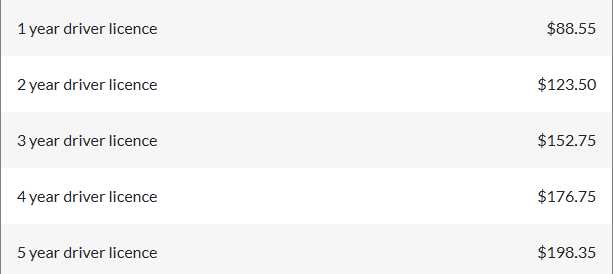
    オーストラリア(QLD州)の運転免許証の新規発行時は1年~5年から選ぶことができます。ワーホリで来ている場合は1~2年で十分かと思います。

    QLD government

    必要書類

    オーストラリア(QLD州)の運転免許証を申請するのに必要な書類は以下の通りです。

    必要書類
    • 日本の運転免許証
    • パスポート(原本)
    • デビット カードまたはクレジットカード×2枚(日本のでもOK)
    • 住所証明書類
    • 申請フォーム *当日記入
    • 自動車運転免許抜粋証明(領事館で取得したもの)
    • 運転免許証の費用

    住所証明書類に関しては「銀行の残高証明書」は受け付けられなくなりました。QLD governmentに住所証明書類として認められている書類が記載されていますので、そちらを参照してください。

    申請方法

    オーストラリア(QLD州)の運転免許証の申請手順について、説明します。

    必要書類を用意して「Department of Transport and Main Roads」(陸運局)に行きます。

    Google mapで「Department of Transport and Main Roads」と検索すると、近くの店舗が出てきます。

    当日は以下の流れで進みます。

    当日の流れ
    1. 受付で番号札を貰う。
    2. 申請フォームの記入。
    3. 呼ばれたら用意した書類を提示する。
    4. 免許証代金の支払いをする。
    5. 免許証用の写真撮影をする。
    6. 仮免許の受け取り。

    上記の手続きが完了したら、1~2週間で登録した住所に運転免許証が届きます。

    免許証取得後におすすめのウーバーイーツ(Uber Eats)

    オーストラリアの運転免許証を取得したら、ウーバーイーツ(Uber Eats)を始めるのがおすすめです!

    オーストラリアでは、副業でウーバーイーツをするだけでも一週間で$700以上稼ぐことが可能です。

    登録方法や始め方については以下の記事で紹介しているので、こちらも是非チェックしてみてください!

    記事のまとめ

    今回はオーストラリア(QLD州)での運転免許証取得方法について、紹介しました。
    以下に重要なポイントをまとめます。

    重要なポイント
    • QLD州で運転するための選択肢
      • 短期滞在(3ヶ月以内):国際運転免許証 + 日本の免許証
      • 長期滞在(3ヶ月以上):自動車運転免許証抜粋証明または、QLD州の運転免許証(日本の免許から切り替え可
    • 国際運転免許証の取得
      • 日本出国前に警察署または免許センターで申請(即日発行)
      • QLD州では3ヶ月まで利用可能
    • 自動車運転免許証抜粋証明の取得
      • オンライン在留届(ORRネット)を利用して申請・支払いが可能
      • 受取には領事館訪問が必要(事前予約が必要な場合あり)
      • 日本の免許証と同じ有効期限で使用可能
    • QLD州の運転免許証取得方法
      • 必要書類を準備(日本の免許証、パスポート、住所証明、抜粋証明)
      • 陸運局(Department of Transport and Main Roads)で申請
      • 写真撮影・費用の支払い後、仮免許を受け取る
      • 1〜2週間後に本免許が郵送される

    運転できると行動範囲が広がり、オーストラリアでの生活がより快適になります。事前にしっかり準備し、安全に運転しましょう!

  • 【オーストラリア VIC州】運転免許証の申請から取得までの流れを完全ガイド!

    【オーストラリア VIC州】運転免許証の申請から取得までの流れを完全ガイド!

    KAHO
    KAHO

    日本の運転免許証を使って、メルボルンで車の運転することってできるの??

    SHINTA
    SHINTA

    日本の運転免許証に加えて、国際免許証や自動車運転免許証抜粋証明を持っていれば、入国してから6か月間なら運転はできるんだ。だけど、VIC州の場合、6ヶ月以降はオーストラリアの運転免許証が必要になるんだ。

    こんにちは、ひやま夫婦のSHINTAです!

    今回はオーストラリア(VIC州)の運転免許証に取得する方法について紹介します!

    実際にオーストラリアの運転免許証を取得した経験を踏まえて、国際免許証、自動車運転免許証抜粋証明及びオーストラリアの運転免許証の申請に必要な書類や申請手順、注意点をまとめましたので、是非最後まで読んでみてください。

    オーストラリア(VIC州)で運転する際に必要な書類

    まずはオーストラリア VIC州 で運転するために必要な書類を把握しておきましょう。

    VIC州では、以下のいずれかの書類を持っていれば運転することができます。

    必要書類
    SHINTA
    SHINTA

    運転する際はそれぞれの書類に加えて、パスポートとビザを持っておくと安心だね!

    国際運転免許証の取得手順

    「日本の運転免許証」と「国際運転免許証」で運転する方法が書類準備の難易度が一番低いと思います。

    ですが、日本で国際運転免許証を取得しておく必要がありますので、出国する前に忘れず取得してください。

    有効期限

    国際運転免許証自体は1年間有効なのですが、VIC州の法律上、国際運転免許証は入国から6ヶ月までのみ有効となっています。そのため、6ヶ月以上滞在する場合はVIC州の運転免許証を取得する必要があります。

    2019年10月29日より6カ月以上滞在する方でビクトリア州で運転をされる方は、ビクトリア州の自動車運転免許証を取得する必要があると改正されました。(他州の免許証をお持ちの方も、ビクトリア州に6カ月以上滞在する場合には免許証を切り替える必要があります。)

    在メルボルン日本国総領事館 HP

    KAHO
    KAHO

    ちなみに国際運転免許証に期限が切れる場合は日本で新規で再発行する必要があるよ!その場合は古い国際免許証を持って行くのを忘れずにね!

    必要書類

    国際運転免許証を申請する書類は基本的には以下の通りです。

    必要書類
    • 日本の運転免許証
    • 写真1枚(縦4.5センチメートル×横3.5センチメートル、無帽、正面、顔中心、無背景、申請前6か月以内に撮影したもの。パスポート用のものと同じサイズ)
    • パスポート(原本)
    • 古い国際運転免許証(過去に発給を受けた国際運転免許証がある場合)

    必要書類は都道府県によって異なる可能性があるため、必ずお住まいの警察署又は運転免許センターのHPをご確認ください。

    申請方法

    国際運転免許証の申請手順は以下の通りです。

    申請手順
    1. 必要書類を準備して、お住まいの地域の警察署に行く。
      *都道府県によっては運転免許センターの場合もあるので、必ずHPを確認してください。
    2. 窓口で手数料分(2,350円)の収入印紙を購入する。
    3. 窓口で国際運転免許証発行のための申請書類を確認して、記入する。
    4. 申請書と必要書類を提出する。
    5. 10~20分程で国際運転免許証が発行される。

    自動車運転免許証抜粋証明取得手順

    2つ目の方法として、「日本の自動車運転免許証」と「領事館発行の自動車運転免許証抜粋証明」を利用して運転する方法です。

    自動車運転免許証抜粋証明とは、日本の有効な運転免許証を有していることを証明するもので、メルボルンの領事館で発行してもらえます。

    有効期限

    自動車運転免許証抜粋証明も国際運転免許証と同様、VIC州の法律上、国際運転免許証は入国から6ヶ月までのみ有効となっています。そのため、6ヶ月以上滞在する場合はVIC州の運転免許証を取得する必要があります。

    必要書類

    自動車運転免許証抜粋証明を申請するのに必要な書類は以下の通りです。

    必要書類

    申請方法

    自動車運転免許証抜粋証明の申請手順について、説明します。

    自動車運転免許証抜粋証明を申請する方法は「在メルボルン日本国総領事館のHPから申請」と「オンライン在留届(ORRネット)からの予約」の2パターンあるのですが、「在メルボルン日本国総領事館のHPから申請」は申請時と受取時の計2回、領事館に足を運ぶ必要があり、手間がかかります。

    そのため、今回は一度で手続きが完了するオンライン在留届(ORRネット)から申請」の方法について、紹介します。

    オンライン在留届(ORRネット)から申請

    オンライン在留届(ORRネット)にアクセスし、「パスポート・証明のオンライン申請を行う」を選択します。
    *在留届が未提出の方は、まずオンラインで在留届を提出してください。
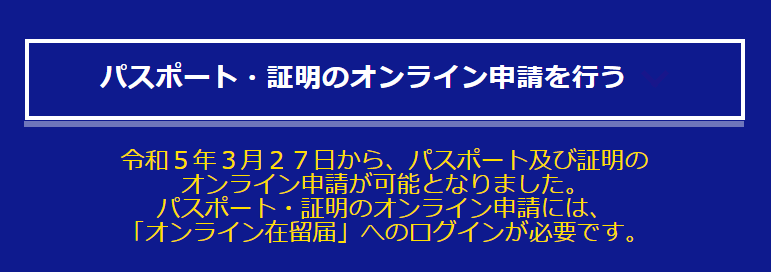
    ORRネットの画面

    「利用者IDをお持ちの方」を選択して、ログインをします。

    利用者IDの画面

    その後、「証明申請」⇒「新規申請」を選択して、個人情報を入力します。

    証明書の種類で、「自動車運転免許抜粋証明」を選択します。

    証明書に関する下記情報の入力を行い、最後に「登録」を選択すると、申請完了です。

    登録内容
    1. 申請する証明書:1通
    2. 添付ファイルパスポート(顔写真ページ)、日本の運転免許証(両面)
    3. 提出先:在メルボルン日本国総領事館
    4. 申請理由:オーストラリアの運転免許証を取得するため

    申請が完了すると、在留届電子届出システム(ORRネット)【証明オンライン申請に関するお知らせ(申請受付)】というメールが届きます。

    支払い

    申請の数日後に在留届電子届出システム(ORRネット)【証明のオンライン申請に関するお知らせ(オンライン審査完了)】というメールが届き、下記のように支払いについて記載されてます。

    支払い方法はORRネットからクレジットカードで支払う方法か、領事館窓口で現金で支払う方法があります。クレジットカードで支払う場合は来館前までに支払いを済ませておく必要があります。
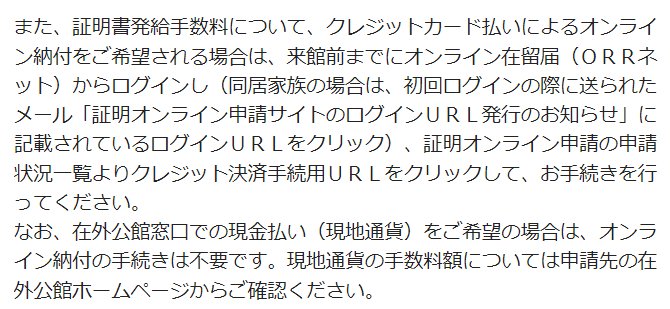
    メールの引用

    自動車運転免許抜粋証明の受け取り

    在留届電子届出システム(ORRネット)【証明のオンライン申請に関するお知らせ(オンライン審査完了)】というメールが届いたら、領事館に自動車運転免許抜粋証明を受け取りに行くための訪問予約を行います。

    在メルボルン日本国総領事館のHPにアクセスし、オンライン予約を行います。

    「出生証明、婚姻証明など身分事項証明、運転免許翻訳証明書の受領」を選択します。
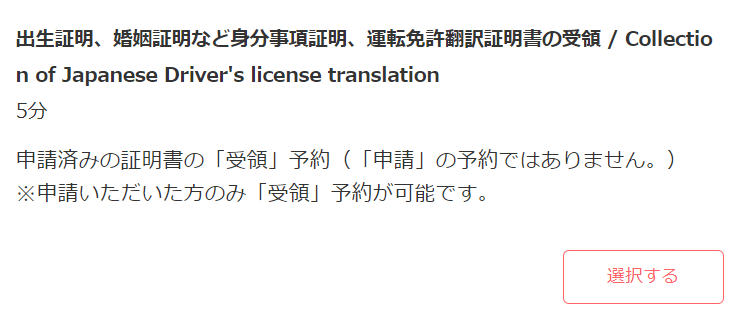
    操作画面

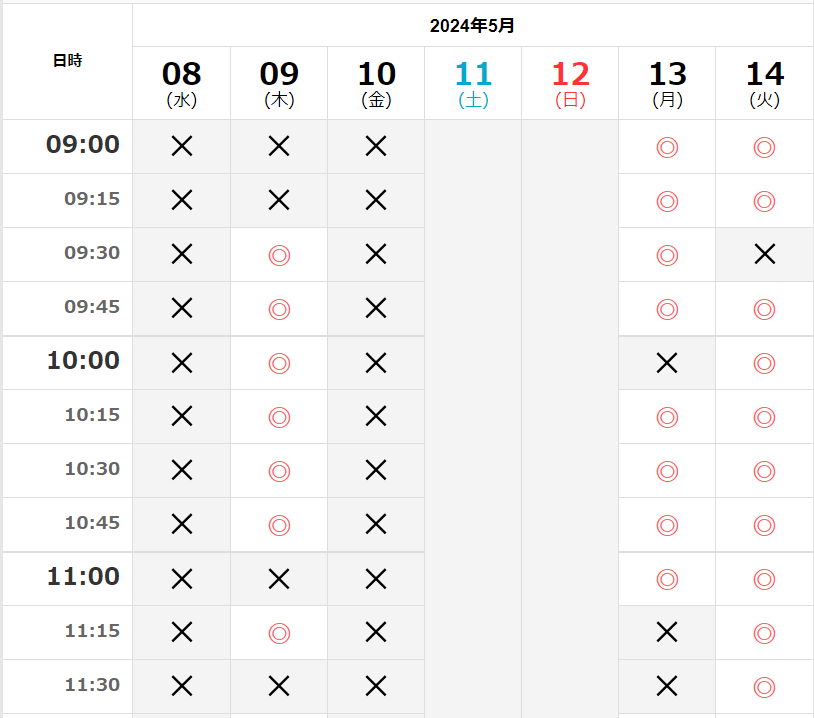
    「来館希望日時」を選択します。

    日時の選択

    個人情報を入力して、予約が完了すると、予約確定メールが届きます。

    指定日時に必要書類をもってメルボルン領事館に訪問してください。

    スポンサーリンク

    オーストラリア(VIC州)の運転免許証の取得手順

    最後にオーストラリア(VIC州)の運転免許証を取得する方法について説明します。

    有効期限

    オーストラリア(VIC州)の運転免許証の新規発行時は3年か10年のどちらかを選ぶことができます。ワーホリで来ている場合は3年で十分かと思います。
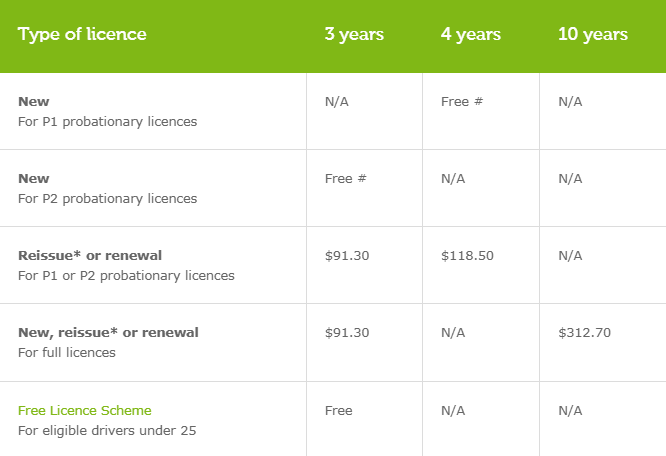
    運転免許証の発行費用
    Vicroads HP

    必要書類

    オーストラリア(VIC州)の運転免許証を申請するのに必要な書類は以下の通りです。

    必要書類
    • 日本の運転免許証
    • パスポート(原本)
    • 銀行カード(必須ではないが、提示を求められる場合がある)
    • 申請フォーム(記入しておくこと)
    • VIC州の住所を証明するもの (銀行取引明細書、公共料金請求書、賃貸契約書など) 
    • 自動車運転免許抜粋証明(領事館で取得したもの)
    • 運転免許証の費用
    • 眼鏡、コンタクト

    申請方法

    オーストラリア(VIC州)の運転免許証の申請手順について、説明します。

    オンライン予約

    VicRoads(オーストラリアの運転免許証を発行する会社)の予約を行います。

    まず、VicRoadsにアクセスし、「Concert your overseas licence」を選択します。
    オンライン予約画面

    国、誕生日、オーストラリアへの到着日、日本の運転免許証の保有期間、運転免許証の失効経験の有無を聞かれるので、それぞれ回答します。
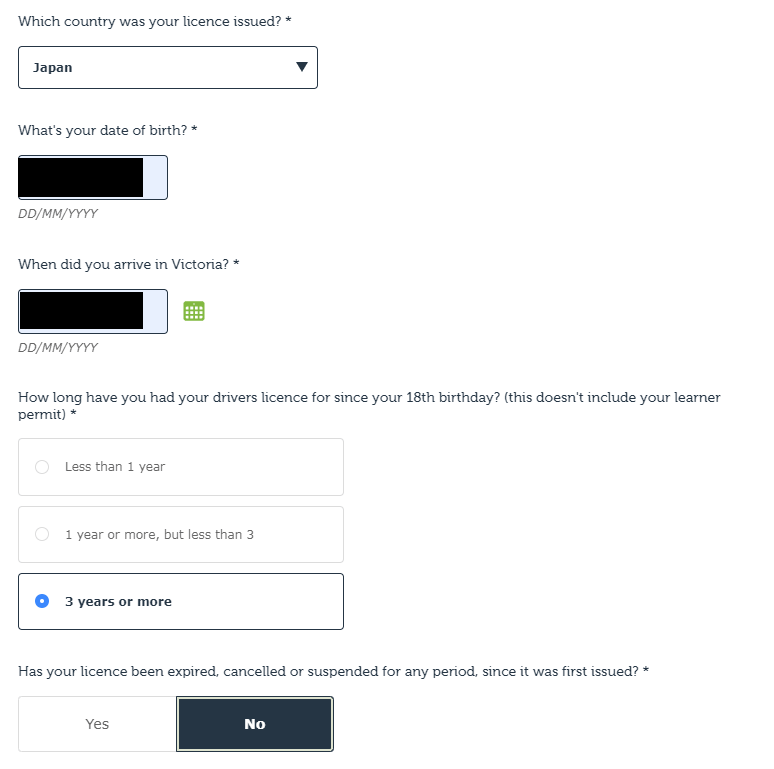
    オンライン予約画面

    次の画面に移動したら、「Book and pay online」を選択します。

    オンライン予約画面

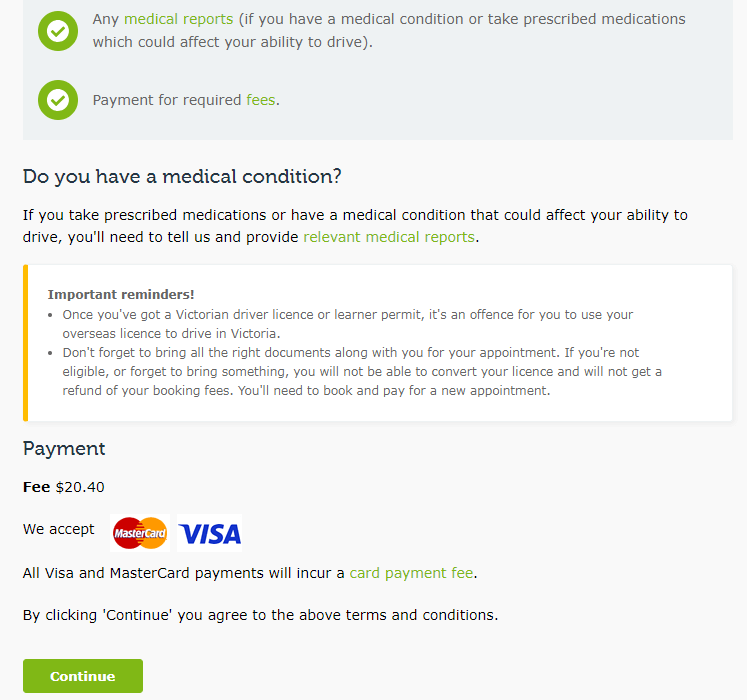
    下記の画面では「Continue」を選択してください。

    オンライン予約画面
    SHINTA
    SHINTA

    ちなみに免許証の発行代金とは別にVicroadsを予約するのに$20.40も取られるんだ。

    下記の画面では個人情報を入力します。
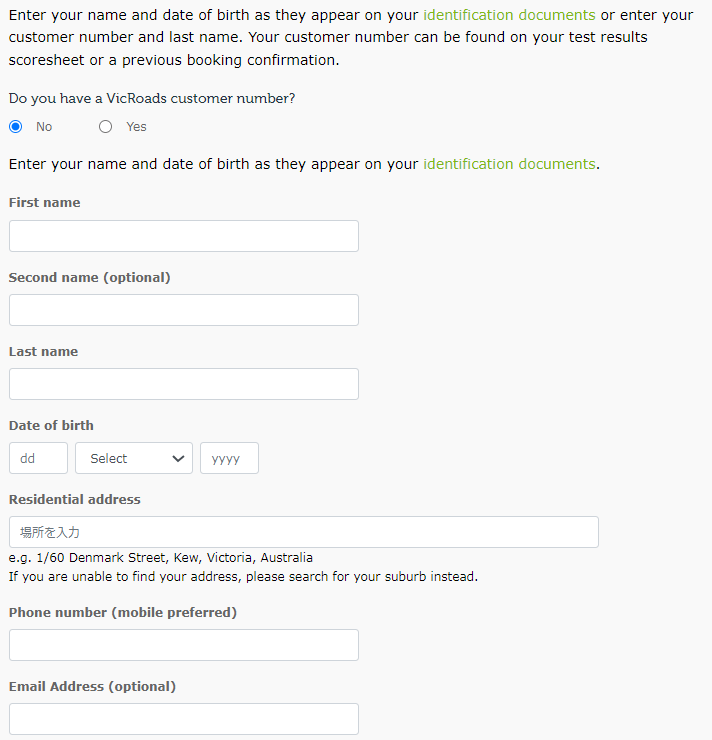
    オンライン予約画面

    住所を入力するとエラーが発生することがあります。その場合は、直接Vicroadsに行って「予約」をすることもできます。「予約」だけで「発行」はその場ではできません。

    次の画面で、予約日時の選択と支払いをして、予約完了です。

    SHINTA
    SHINTA

    僕がVicRoadの予約をしようとした時は1ヶ月待ちだったよ。友人は数日後に予約ができてたから、繁忙期があるのかな?

    VicRoadsに行く

    予約をした日時にVicRoadsに行きます。当日は以下の流れで進みます。

    当日の流れ
    1. 受付に予約している旨を伝える。番号札を貰うので、呼ばれるまで待機。
    2. 呼ばれたら用意した書類を提示する。
    3. 視力検査をする。
    4. 免許証代金の支払いをする。
    5. 免許証用の写真撮影をする。

    上記の手続きが完了したら、1~2週間で登録した住所に免許証が届きます。

    免許証取得後におすすめのウーバーイーツ(Uber Eats)

    オーストラリアの運転免許証を取得したら、ウーバーイーツ(Uber Eats)を始めるのがおすすめです!

    オーストラリアでは、副業でウーバーイーツをするだけでも一週間で$700以上稼ぐことが可能です。

    登録方法や始め方については以下の記事で紹介しているので、こちらも是非チェックしてみてください!

    記事のまとめ

    今回はオーストラリア(VIC州)での運転免許証取得方法について、紹介しました。
    以下に重要なポイントをまとめます。

    重要なポイント
    1. オーストラリアで運転するのに必要な証明書:
    2. 国際運転免許証の取得手順:
      • 6カ月間のみ有効
      • 日本の警察署や運転免許センターで申請
      • 必要書類の準備と申請手続きが必要
      • 申請後、10~20分で発行される
    3. 自動車運転免許証抜粋証明の取得手順:
      • 6カ月間のみ有効
      • オンライン在留届(ORRネット)から申請可能
      • 申請後、領事館で受け取り
    4. オーストラリア(VIC州)の運転免許証の取得手順:
      • 3年か10年を選べる
      • VicRoadsで予約し、予約日にVicRoadsに行き、必要書類を提出
      • 免許証代金の支払いと写真撮影等を行う
      • 申請後、1~2週間で受取り

    これらの手順を踏むことで、オーストラリア(VIC州)での運転免許証の取得が可能です。運転免許証を取得して、充実したオーストラリア生活を送りましょう!
  • 【海外在住者必見】更新期間前に運転免許証の更新する方法

    【海外在住者必見】更新期間前に運転免許証の更新する方法

    KAHO
    KAHO

    海外在住しているから、運転免許証の更新期間のタイミングで日本に帰れないんだけど、期間前に更新ってできるの?

    SHINTA
    SHINTA

    更新期間前の更新はできるよ!状況によっては特殊な書類が必要になることがあるから、説明していくね!

    こんにちは、ひやま夫婦のSHINTAです!

    ワーホリなどで海外に在住している場合、運転免許証の更新のタイミングで日本に帰国することができない場合がありますよね。

    もし、『更新期間前』に日本に一時帰国することがあれば、そのタイミングでも運転免許証の更新をすることができます!

    今回は海外在住者が運転免許証の更新に必要な書類や『更新期間前』に更新をする際の実際の流れを紹介します。

    運転免許証の更新に必要な書類

    海外在住者が日本で運転免許証の更新をする場合、更新するタイミングで必要な書類や手続きが異なってきます。

    更新期間中』の更新

    『更新期間内』であれば、以下の書類を用意することで更新することができます。

    • 一時帰国滞在証明書 *住民票を除票している場合
    • 証明人の住所、氏名等の身分が証明できるもの(運転免許証のコピー等)*住民票を除票している場合
    • パスポート *住民票を除票している場合
    • 更新申請書 *運転免許センターで記入
    • 申請用証明写真 1枚
    • 運転免許証
    • 手数料

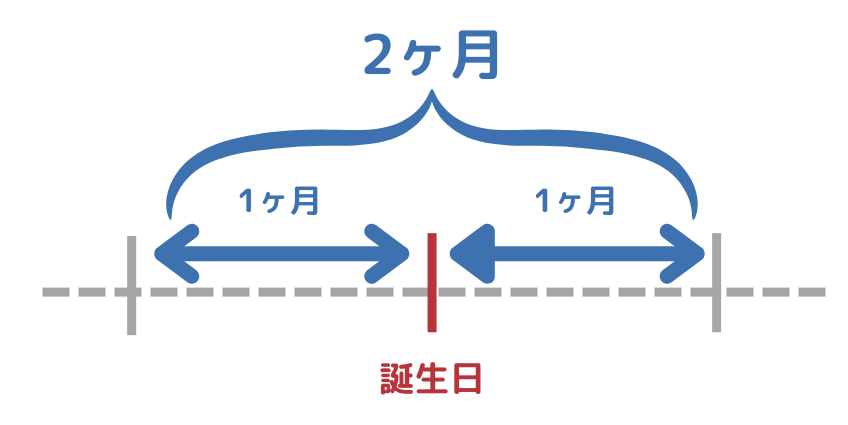
    更新期間は誕生日を挟んだ2ヶ月間となるので、このタイミングで日本への帰国が難しい場合は、次に説明する、『更新期間前』の更新をおすすめします。

    『更新期間前』の更新

    海外に在住している等の理由があれば、『更新期間前』に更新をすることができます。

    『更新期間前』の場合、以下の書類を用意することで更新することができます。

    • 一時帰国滞在証明書 *住民票を除票している場合
    • 証明人の住所、氏名等の身分が証明できるもの(運転免許証のコピー等)*住民票を除票している場合
    • パスポート *住民票を除票している場合
    • 更新申請書 *運転免許センターで記入
    • 申請用証明写真 1枚
    • 更新期間内』に日本にいないことを証明する書類(ビザなど)
    • 運転免許証
    • 手数料

    【『更新期間前』の更新】を実際にしてみた!】で実際の更新の流れを紹介しています。

    『失効日から6か月を経過するまでの期間』に手続き

    『失効日から6か月を経過するまでの期間』に手続きをすれば、技能試験及び学科試験が免除されて、適正試験(視力、聴力検査など)のみとなります。

    この期間に手続きする場合、以下の書類を用意する必要があります。

    • 住民票の写し *住民票を除票していない場合
    • 戸籍謄本 *住民票を除票している場合
    • 一時帰国滞在証明書 *住民票を除票している場合
    • 証明人の住所、氏名等の身分が証明できるもの(運転免許証のコピー等)*住民票を除票している場合
    • パスポート(日本に入出国時のスタンプ押印付)
    • 更新申請書 *運転免許センターで記入
    • 申請用証明写真 1枚
    • 失効した免許証
    • 手数料

    運転免許証の期間は「失効した免許を受けていた期間を継続して免許を受けている期間に含む」ことになります。

    『失効日から6か月を経過し3年を経過しない期間』に手続き

    『失効日から6か月を経過し3年を経過しない間』に帰国をして、帰国後1ヶ月以内に手続きをすれば、技能試験及び学科試験が免除されて、適正試験(視力、聴力検査など)のみとなります。

    この期間に手続きする場合、以下の書類を用意する必要があります。

    • 住民票の写し *住民票を除票していない場合
    • 戸籍謄本 *住民票を除票していない場合
    • 一時帰国滞在証明書 *住民票を除票している場合
    • 証明人の住所、氏名等の身分が証明できるもの(運転免許証のコピー等)*住民票を除票している場合
    • パスポート(日本に入出国時のスタンプ押印付)
    • 更新申請書 *運転免許センターで記入
    • 申請用証明写真 1枚
    • 失効した免許証
    • 手数料

    運転免許証の有効期限

    更新期間中』更新期間前』のどちらで更新するかによって運転免許証の有効期限が変わってきます。

    更新期間中』に更新した場合の有効期限

    更新期間中』に更新した場合の有効期限は、通常は5年ですが、免許取得後5年未満の人や違反運転者は4年になります。

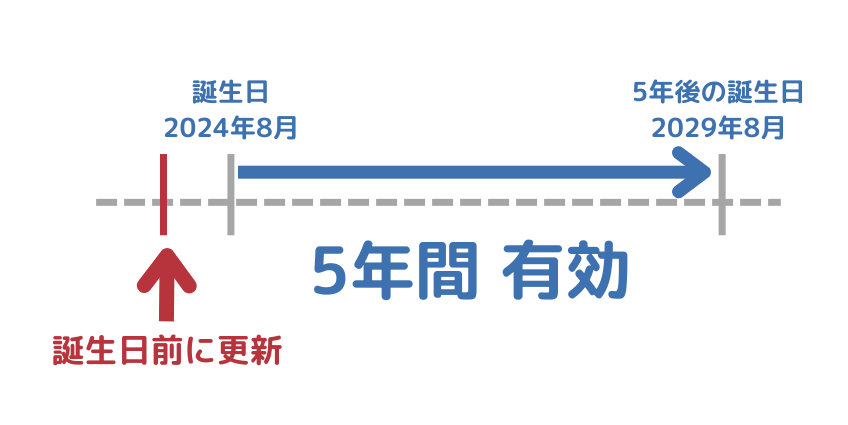
    誕生日前に更新した場合でも、その年の誕生日はカウントされません。

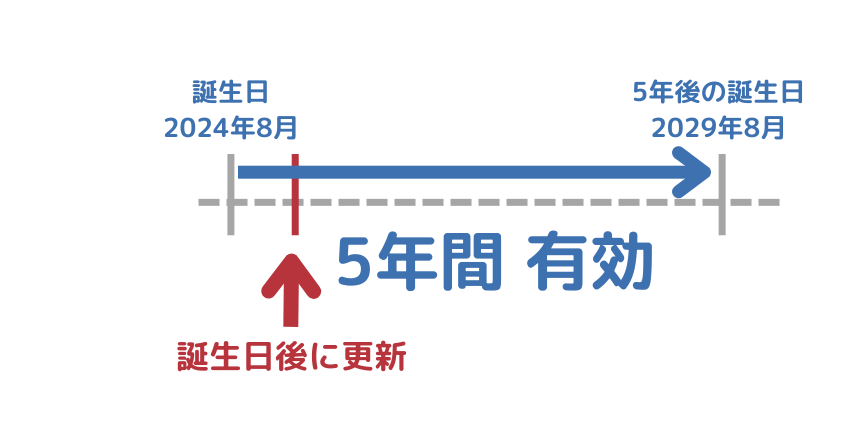
    例えば、8月3日が誕生日で、2024年8月2日に更新した場合、そこから5年間後(通常の場合)の2029年8月が有効期限となります。

    更新期間前』に更新した場合の有効期限

    『更新期間中』と同様に更新期間前』に更新した場合の有効期限は、通常は5年ですが、免許取得後5年未満の人や違反運転者は4年になります。

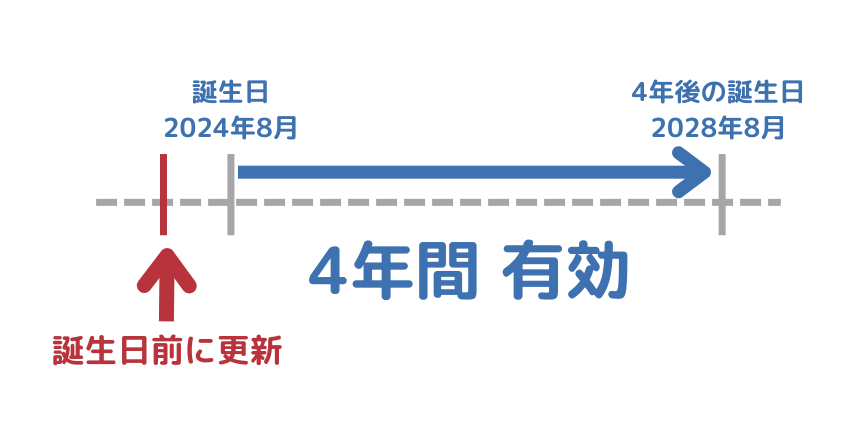
    『更新期間中』と異なるのが、誕生日前に更新した場合に、その年の誕生日がカウントされてしまいます

    例えば、8月3日が誕生日で、2024年8月2日に更新した場合、誕生日の時点で1カウントとなり、残り4回誕生日を迎える2028年8月が有効期限となります。

    そのため、更新期間前』の場合は誕生日より後に更新するほうが有効期限が長くなります。

    【『更新期間前』の更新】を実際にしてみた!

    今回、私が日本に一時帰国時に運転免許センターで『更新期間前』の更新を行ったので、その様子を紹介していこうと思います。

    免許更新に必要な書類

    『更新期間前』の更新で説明した通り、以下の書類を用意しておきましょう。

    • 一時帰国滞在証明書 *住民票を除票している場合
    • 証明人の住所、氏名等の身分が証明できるもの(運転免許証のコピー等)*住民票を除票している場合
    • パスポート *住民票を除票している場合
    • 更新申請書 *運転免許センターで記入
    • 申請用証明写真 1枚
    • 更新期間内』に日本にいないことを証明する書類(ビザなど)
    • 運転免許証
    • 手数料

    海外転居届を出しており住民票を除票している場合や運転免許証に記載されている住所が旧住所で別の住所に変更したい場合「一時帰国滞在証明書」を用意する必要があります。

    「一時帰国滞在証明書」は、実家や知人宅など一時滞在していることを証明する書類で、滞在先の人に署名してもらう必要があります。

    また、証明人の住所、氏名等の身分が証明できるもの(運転免許証のコピー等)も必要です。

    更新の流れ

    基本的に下記の更新手順は大きく変わらないと思いますが、運転免許センターによっては異なる場合もあります。

    • 最寄りの運転免許センターに行く。
    • 受付で『更新期間前』の更新をしたいことを伝える。
    • 機械に案内されて、いくつか質問に答えると更新届が印刷される。
    • 住所変更を含む場合は係員に日本出発日など聞かれ、一時帰国滞在証明書の確認をされる。
    • 印刷された更新届を持って、窓口で更新手数料を支払う。
    • 後は通常の免許更新と同じように、視力検査や講習を受ける。
    • 最後に新しい住所と有効期限の免許証を受け取り、終了。

    記事のまとめ

    この記事では、海外在住者が運転免許証の更新に必要な書類や『更新期間前』に更新をする際の実際の流れについて解説してきました。
    以下に記事の重要なポイントをまとめます。

    • 海外在住者は『更新期間前』『更新期間中』『失効日から6か月を経過するまでの期間』『失効日から6か月を経過し3年を経過しない間』の4パターンのどれかで更新または手続きが可能。
    • 住民票を除票している場合や免許証に旧住所が記載されている場合は「一時帰国滞在証明書」が必要となる。
    • 必要書類を準備して、最寄りの運転免許センターで更新または手続きを行う。

    個人的には『更新期間前』に更新をしておくのが一番楽だと思うので、日本一時帰国時に更新を済ませておくようにしましょう!
  • 【意外と知られてない!】MykiカードをGoogleウォレットに追加する方法!

    【意外と知られてない!】MykiカードをGoogleウォレットに追加する方法!

    KAHO
    KAHO

    メルボルンのMykiカードって、スマホに追加して、スマホで支払いすることってできるの?

    SHINTA
    SHINTA

    iphoneはまだできないみたいなんだけど、AndroidのGoogleウォレットには追加することできて、支払いやチャージも全て、スマホ上で行うことができるよ!

    こんにちは、ひやま夫婦のSHINTAです!

    メルボルンに来て、毎回交通機関に乗車する時にMykiカード取り出すのめんどくさいなぁと感じることがあると思います。Androidユーザだけですが、スマホのGoogleウォレットにMykiカードを追加することで、スマホで交通機関の乗車料金の支払いができるようになります!

    そこで今回は、Googleウォレット上にMykiカードを追加して、スマホで交通機関の乗車料金を支払う方法を詳しく解説しますので、是非最後まで読んでみてください!

    Googleウォレットを使用するメリット

    Androidのスマホを使用している場合はメルボルンの交通アプリ PTVと同様に、Googleウォレット上でMykiへのチャージ、myki Passの購入、自動チャージの設定をすることが可能です。

    メルボルンの交通アプリ PTVの使用方法については以下のブログで解説していますので、こちらも参考にしてみてください。

    そして、Googoleウォレットに追加することで、交通機関の支払いをスマホ上で行うことができるのが最大のメリットと言えます。その他にも以下のようなメリットがあります。

    • Mykiカード本体が無くても、GoogleウォレットにMykiの情報を登録することができるので、$6を支払ってMykiカード(ICカード)を購入する必要がない
    • PTVはオーストラリアで発行されたカードしか決済に使用できないが、Googleウォレットを使用することで日本で発行されたカードも決済に使用できる

    これらのメリットを考慮すると、AndroidユーザはGoogleウォレットに追加しない理由はないと言っていいでしょう。

    Googleウォレットへの登録

    まず、Mykiカード情報をGoogleウォレットに登録する方法を説明します。

    ホームぺージに説明されている方法で、Googleウォレットへの登録ができなかったため、私が登録した特殊な方法を紹介します。

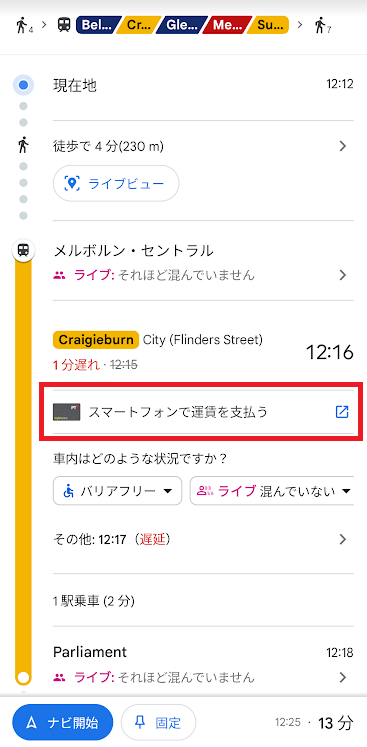
    Google Mapを開き、適当な行先を選択します。そうすると、経路の中に下記のような【スマートフォンで運賃を支払う】と出てきます。

    オンライン登録方法

    手続きを進めていくと、GoogleウォレットにMykiカードを登録することができます。

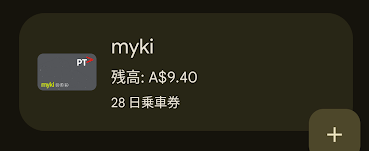
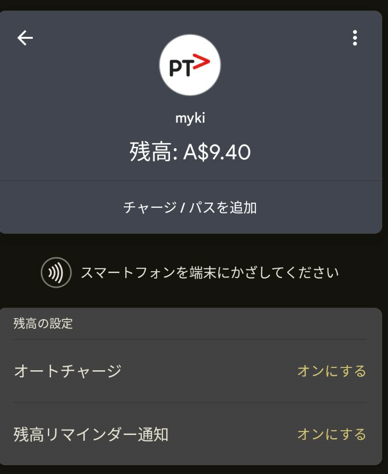
    Googleウォレット上で下記のように表示されていれば、登録完了です。

    オンライン登録方法
    スポンサーリンク

    Googleウォレット上でMykiカードの使い方

    先ほども述べたように、PTVと同じようにMykiへのチャージ、myki Passの購入、自動チャージの設定をすることが可能です。それぞれの使用方法について解説していきます。

    Mykiへのチャージ

    Googleウォレット上でMykiにチャージする方法を説明します。

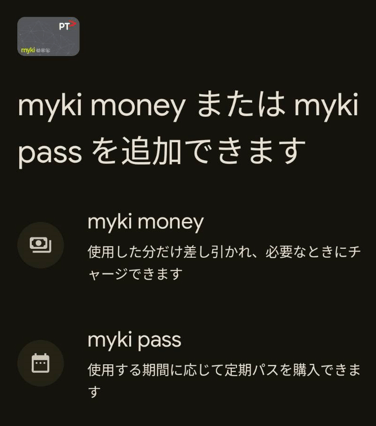
    【チャージ/パスを追加】を選択します。

    Googleウォレット上でのチャージ

    【myki money】を選択します。

    Googleウォレット上でのチャージ

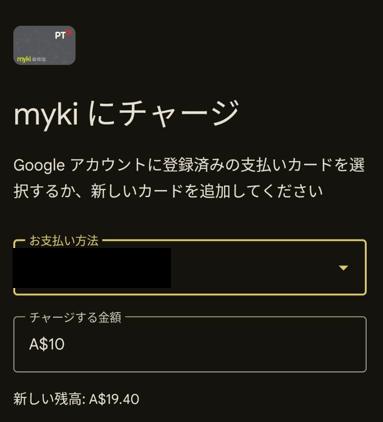
    支払いに使用するカードとチャージする金額を入力して、【続行】を選択して、チャージ完了です。

    Googleウォレット上でのチャージ

    自動チャージ

    Googleウォレット上で自動チャージを設定する方法を説明します。

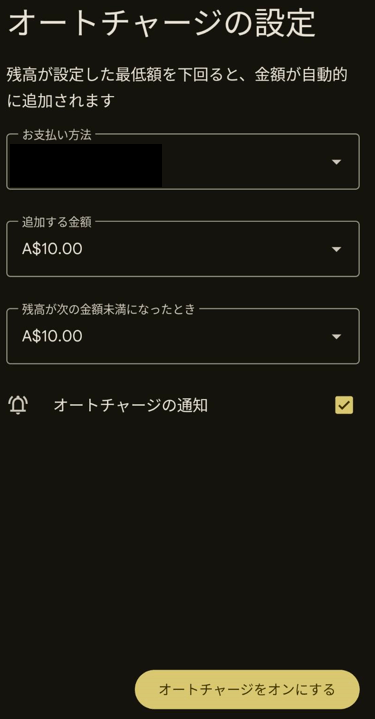
    【オートチャージ】の右横にある【オンにする】を選択します。

    Googleウォレット上でのチャージ

    支払い方法、追加する金額、自動チャージのしきい値、通知の有無を入力して、【オートチャージをオンにする】を選択して、設定完了です。

    オートチャージの設定方法

    myki Passの購入

    Googleウォレット上でmyki Passを購入する方法を説明します。

    【チャージ/パスを追加】を選択します。

    Googleウォレット上でのチャージ

    【myki Pass】を選択します。

    Googleウォレット上でのチャージ

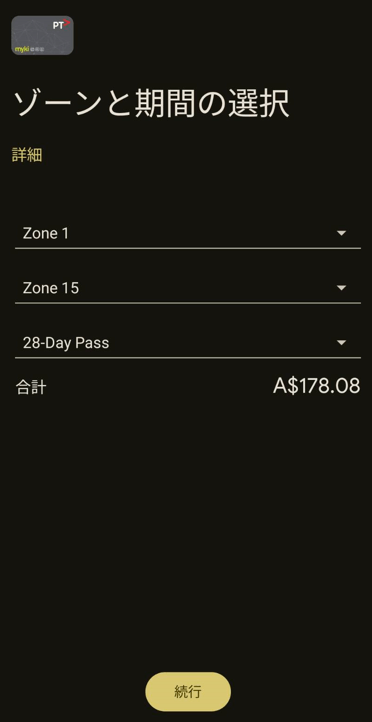
    ゾーンと期間を選んで、【続行】を選択します。
    *ゾーンと期間の選び方は、以下の記事で説明しているのでこちらを参考にしてください。

    myki Passの購入

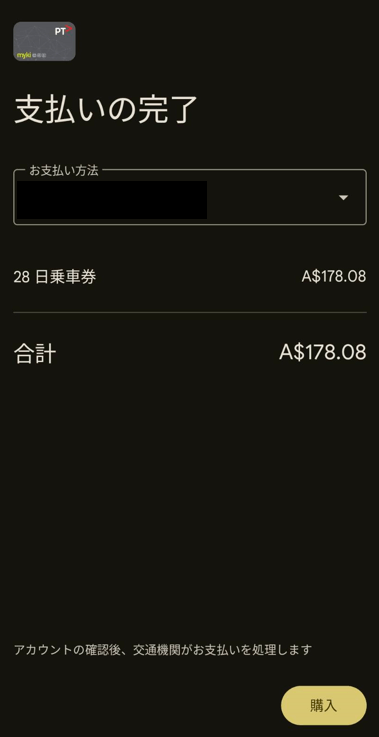
    支払い方法を入力して、内容に問題がなければ【購入】を選択すれば、購入完了です。

    myki Passの購入

    スマホで乗車料金の支払い

    Googleウォレット上での設定が完了した後に、以下のようにmyki 残高またはmyki Passの残り日数が表示されていれば、後はMykiカードと同じようにスマホを機械にかざせば、支払いをすることができます。

    オンライン登録方法

    記事のまとめ

    今回はAndroidのGoogleウォレットにMykiカードを追加して、チャージなどの設定をスマホ上で完結する方法を紹介しました。以下に、記事の重要なポイントをまとめます。

    • メルボルンの交通アプリ PTVと同様の機能をGoogleウォレットで使える。
    • スマホで乗車料金の支払いができるようになる。
    • $6を支払ってMykiカード(ICカード)を購入する必要がない。
    • 日本で発行されたクレジットカードで、チャージやmyki Passの購入ができるようになる。
    • 公式の方法でGoogleウォレットにMykiを追加できないので、Google Map経由で行う。

    Googleウォレットを使用することで、より交通機関を利用しやすくなるので、Androidを使用している方は是非、この機会にスマホで支払いできるようにしましょう!
  • 【知らなきゃ大損!】メルボルンの交通アプリ PTVを使いこなす方法を解説!

    【知らなきゃ大損!】メルボルンの交通アプリ PTVを使いこなす方法を解説!
    KAHO
    KAHO

    メルボルンはMykiカードを使って電車やバス、トラムに乗れるっていうのはわかったけど、PTVアプリの使い方がいまいちわからないな、、、

    SHINTA
    SHINTA

    PTV アプリはメルボルンの電車やバス、トラムの時刻表を確認できるだけじゃなくて、mykiカードの残高確認、チャージ、myki Moneyの購入などをすることができるんだ!

    こんにちは、ひやま夫婦のSHINTAです!

    メルボルンではMykiカードを用いて、電車やバス、トラムに乗車しますが、加えて交通アプリ PTVを活用することで、スマホ上で簡単にmyki moneyのチャージやmyki Passを購入することができるようになります。

    そこで、今回は、メルボルンの交通アプリ PTVの登録から、myki Passの購入方法やmyki Moneyのチャージ方法まで、詳しく解説しますので、是非最後まで読んでみてください!

    PTVアプリとは?

    PTV アプリはメルボルンの電車やバス、トラムの時刻表を確認できるだけでなく、mykiカードの残高確認、チャージ、myki Moneyの購入などをすることができ、メルボルンで生活するためには必須のアプリです。

    • 利用履歴や残高の確認、Mykiカードへのチャージ、自動チャージ設定が可能。
    • 紛失や盗難の際にカードをストップすることができ、残高を新しいカードに移行できる。
    KAHO
    KAHO

    実際に、PTVアプリのアカウント作成をしてない状態でMykiカードを紛失して、新しくMyki Passを買い直した友達がいたから、絶対に登録しておかないとね!1ヶ月分のMyki Passを購入して、紛失した場合は追加で$189もの金額を再度支払わないといけないの。。。

    PTVアプリの使用方法

    では、早速PTVアプリの具体的な使い方を説明していきます。

    PTVアプリのダウンロード

    下記からPTVアプリをダウンロードをしてください。

    Public Transport Victoria app
    Public Transport Victoria app
    開発元:Public Transport Victoria
    無料
    posted withアプリーチ

    アカウントの作成・Mykiカードの登録

    PTV アプリを開き、下部のナビゲーション メニューにある【myki】アイコンを選択します。

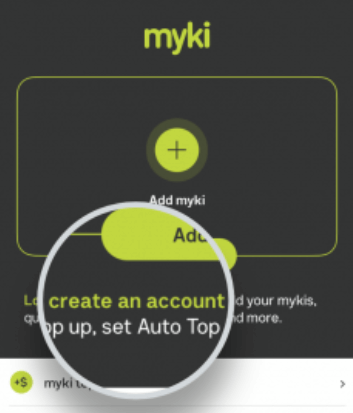
    次に、「Login」または「create an account」を求めるメッセージが表示されるので、「create an account」を選択します。

    アカウントの作成・Mykiカードの登録

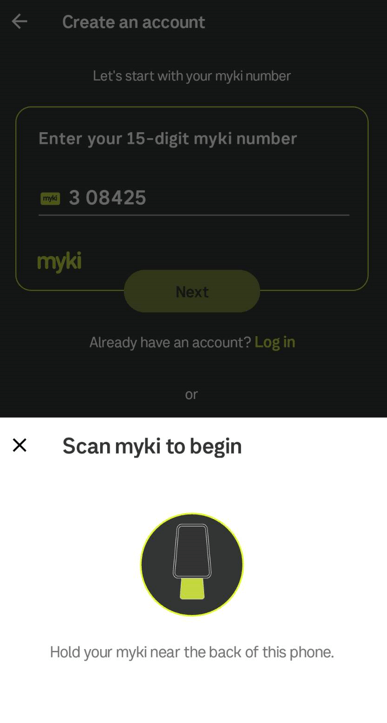
    Mykiカードをスマホ背面にタッチさせるか、手動で15桁の番号(Mykiカード背面の番号)を入力します。Myki 番号を入力したら、【Next】ボタンを選択します。

    アカウントの作成・Mykiカードの登録

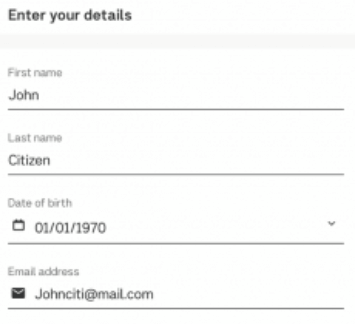
    下記の個人情報を入力します。

    • 名前
    • 生年月日
    • メールアドレス
    • 住所
    • 4桁の暗証番号
    アカウントの作成・Mykiカードの登録

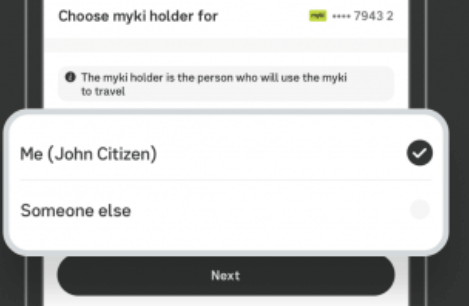
    Myki カードの所有者は【Me(Name)】を選択します。

    アカウントの作成・Mykiカードの登録

    全ての情報を入力したら、【Add myki】ボタンを選択すると、アカウントの作成及び、Mykiカードの登録が完了します。

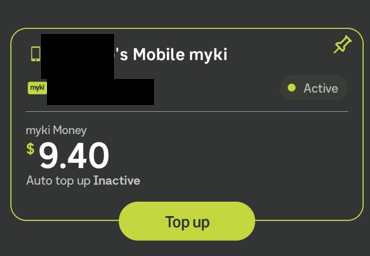
    【myki】アイコンを選択すると、下記のように登録したMykiカードの情報が表示されていることを確認してください。

    アカウントの作成・Mykiカードの登録

    チャージ

    PTVを使えばいつでも、登録したMykiカードにチャージをすることができます。

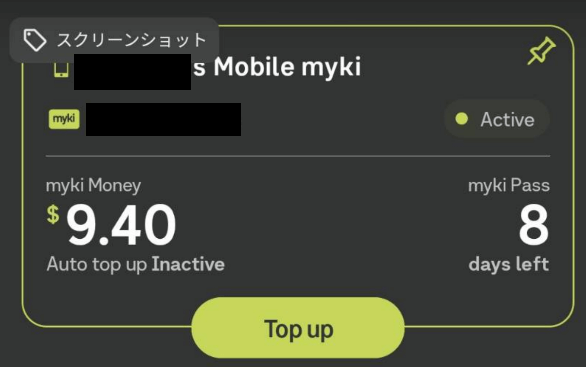
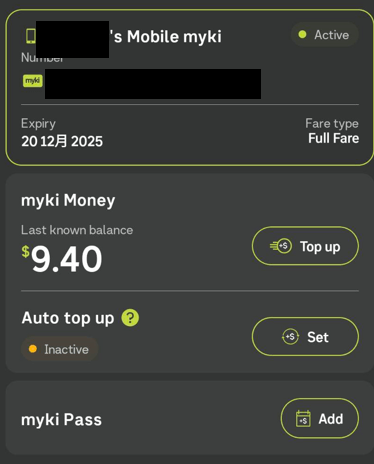
    画面右下の【myki】アイコンを選択して、チャージをしたいカードの【Top up】を選択します。

    myki Pass購入画面

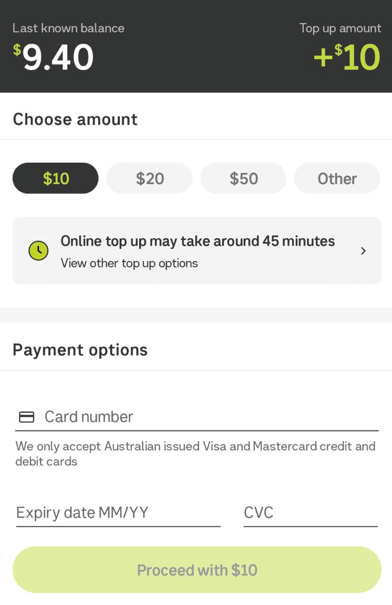
    【myki Money】【Top up】を選択します。

    PTVのアプリ画面

    チャージしたい金額($10~250)を選択して、カード情報を入力し、支払いをすれば、チャージが完了します。

    KAHO
    KAHO

    チャージする際はオーストラリアのカードしか使えないの。私はオーストラリアの銀行カードでチャージしてるよ!後、チャージした後は金額がアプリ上に反映されるのが時間かかる時があるけど、しっかりチャージはされてるよ!

    自動チャージ

    自動チャージを設定すれば、残高が不足することはありません。myki Passを購入せず、Myki Moneyだけを使用する場合はこの設定を有効にしておくことをおすすめします。

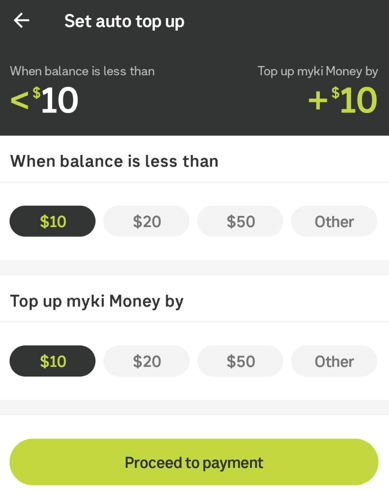
    画面右下の【myki】アイコンを選択して、【Auto top up】の横に【Set】ボタンを選択します。

    PTVのアプリ画面

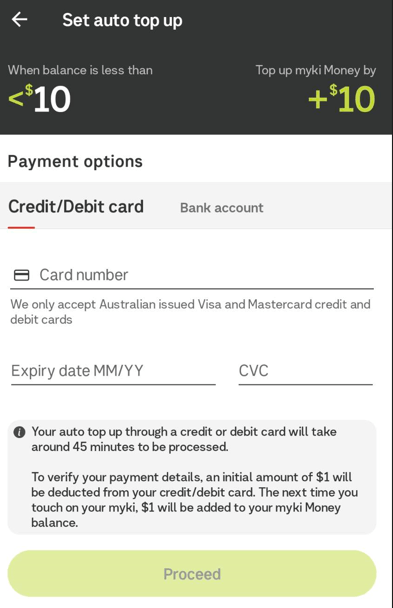
    【When balance is less than】では、残高が何$ 以下になった時に自動チャージが実行されるかのしきい値を選択します。

    【Top up myki Money by】では、上記で設定したしきい値以下になった時に何$チャージするかを選択します。

    上記の設定が完了したら、【Proceed to payment】ボタンを選択します。

    自動チャージ設定方法

    支払い方法を選択してください。クレジットカード/デビットカード、銀行引き落とし(オーストラリアのカードのみ)を選択できます。

    情報を入力したら、【Proceed】を選択します。

    自動チャージ設定方法

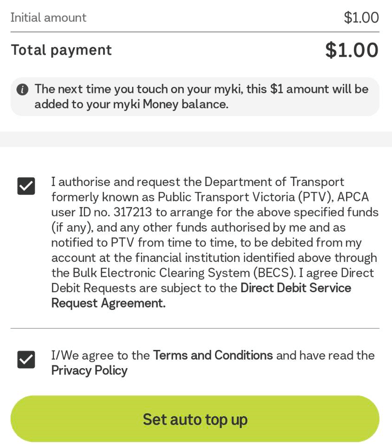
    支払い情報を入力すると、画面には、$1 をMyki Moneyのクレジットとして追加されることが表示されます。

    2つの利用規約に✓を入れた後に【Set auto top up】ボタンを選択して、設定完了です。

    自動チャージ設定方法
    スポンサーリンク

    myki Passの購入

    Mykiカードへのチャージだけでなく、myki Passの購入もアプリ上ですることができます。

    画面右下の【myki】アイコンを選択して、【myki Pass】の横に【Add】ボタンを選択します。

    PTVのアプリ画面

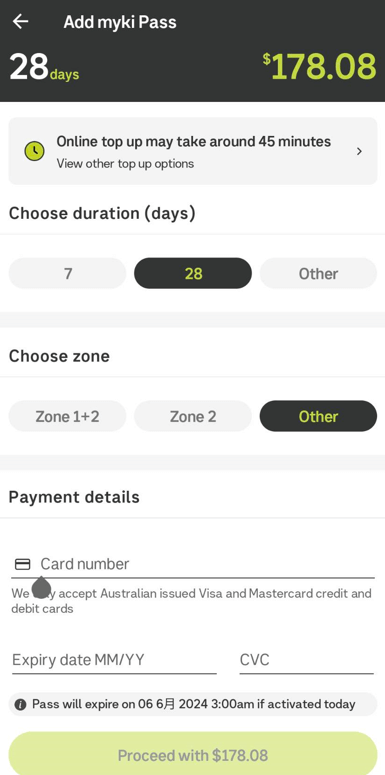
    【Chose duration (days)】では、myki Passを購入したい期間を選びます。7日/28日/Otherから選ぶことができ、Otherでは28-365日までの好きな期間を選ぶことができます。

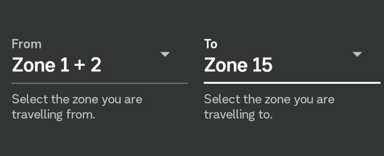
    【Chose zone】では、Zone 1+2/Zone2/Otherから選ぶことができ、OtherではZone2移行のZoneを選ぶことができます。Zone 1+2とOtherからZone1-15を選ぶのでは同じ金額なので、Zone1-15を選択することをおすすめします。

    後は支払い情報(オーストラリアのカードのみ)を入力して、【Proceed with 金額】を選択して、購入完了です。

    SHINTA
    SHINTA

    画面の一番上にも書いてあるけど、myki Passを購入してから、反映されるまで時間がかかることがあるよ。今回の場合は45分かかりますって記載されているね。

    myki Pass購入画面
    myki Pass購入画面

    購入が正常に完了すると、下記のようにmyki Passの残り日数が表示されるようになります。

    myki Pass購入画面

    残高確認

    【myki Money】の下に表示されいてる金額が現在の残高になります。トラムなどでタッチをした後にすぐに残高が更新されないこともあります。

    myki Pass購入画面

    記事のまとめ

    メルボルンでの公共交通機関を利用する際に欠かせないPTVアプリの使い方を解説しました。

    以下に記事の重要なポイントをまとめます。

    • PTVアプリを使用することで、メルボルンの電車やバス、トラムの時刻表の確認だけでなく、Mykiカードの残高確認やチャージ、myki Moneyの購入などが可能。
    • PTVアプリを利用するためには、アカウントの作成とMykiカードの登録が必要。登録後は利用履歴や残高の確認、チャージ、自動チャージ設定が可能。
    • チャージやmyki Passの購入はオーストラリアのカードしか使えない
    • 自動チャージを設定すれば、残高が不足することを防ぐことができる。Myki Moneyのみを使用する場合は特に有効。
    • Myki Passの購入もアプリ上で行うことができる。購入後は反映までに時間がかかることがあるので、注意が必要。

    メルボルンでの公共交通機関をスムーズに利用するためには、PTVアプリの活用が不可欠です。是非この記事を参考に、快適なメルボルンライフを過ごしてください!

  • 【2025年最新】メルボルン myki(マイキー)の料金形態や使い方を徹底解説

    【2025年最新】メルボルン myki(マイキー)の料金形態や使い方を徹底解説

    KAHO
    KAHO

    メルボルンって、トラムとかに乗るためにmyki(マイキー)が必要みたいだけど、いまいち仕組みがわからないんだよね…

    SHINTA
    SHINTA

    確かに、mykiは少し複雑だよね。mykiの料金形態をあまり理解せずに購入すると損してしまうことがあるから、損をしない買い方を教えるね!

    こんにちは、ひやま夫婦のSHINTAです。

    オーストラリアのメルボルンの交通機関は主にバス、電車、トラムがあり、myki(マイキー)と呼ばれる、ICカードを用いて乗車します。

    このmykiの料金形態をあまり理解せずに購入してしまうと、損してしまうことがあります。

    そこで、今回はmykiを損をせずに購入する方法から各交通機関の乗車方法まで、詳しく解説します!

    また、mykiを正しく使用しなかった際に課せられる罰金についても紹介していますので、是非最後まで読んでみてください!

    メルボルンのZoneシステム

    まず、メルボルンの交通機関について知っておきましょう。

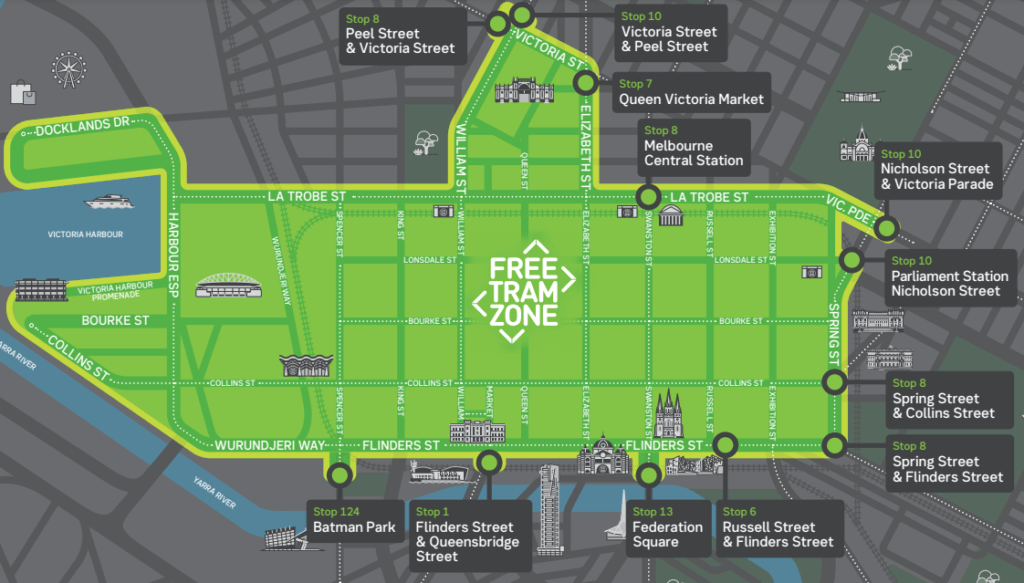
    メルボルンの交通機関の各区域をZoneと呼ばれており、Zone毎に運賃が異なります。

    Zone
    • Free Tram Zone
    • Zone 1+2a
    • Zone 2
    • Zone 3 – 15

    メルボルンの市内中心部のFree Tram Zoneトラムを無料で利用することができます。

    Zone 1-15は有料になるため、mykiカードを使用して、各交通機関に乗車する必要があります。

    メルボルンの交通地図

    myki(マイキー)の種類と料金形態

    mykiカードには、「myki Pass(定期)」「myki Money(チャージ)」の2種類があり、利用頻度に応じて適した方を選ぶことができます。

    myki Money(チャージ)

    myki Moneyは不定期に利用する方向けで、利用するごとに運賃を支払います。

    myki Moneyの料金形態には「2時間乗車」「1日乗車」「週末/祝日」の3種類があります。

    2時間乗車

    「2時間乗車」の場合、2時間以内であれば、何回乗っても運賃の上限が$5.5(Zone1+2)になります。

    料金表
    myki 公式サイト *2025年3月時点の運賃

    1日乗車

    「1日乗車」の場合、2時間を超えて公共交通機関を利用すると、1日運賃が適用されて運賃の条件が$11(Zone1+2)になります。

    料金表
    myki 公式サイト *2025年3月時点の運賃

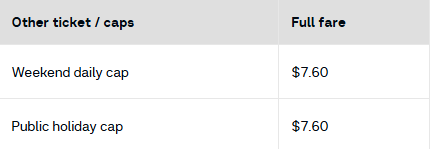
    週末/祝日

    週末や祝日は「1日乗車」の料金が安くなり、運賃の上限が$7.6(Zone1+2)となります。

    myki 公式サイト *2025年3月時点の運賃

    myki Pass(定期)

    myki Passは頻繁に利用する方向けで、定期券のように指定した日数分の運賃を前払いします。

    myki passは「7日券「28-365日券」の好きな日数を選択することができます。

    7日券

    7日間のmyki Passは$55なので、1日当たり$7.85の運賃(Zone1+2)になります。

    料金表
    myki 公式サイト *2025年3月時点の運賃

    28-365日

    28日間のmyki Passは1日当たり$6.60の運賃(Zone1+2)です。

    myki 公式サイト *2025年3月時点の運賃

    28日以降は何日分購入したとしても、1日当たり$6.60の運賃は変わりません。

    myki Passとmyki Moneyはどちらがお得?

    KAHO
    KAHO

    料金の仕組みはわかったけど、結局どっちの方がお得なの??

    SHINTA
    SHINTA

    交通機関の利用回数によって、どちらがお得かが変わるよ!表で分かりやすく説明するね!

    結論から言うと、利用回数が週4日以下の場合はmyki Moneyの方がお得で、週5日以上の場合はmyki passのほうがお得です。

    下記の条件でmyki Passとmyki Moneyを比較してみます。

    条件
    • ゾーン1+2の運賃 を基準とする
    • myki Money1日運賃($11.00) を適用
    • myki Pass(7日券)$7.85/日 × 7日 $55.00
    • myki Pass(28日券)$6.60/日 × 28日 = $185
    • 週4日・週5日・週6日・週7日 でどれが最安かを比較
    利用日数/週myki Money(1日$11.00)myki Pass(7日券)myki Pass(28日券)最安プラン
    週4日(16日/月)$11 × 16 = $176$55 × 4週 = $220$185myki Money
    週5日(20日/月)$11 × 20 = $220$55 × 4週 = $220$18528日券
    週6日(24日/月)$11 × 24 = $264$55 × 4週 = $220$18528日券
    週7日(28日/月)$11 × 28 = $308$55 × 4週 = $220$18528日券
    結論
    • 週4日以下 なら myki Money が最安
    • 週5日以上 乗るなら myki Pass(28日券)お得
    • 週7日 乗る場合、28日券のmyki Pass ならmyki Moneyと比べて $123.20も節約!
    KAHO
    KAHO

    私は週5日で語学学校までトラムを使うから、 myki Pass(28日券)の方がお得ってことだね!

    myki(マイキー)カードの購入方法

    mykiはICカードまたはデジタルmykiカード(Androidユーザのみ)のどちらかを利用します。

    ICカード

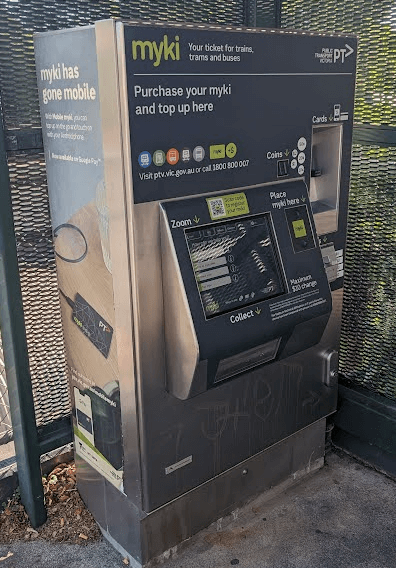
    空港や駅などには、下記のような機械が設置されており、$6でMykiカードを購入することができます。

    機械

    mykiカードを購入したら、PTVアプリをダウンロードしてアカウントを作成しておきましょう。アカウントを作成しておくことで、下記のようなメリットがあります。

    • 利用履歴や残高の確認、mykiカードへのチャージ、自動チャージ設定が可能
    • 紛失や盗難の際にカードをストップすることができ、残高を新しいカードに移行できる
    KAHO
    KAHO

    友達はアカウント作成をしてない状態でmykiカードを無くしちゃって、新しくmyki Passを買い直してたよ…1ヶ月分のmyki passを購入して、紛失した場合は追加で$189もの金額を再度支払わないといけないから、気を付けないとね。

    下記の記事でPTVアプリのダウンロード方法から、アカウントの作成方法まで解説していますので、こちらも是非チェックしてみてください!

    デジタルmykiカード

    Androidの場合はGoogle walletにmykiカードを登録して、使用することができるので、$6を支払ってmykiカード(ICカード)を購入する必要がありません。

    公式ぺージに記載されている方法で、Google walletに登録ができなかったため、私が登録した方法を紹介します。

    Google Mapを開き、適当な行先を選択します。

    経路の中に下記のような「スマートフォンで運賃を支払う」と出てきます。後は、購入手続きを進めていくだけで、Google walletにmykiカードが登録されます。

    オンライン登録方法
    オンライン登録方法

    Googleウォレット上でのmykiカードの設定方法については下記の記事で詳しく説明していますので、こちらも参考にしてみてください。

    mykiカードのチャージ方法

    mykiカードのチャージ方法について説明します。

    機械でのチャージ

    大きな駅の改札付近にはmykiカードをチャージする機械が備えられていますので、myki moneyかmyki passのどちらかを事前に決めた上で、必要な金額をチャージするようにしてください。

    1. 機械にmykiカードをセットする。
    2. 「Top up myki money」か「Top up myki pass」を選択する。
    3. Top upの場合はチャージ金額を入力する。
    4. 現金orクレジットカードの支払い方法を選択し、支払う。
    5. 「Do you need a tax invoice / receipt?」とレシートが必要か聞かれるので、どちらかを選択する。

    PTVアプリでのチャージ

    PTVアプリからでも、mykiカードにチャージすることができます。

    まずは、アプリをダウンロードして、アカウントを作成し、購入したmykiカードを認証してください。認証が完了したら、アプリ上でチャージをすることができます。

    下記の記事でPTVアプリでのチャージ方法について詳しく解説していますので、こちらも是非読んでみてください!

    スポンサーリンク

    mykiカードの使い方

    mykiカードの使い方は乗車する交通機関によって、多少異なりますので、それぞれの使い方について説明します。

    電車

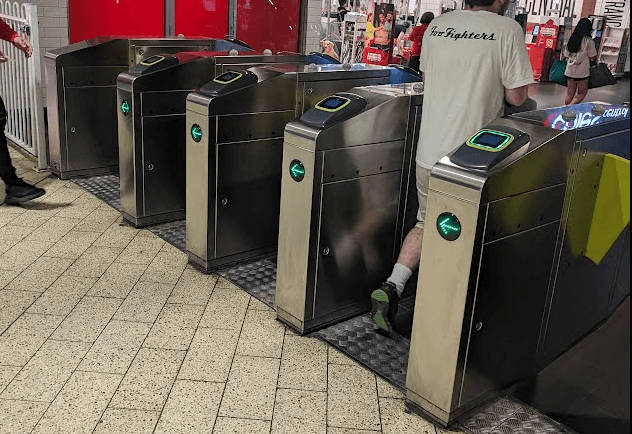
    乗車時及び下車時にmykiカードを改札にあるゲートにタッチする必要があります。

    改札

    バス

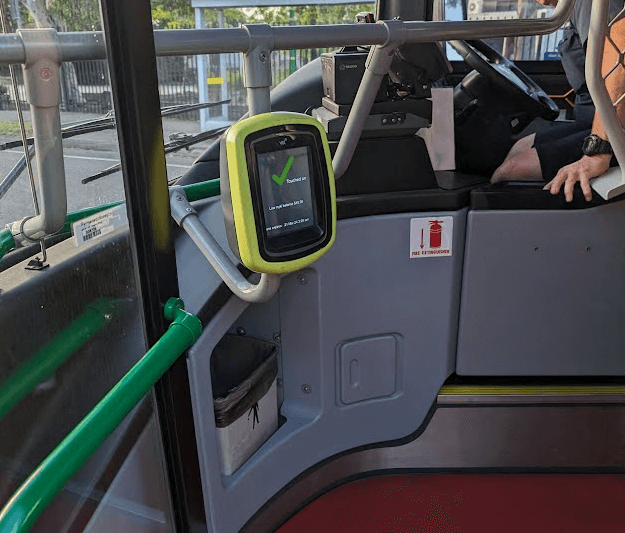
    乗車時及び下車時にmykiカードをバス内の専用機械にタッチする必要があります。

    機械

    トラム

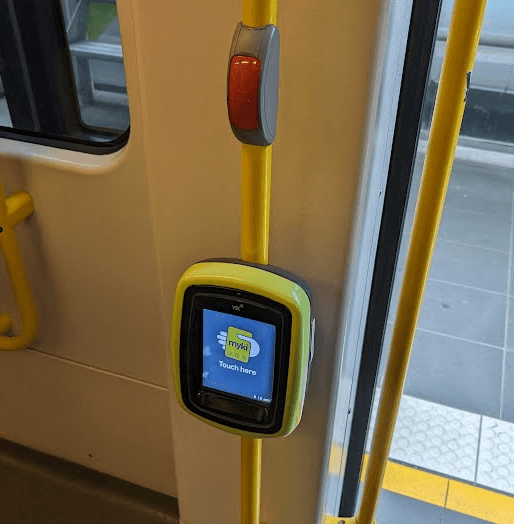
    乗車時はmykiカードをトラム内の専用機械にタッチする必要がありますが、下車時のタッチは不要です。

    機械

    メルボルン市内の無料トラムゾーン内では、乗車時及び下車時のタッチは不要ですが、無料トラムゾーンから出る場合は、必ずタッチする必要があります。

    mykiカードをタッチしないと罰金!?

    電車の場合は改札を通るために、mykiカードを必ずタッチしますが、トラムやバスはタッチをしなくても乗車ができてしまいます

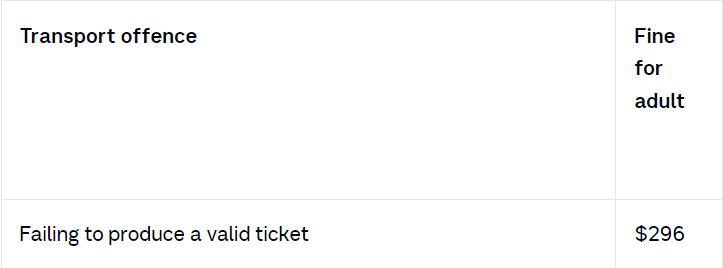
    もし、タッチをせずにトラムやバス、電車を乗車をして、インスペクターと呼ばれる警備員に見つかってしまうと、$296(2025年3月時点)を支払わなければいけないことがあります。

    そのため、必ずmykiカードをタッチするようにしましょう。

    Myki 公式サイト

    記事のまとめ

    今回の記事では、mykiカードの使い方や料金形態、罰金などの注意点について、紹介しました。

    以下に重要なポイントをまとめます。

    • メルボルンの交通機関を利用するには、mykiカードが必要
    • 運賃は移動するZoneによって異なり、市内中心部のトラムは無料。
    • mykiカードにはmyki Pass(定期)とmyki Money(チャージ)の2種類。
    • myki Moneyは必要な分だけチャージする方式で、myki Passは定期のように期間指定して購入。
    • 有料区間での無賃乗車は高額な罰金が発生することがある。

    メルボルンの交通システムをお得に利用するためには、mykiカードの料金形態をしっかりと理解しておく必要があります。

    高額な罰金を支払わないで済むように正しく利用するようにしましょう!