カテゴリー: 仕事

  • 【$500ボーナスあり!】2025年版ウーバーイーツ登録ガイド in オーストラリア

    【$500ボーナスあり!】2025年版ウーバーイーツ登録ガイド in オーストラリア

    KAHO
    KAHO

    オーストラリアでウーバーイーツを始めたいけど、登録ってめんどくさいんでしょ?

    SHINTA
    SHINTA

    確かに少し手間はかかるけど、最初の登録だけ済ませれば安定した収入源になるよ!

    オーストラリアでウーバーイーツ(Uber Eats)を始めたいけど、「手続きが面倒くさそう」「どんな書類がいるのか分からない」と悩んでいる方は多いと思います。

    特にオーストラリアに来たばかりの留学生やワーホリの方は、不安ですよね。
    実際、手続きはちょっと面倒なところもありますが、この記事で紹介する手順通りに進めれば、問題無く登録できます。

    この記事では、2025年の最新情報をもとに、車を使ったウーバーイーツ(Uber Eats)の登録方法をわかりやすく紹介します!

    ウーバーイーツ(Uber eats)で稼げる金額

    まず初めに正直にお伝えすると、ウーバーイーツ(Uber Eats)の登録はまぁまぁめんどくさいです。

    そのため、途中で嫌になるかもしれませんが、ウーバーイーツで稼げる金額を知れば、少し気持ちが楽になるかもしれません。
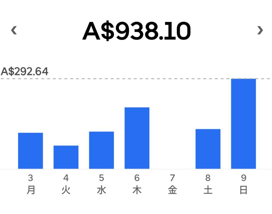
    ウーバーイーツ(Uber eats)の収益

    私は副業として、空いた時間にウーバーイーツをしていますが、1週間あたりに$900以上稼ぐことができています。

    その他にもウーバーイーツを始める5つのメリットについて、下記の記事で紹介しているので、こちらもぜひ読んでみてください!

    ウーバーイーツ(Uber Eats)登録に必要な書類等

    まず、ウーバーイーツ(Uber Eats)の登録を進める前に必要な書類等の準備を済ませておきましょう。

    登録に必要な書類等
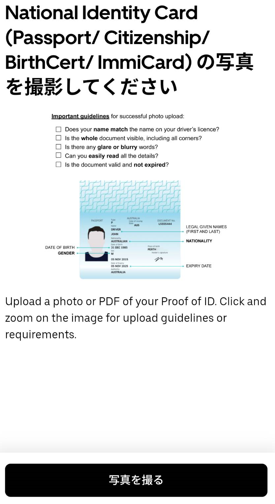
    • パスポート
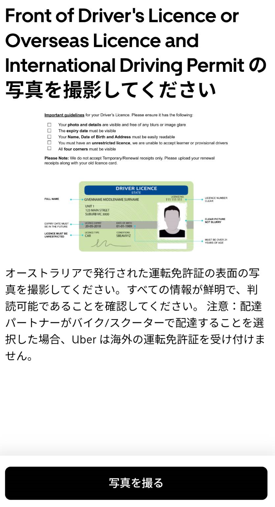
    • 運転免許証
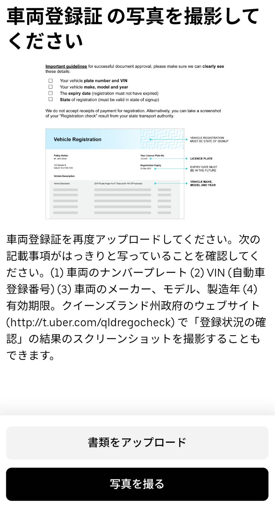
    • 車両登録証
    • ABN

    パスポート

    パスポートは一番最初にアップロードする必要があるので、手元に準備しておきましょう。

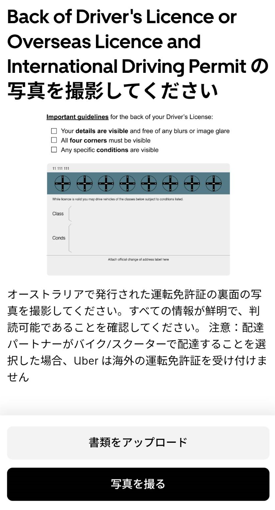
    運転免許証

    運転免許証は以下のどちらかを用意する必要があります。

    有効な運転免許証
    • オーストラリアの運転免許証
    • 日本の運転免許証&NAATI翻訳

    日本の運転免許証&国際免許証も試しましたが、承認してもらえませんでした。

    私はオーストラリアで身分証明書として使える「オーストラリアの運転免許証」を取得しました。

    下記の記事でVIC州、QLD州の運転免許証の取得方法をまとめているので、こちらも参考にしてみてください。

    車両登録証

    車両登録証は車両のナンバープレート、VIN(自動車登録番号)、車両のメーカー、モデル、製造年、有効期限が記載された書類です。

    QLD政府のサイトにアクセスして、「Registration number」を入力すれば、車の登録状況を確認することができます。
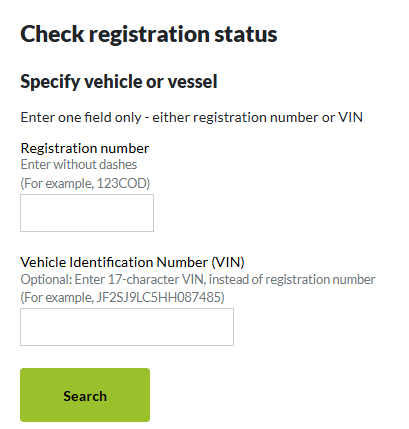
    車の登録状況確認

    その画面のスクリーンショットを「車両登録証」として提出することができます。

    ABN(Australian Business Number)

    ウーバーイーツは個人事業主としての仕事になるため、ABN(Australian Business Number)を取得する必要があります。

    下記の記事を参考にすれば約10分程でABNを取得することができます。

    ウーバーイーツ(Uber eats)登録の流れ

    必要な書類等が準備できたら、早速登録を進めていきます。

    登録の手順は以下の流れとなっています。

    ウーバーイーツ(Uber eats)の登録手順
    1. アカウント登録
    2. 必要書類(パスポート、プロフィール写真、運転免許証、車両登録証)のアップロード
    3. VEVO Check(VISAの確認)/ National Crime Check(犯罪歴の確認)
    4. 税の設定(ABNの入力)
    5. オンライン講習の受講

    アカウント登録

    まず、アカウントの登録を進めていきます。

    下記のリンクからアカウント登録をすれば、登録後30日以内に100回のデリバリーを完了すると、$500がもらます!

    \新規登録&100回デリバリーで$500ゲット/
    SHINTA
    SHINTA

    100回のデリバリーは、はやければ1週間で達成できるから、それで$500ゲットできるのは超お得だよ!

    上記リンクからUber Eatsの公式サイトにアクセスしたら、「Sign up to deliver」を選択します。
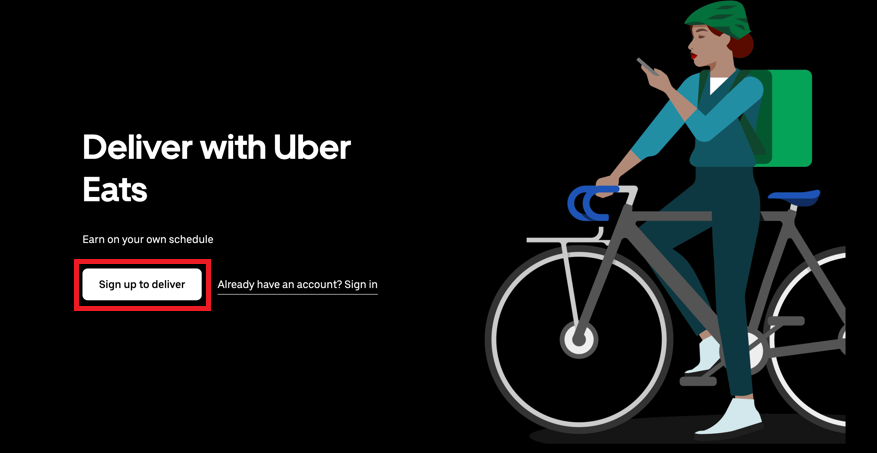
    Uber Eatsの公式サイト画面

    ログイン方法を「電話番号またはメールアドレス」「Google」「Apple」から選べます。
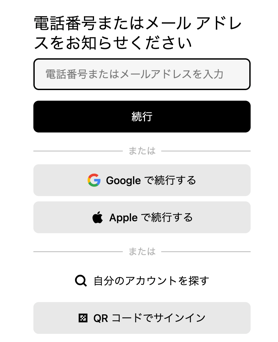
    ログイン方法の選択画面

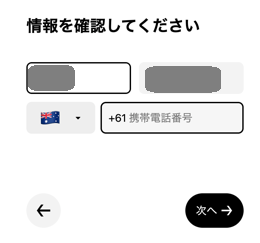
    「名前」と「電話番号」を入力します。

    「名前」と「電話番号」の入力画面

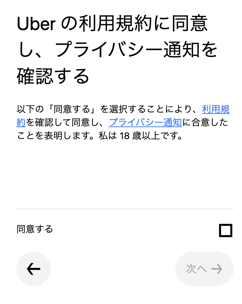
    利用規約に「同意する」にチェックを入れます。

    利用規約の確認画面

    どこの「都市」で配達をするのかを入力します。都市は後からでも変更することが可能です。

    紹介コードは最初に載せたリンクからアクセスしていれば、自動で入力されます。
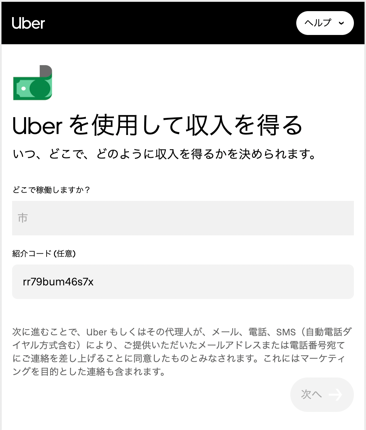
    都市の入力画面

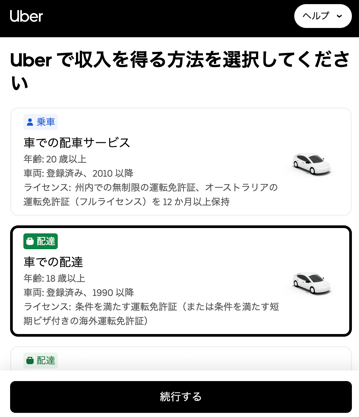
    Uberで収益を得る方法を選びます。今回は「車での配達」を選びます。

    収益を得る方法の選択画面

    法律の確認を行います。内容を確認の上、チェックボックスにチェックを入れて、「同意して続行する」を選択します。
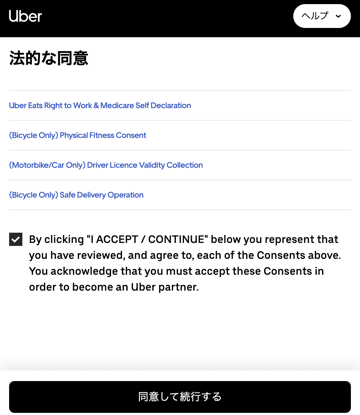
    法的内容の確認画面

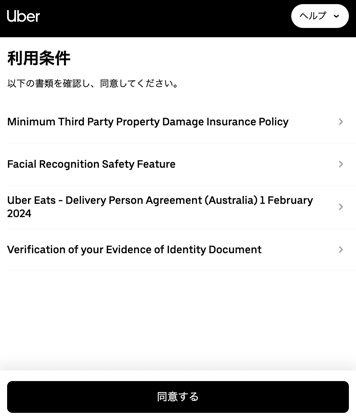
    利用条件を確認して、「同意する」を選択します。

    利用条件の確認画面

    これでアカウントの作成は完了です。

    下記の画面が表示されて、書類のアップロードや身元確認などを順番に行っていきます。
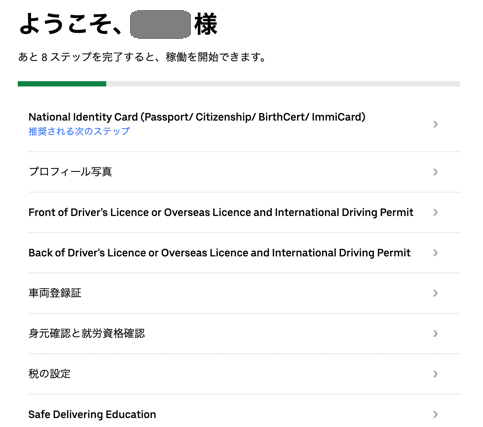
    アカウント作成完了の画面

    必要書類のアップロード

    ウーバーイーツ(Uber Eats)登録に必要な書類等】で用意した書類を順番にアップロードしていきます。

    National Identity Card(パスポートのアップロード)

    「National Identity Card」を選んで、パスポートをアップロードします。

    パスポートのアップロード画面

    画面の指示に従ってアップロードを完了させてください。

    パスポートのアップロード画面

    プロフィール写真

    「プロフィール写真」を選んで、自身の写真をアップロードします。

    一度アップロードした写真は基本的に変更できないので、キメキメで写真を撮るようにしましょう。

    Driver’s Licence(運転免許証のアップロード)

    「Front of Driver’s Licence~」「Back of Driver’s Licence~」を選んで、【ウーバーイーツ(Uber eats)登録に必要な書類等】で用意した運転免許証をアップロードします。
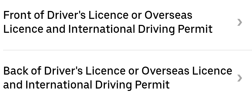
    運転免許証のアップロード画面

    画面の指示に従ってアップロードを完了させてください。

    運転免許証のアップロード画面
    運転免許証のアップロード画面

    車両登録証のアップロード

    「車両登録証」を選んで、【ウーバーイーツ(Uber eats)登録に必要な書類等】で用意した車両登録証をアップロードします。

    車両登録証のアップロード

    画面の指示に従ってアップロードを完了させてください。

    車両登録証のアップロード

    VEVO Check(VISAの確認) / National Crime Check(犯罪歴の確認)

    「身元確認と就労資格確認」を選んで、VEVO Check(VISAの確認)とNational Crime Check(犯罪歴の確認)を行います。

    「今すぐ申請」を選択し、画面の指示に従い情報を入力します。
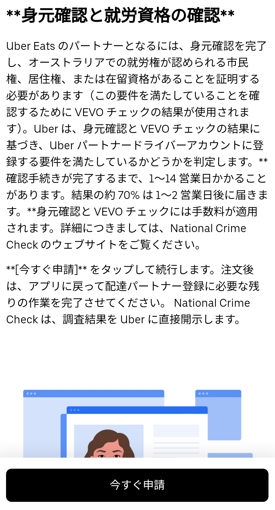
    VEVO Checkの画面

    これらのチェックには約$40かかりますが、ウーバーイーツの配達を始めれば、すぐに回収できます。
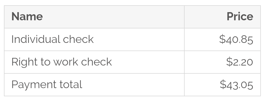
    手続きにかかる金額

    手続きが完了すれば数日後に自動的に結果が反映されます。

    税の設定(ABNの入力)

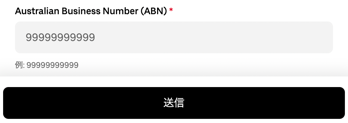
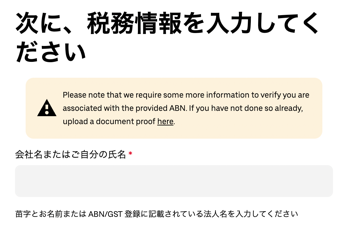
    「税の設定」を選んで、【ウーバーイーツ(Uber Eats)登録に必要な書類等】で用意したABNの入力を行います。

    「名前」と「ABN」を入力して、「送信」を選択します。
    オンライン講習の受講

    最後に「Safe Delivering Education」を選択して、オンライン講習を受講します。

    このオンライン講習を受講するためには「Uber Driver」アプリを下記からダウンロードしてください。

    Uber Driver - ドライバー用
    Uber Driver – ドライバー用
    開発元:Uber Technologies, Inc.
    無料
    posted withアプリーチ

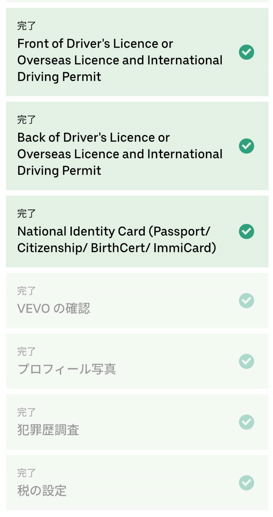
    このオンライン講習の受講が完了すれば、全ての手続きが完了です!

    下記のように全ての項目の右側にチェックが付いていればOKです。
    ウーバーイーツ(Uber Eats)の配達手順

    ここまでの道のりは長かったかと思いますが、これで皆さんもウーバーイーツの配達を始めることができます。

    配達方法については下記の記事で詳しくまとめていますので、こちらを参考にしてみてください!

    記事のまとめ

    今回はオーストラリアで車を使ったウーバーイーツ(Uber Eats)配達員として登録する方法を詳しく解説しました。

    重要なポイントをもう一度整理すると以下の通りです。

    重要なポイント
    • 必要書類
      • パスポート
      • 運転免許証(オーストラリアの免許推奨、日本の免許証も可)
      • 車両登録証(QLD政府サイトから確認可)
      • ABN(Australian Business Number)
    • 登録の流れ
      1. アカウント登録(紹介コード利用で特典あり)
      2. 必要書類(パスポート、運転免許証、車両登録証)のアップロード
      3. 身元確認(約$40の費用が必要)
      4. ABNの登録
      5. オンライン講習(Safe Delivering Education)を受講

    オーストラリアでのウーバーイーツは、副業としても非常に魅力的で、1週間で$900以上稼ぐことも可能です。

    この機会にぜひUber eats配達員としての第一歩を踏み出してみてください!

  • オーストラリアのウーバーイーツ(Uber Eats)の配達手順を画像付きで解説!

    オーストラリアのウーバーイーツ(Uber Eats)の配達手順を画像付きで解説!

    KAHO
    KAHO

    オーストラリアでウーバーイーツ(Uber Eats)の登録をしたけど、実際に配達するのが不安なんだよね…

    SHINTA
    SHINTA

    ウーバーイーツで配達するのは簡単だよ!アプリ画面に従ってフードのピックアップ、デリバリーするだけ。画像付きで詳しい配達方法を教えるね!

    こんにちは!ひやま夫婦のSHINTAです。

    「オーストラリアでウーバーイーツ(Uber Eats)の配達を始めたいけど、どうやればいいの?」「実際にどれくらい稼げるの?」と悩んでいませんか?

    私も最初は不安でしたが、実際にやってみると、アプリの指示に従うだけで驚くほど簡単に始められました!

    そして、一週間で約$700の収益を得ることができているので、生活に余裕ができます。

    この記事では、紹介特典で$300をもらう方法からウーバーイーツの詳しい配達手順、売り上げを増やすためのポイントまで詳しくご紹介します。

    ぜひ最後までチェックしてみてください!

    オーストラリアでのウーバーイーツ(Uber Eats)の収益は?

    ウーバーイーツ(Uber Eats)を始める際に「ウーバーイーツって実際どれくらい稼げるの?」と気になりますよね。

    下記の表は車でウーバーイーツの配達をした際の3日間の売り上げで、平均時給は$23でした。この金額だけ見るとオーストラリアのパートタイムの時給と同じくらいです。

    稼働時間1日の売り上げ時給
    1日目4時間37分$97.64$21
    2日目4時間30分$109.37$24
    3日目4時間18分$108.48$25
    平均$23
    KAHO
    KAHO

    時給 $23なら、オーストラリアで本業にできるくらいの収益だね!

    SHINTA
    SHINTA

    単純に全ての収益が手元に入るわけではないんだ。税金や経費(ガソリン代)も考慮しないといけないよ!

    税金(15%)と経費(ガソリン代)
    ウーバーイーツの収益に対して、税金(15%)と経費(ガソリン代)を考慮する必要があります。

    税金(15%)

    ウーバーイーツで得た収益は一時的に全ての金額が指定された銀行口座に振り込まれますが、タックスリターンで15%の税金を支払わないといけません。

    そのため、15%の税金を差し引いた後の平均時給は$20となります。

    稼働時間1日の売り上げ時給
    1日目4時間37分$97.64($83.0)$21($18)
    2日目4時間30分$109.37($93.0)$24($20)
    3日目4時間18分$108.48($92.2)$25($21)
    平均$23($20)
    *( )内は15%の税金を差し引いた後の金額

    経費(ガソリン代)

    また、車で配達する場合はもちろんガソリン代がかかります。ガソリン代は車の燃費やその地域のガソリンの値段にもよりますが、そこまで安くはありません。

    私の車の場合、あまり燃費が良くなかったので、1日(120km)あたり$20のガソリン代がかかっていました。

    ガソリン代$20/1日(120km)
    KAHO
    KAHO

    税金(15%)と経費(ガソリン代)を考慮すると、本業にするには心もとないって感じだね…

    そのため、私個人の意見ではウーバーイーツは副業でやるのがちょうどいいかなと思います。

    ウーバーイーツ(Uber Eats)の登録

    ウーバーイーツ(Uber Eats)の登録がまだの人は下記の記事を参考に登録を完了してください。

    \新規登録&100回デリバリーで$500ゲット/

    ウーバーイーツ(Uber Eats)の配達手順

    フードのピックアップからデリバリーまで、アプリの指示に従えば、とても簡単です!

    そうはいいつつも、流れを事前に把握しておきたいですよね。
    そこで、画像付きで配達の手順を説明します。

    ウーバーイーツ(Uber Eats)の流れ
    1. オンラインに変更
    2. オーダーの確認
    3. フードのピックアップする
    4. フードのデリバリー
    5. 売り上げの確認

    1.オンラインに変更

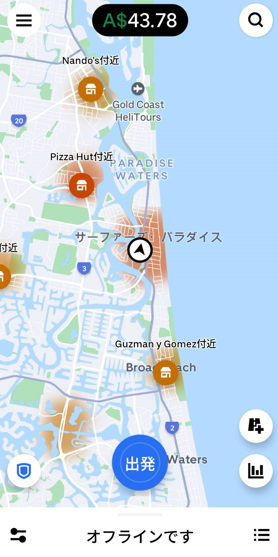
    まず、「Uber eats driver」アプリを開いたら、画面下の「出発」を選択して、「オンライン」に変更します。

    「Uber eats driver」アプリ画面

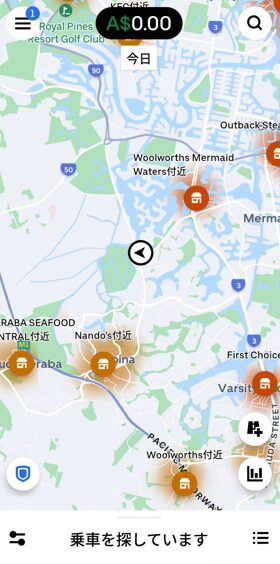
    「オンライン」に変更すると、画面下に「乗車を探しています」又は「オンライン」と表示されるので、この状態でオーダーが入るを待ちます。

    オンライン時の「Uber eats driver」アプリ画面

    提出している書類に不足があったり、登録している地域以外で配達しようとするとオンラインにできないので注意。その場合は指示に従い、対応しましょう。

    2.オーダーの確認

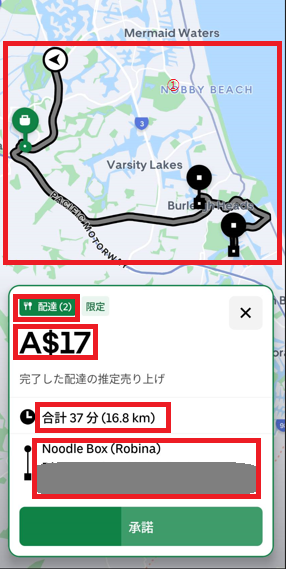
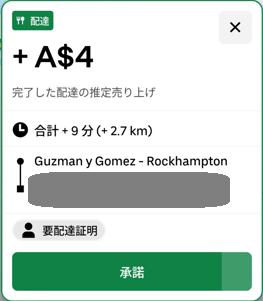
    オーダーが入ると、ピコーンと音が鳴り、注文の詳細が表示されます。

    この画面では以下の内容を確認します。

    注文の詳細画面
    • 配達件数
    • 金額
    • 配達にかかる時間と距離
    • ピックアップ場所
    • デリバリー場所
    「Uber eats driver」アプリ画面

    「承諾」を選択することで、配達がスタートします。

    3.フードのピックアップ

    フードのピックアップ場所までのナビが始まるので、移動します。

    ナビの「Uber eats driver」アプリ画面

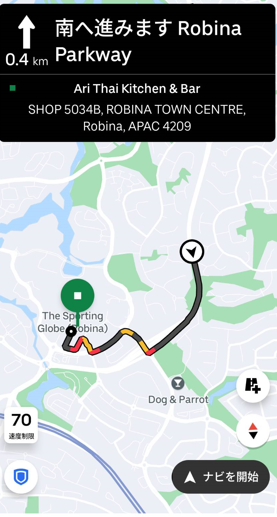
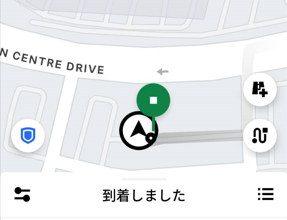
    お店に到着したら、「到着しました」と表示されます。

    ナビの「Uber eats driver」アプリ画面

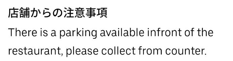
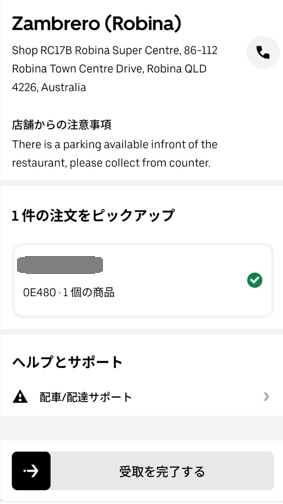
    車を停めたら、「店舗からの注意事項」を確認して、受け取り場所まで向かいます。

    店舗からの注意事項

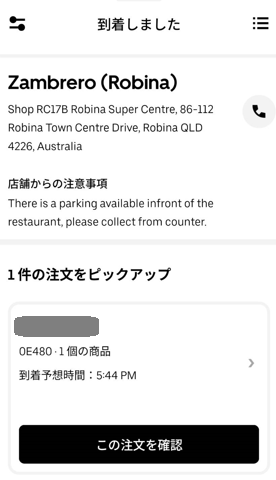
    基本的に正面のカウンターで受取ですが、場所によってはデリバリー専用の窓口があります。例えば、特定のマクドナルドやWoolworthsはデリバリー用のカウンターがあるので、そこでピックアップをします。

    画面を下にスクロールして、「この注文を確認」を選択します。

    注文受け取り操作画面

    店員に「This is Uber Eats」と伝え、「注文者の名前」と「注文番号」が表示された画面を見せましょう。

    商品受け取り

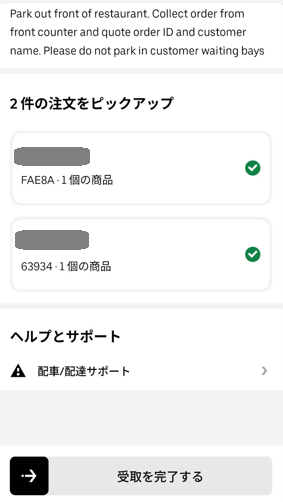
    商品を受け取ったら、商品詳細の下にある「ボタン」を選択して、「受取を完了する」をスワイプします。

    同じ店舗で2件の注文がある場合は全て受け取ってから、「受取を完了する」をスワイプします。

    注文受け取り画面
    1件の注文をピックアップする場合
    注文受け取り画面
    2件の注文をピックアップする場合

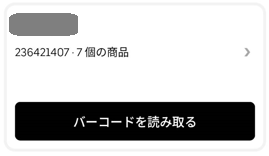
    商品に取り付けられている伝票のQRコードやバーコードを読み取る必要がある場合があるので、画面の指示に従って対応しましょう。

    バーコード読み取り操作画面

    4.フードのデリバリー

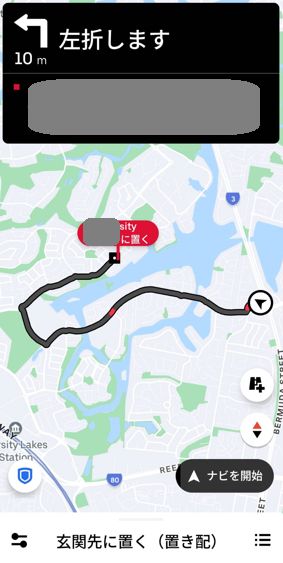
    商品をピックアップしたら、デリバリー場所までのナビが始まるので、そこに向かいます。

    ナビ画面

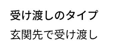
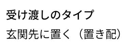
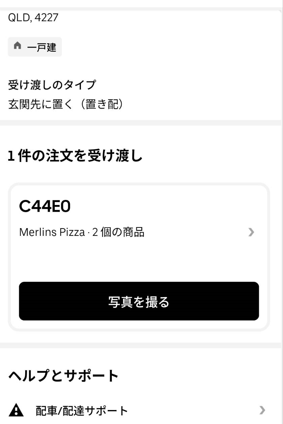
    商品を配達方法は「玄関先での受け渡し」または「玄関前に置く(置き配)」の2種類があります。

    「受け渡しのタイプ」で、どちらの配達方法か確認しましょう。

    受け渡し方法の確認
    受け渡し方法の確認

    玄関先での受け渡し

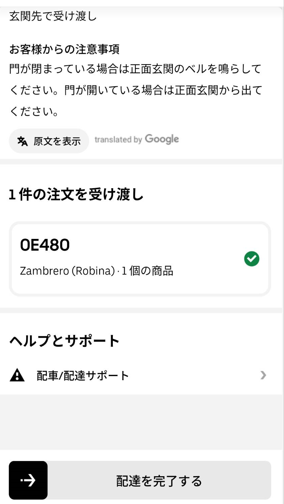
    「玄関先での受け渡し」の場合は基本的に注文者が玄関の前で待っているので、「This is Uber Eats」と伝え、商品を手渡しします。

    商品を渡したら、「配達を完了する」をスワイプします。

    配達完了の画面

    もし、玄関前に誰もいない場合はアプリ上で連絡するか、チャイムを鳴らして、注文者を呼びましょう。また、「お客様からの注意事項」に配達方法の指示がある場合があるので、確認してみましょう。

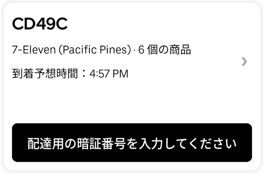
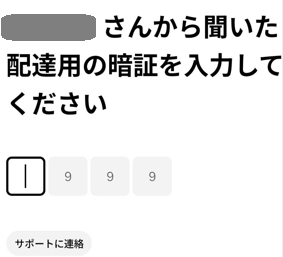
    また、商品の受け渡しの際に暗証番号を入力する必要がある場合があります。

    その際は注文者から暗証番号を聞き、「配達用の暗証番号を入力してください」から入力してください。

    暗証番号の入力
    暗証番号の入力

    玄関前に置く(置き配)

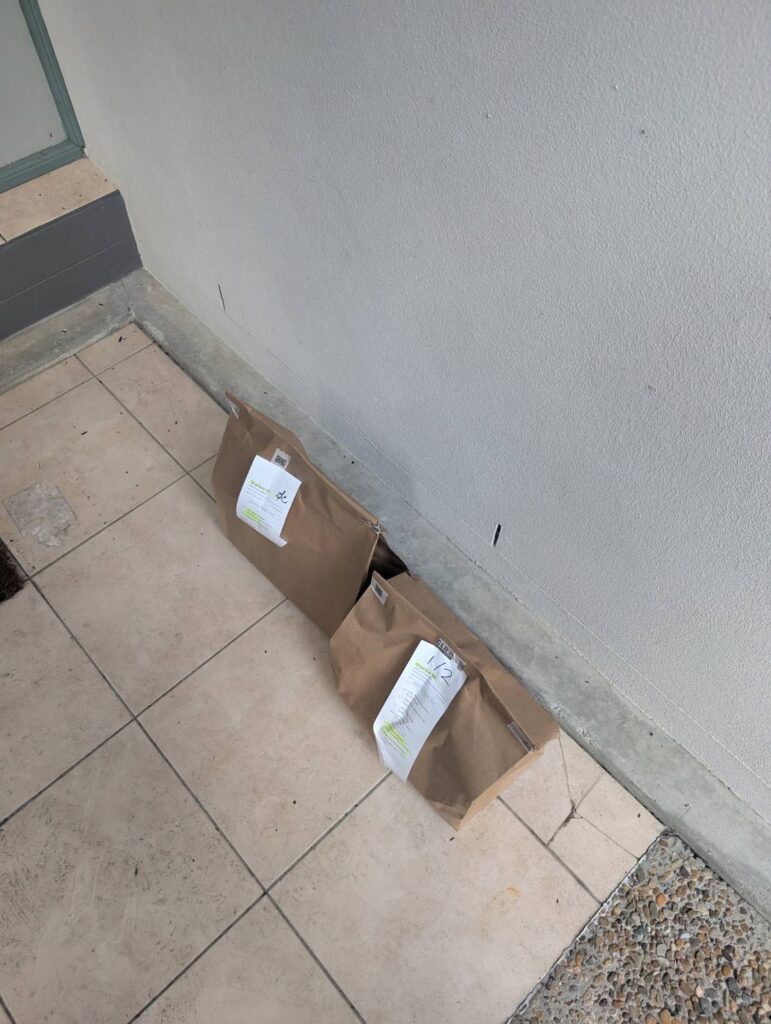
    「玄関前に置く(置き配)」の場合は、玄関前または指定の場所に商品を置きます。

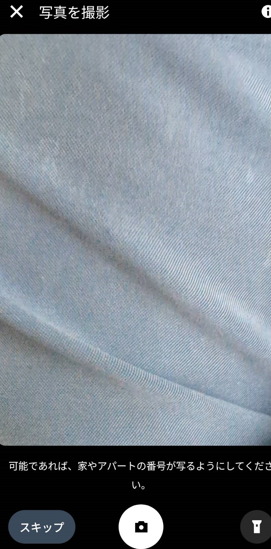
    写真の撮り方の画面

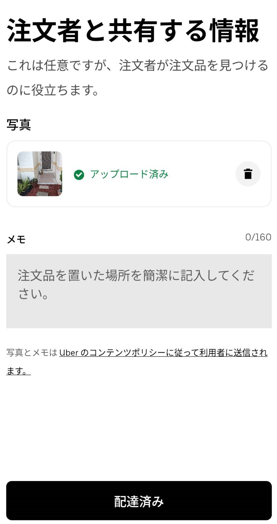
    その後、商品を届けたことを証明するために、「写真を撮る」を選択して、置いた場所の写真を撮ります。

    写真を撮ったら、「配達済み」を選択します。

    写真の撮り方
    写真の撮り方

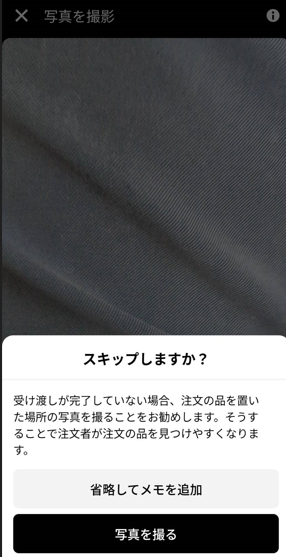
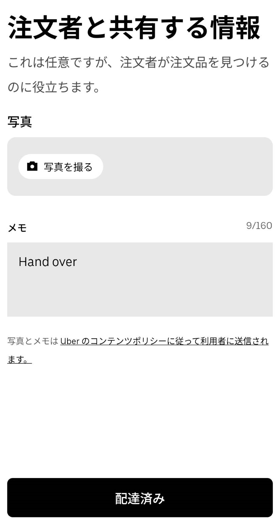
    もし、注文者が出てきて、商品を手渡しした場合は写真を撮る必要はありません。メモを残すことができるので、「Handed over」と記載して、「配達済み」を選択します。

    写真をスキップする際の画面
    写真をスキップする際の画面
    写真をスキップする際の画面

    5.売り上げの確認

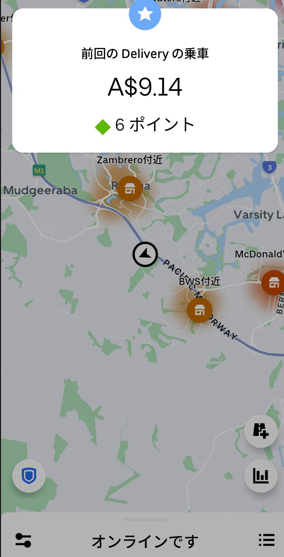
    配達が完了したら、ホーム画面で売り上げを確認できます。

    売り上げ確認の画面

    ここまでがウーバーイーツの一連の流れになります。

    最初は「少し複雑」と感じるかもしれませんが、すぐにスムーズに配達できるようになるので、心配しなくて大丈夫です!

    売り上げを増やすためのコツ

    KAHO
    KAHO

    配達に慣れてきて、売り上げを増やしたいんだけど、何かコツはある??

    SHINTA
    SHINTA

    売り上げを増やす方法はプロモーションの活用、需要の高いエリアや時間帯を狙うなどの方法があるよ!

    売り上げ増やすためには、以下のことを意識してみてください。

    ウーバーイーツ(Uber Eats)の流れ
    1. プロモーション(クエスト)を活用
    2. 需要の高いエリアや時間帯を狙う
    3. 配達中の追加オーダーを受ける
    4. 土地勘を身につける

    プロモーション(クエスト)を活用

    売り上げを増やすためにはこの方法が一番効果的です。

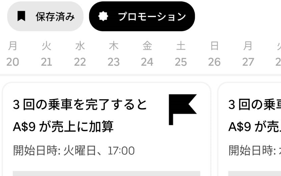
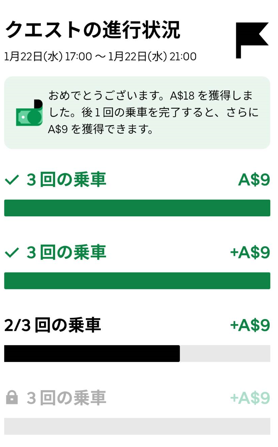
    ウーバーイーツにはプロモーション(クエスト)という特別ボーナスがあります。特定の条件を達成すると売り上げに対して追加の報酬をもらうことができます。

    プロモーションの画面
    プロモーションの画面

    下記はプロモーションが発生した日の売り上げですが、時給が普段より$10以上も増えていました

    稼働時間1日の売り上げプロモーション時給
    1日目3時間30分$90.6$45.0$39($33)
    2日目3時間45分$82.7$45.0$35($29)
    3日目3時間13分$71.9$63.0$42($36)
    平均$39($33)
    *( )内は15%の税金を差し引いた後の金額

    プロモーションは17:00~21:00など、時間が限定されているので、売り上げアップのチャンスを逃さないようにしましょう!

    需要の高いエリアや時間帯を狙う

    デリバリーの需要が低いエリア/時間帯で待機していても、オーダーが入ってきづらいです。そのため、需要の高いエリアや時間帯を狙うことで、待ち時間を少なくすることができます。

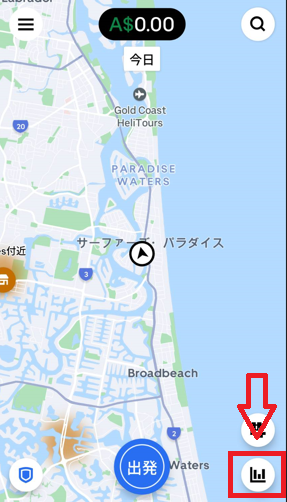
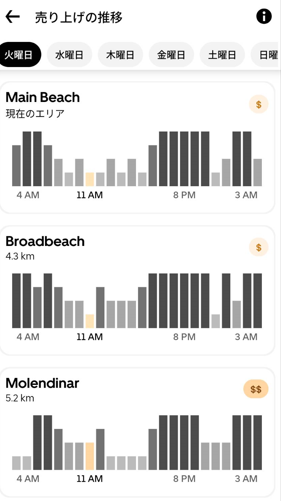
    需要の高いエリア/時間帯はアプリ上で確認することができます。

    ホーム画面 右下の「グラフ」を選択します。

    需要の高いエリア/時間の確認画面

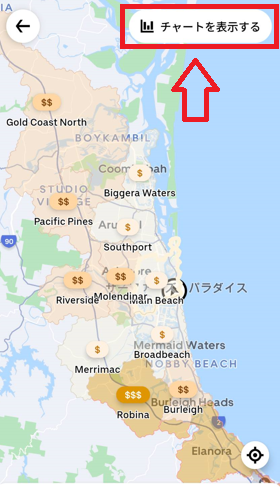
    そうすると、どのエリアが需要が高いかを一目で確認することができます。

    需要の高いエリア/時間の確認画面

    また、画面右上の「チャートを表示する」を選択すると、各エリアの売り上げの推移を確認することができます。

    需要の高いエリア/時間の確認画面

    このようにエリアや時間帯を分析することで、売り上げを増やすことができます。

    配達中の追加オーダーを受ける

    配達中に追加で注文が来た場合はなるべく受けることをおすすめします。

    追加で来た依頼はピックアップ場所やデリバリー場所が近いので、効率よく配達することができます。

    追加オーダーのアプリ画面

    土地勘を身につける

    土地勘を身につけることも売り上げを増やすために重要です。

    ピックアップ場所やデリバリー場所はアプリ上のナビが案内してくれますが、時々道を間違えたり、遠回りになっていることがあります。

    そのため、土地勘をつかんでおけば、効率よく目的地に到着することができます。

    記事のまとめ

    オーストラリアでウーバーイーツの配達員を始める際に必要な情報を詳しく解説しました。これまでの内容で特に重要なポイントを以下にまとめます。

    • 紹介特典で$200ゲット
      登録時の紹介特典で最大$200を獲得!
    • 配達方法は超簡単
      アプリの指示通りに進めるだけで配達が可能。
    • 収益の目安
      平均時給は約$23。ただし、税金(15%)と経費(ガソリン代)を考慮する必要がある。
    • 売り上げを増やすコツ
      • プロモーション(クエスト)を活用
      • 需要の高いエリアや時間帯を狙う
      • 配達中の追加オーダーを受ける
      • 土地勘を身につける

    ウーバーイーツの配達は初心者でも簡単に始められ、工夫次第で収益を増やすことができます。

    オーストラリアで少しでも充実した生活をしたいという方は今すぐにウーバーイーツを始めてみましょう!

  • 迷っている人必見!オーストラリアでウーバーイーツ(Uber Eats)5つの魅力

    迷っている人必見!オーストラリアでウーバーイーツ(Uber Eats)5つの魅力

    KAHO
    KAHO

    オーストラリアって思った以上に生活費が高くて困ってるんだよね…。バイトしたいけど、英語もあまり得意じゃないし、気軽に稼げる方法ないかな?

    SHINTA
    SHINTA

    だったらウーバーイーツがいいよ!僕も英語は得意じゃないけど問題なくできてるし、空き時間に働けるから簡単に収入を増やせるよ。実際どのくらい稼げるかや、メリット・デメリットも詳しく説明するからこの記事を最後まで読んでみて!

    オーストラリアで生活費に困っていたり、もっと稼ぎたいと感じている人にとって、ウーバーイーツ(Uber Eats)は最適な副業の一つです。

    私自身もウーバーイーツを始めて、週末や空いた時間でしっかり稼ぐことができました。

    そこで今回は、実際にウーバーイーツをやってみて感じたメリットを5つ、そして始める前に知っておきたいデメリットも正直に紹介します。

    この記事を読み終える頃には、オーストラリアでウーバーイーツを始めるべきかどうか、しっかり判断できるようになりますよ!

    ウーバーイーツ(Uber Eats)を始めるメリット5選

    オーストラリアでウーバーイーツ(Uber Eats)を始めるメリットはたくさんありますが、特に魅力的なポイントを5つ紹介します。

    自由な時間にしっかり稼げる

    ウーバーイーツをする最大のメリットは、自分の好きな時間に効率よく稼げることです。

    実際に私は空いた時間だけで一日に約$100稼いでいて、平均時給は約$23程度です。

    稼働時間1日の売り上げ時給
    1日目4時間37分$97.64($83.0)$21($18)
    2日目4時間30分$109.37($93.0)$24($20)
    3日目4時間18分$108.48($92.2)$25($21)
    平均$23($20)

    さらにランダムに発生するプロモーション(クエスト)を達成すると平均時給は約$39まで跳ね上がります。効率よく配達をすれば、これ以上の収入を得ることも可能です!

    稼働時間1日の売り上げプロモーション時給
    1日目3時間30分$90.6$45.0$39($33)
    2日目3時間45分$82.7$45.0$35($29)
    3日目3時間13分$71.9$63.0$42($36)
    平均$39($33)
    *( )内は15%の税金を差し引いた後の金額

    新規登録後に10回配達すると$200のボーナスもあるので、スタート時からしっかり稼げます!

    \新規登録&100回デリバリーで$500ゲット/

    場所を選ばず自由に働ける

    ウーバーイーツはオーストラリアのどこでも仕事が可能です。

    そのため、ロードトリップや旅行の途中に稼働して旅費を稼ぐことも可能。私はよくロードトリップ中の移動先で配達をしながら旅費をカバーしていました。

    ガソリン代が節約できる

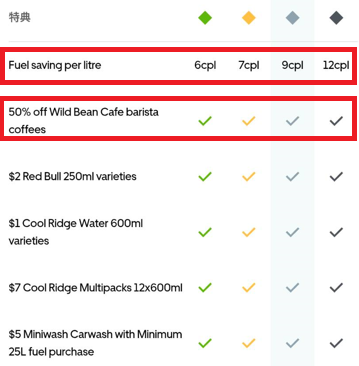
    車を利用するとガソリン代がかかりますが、「Uber Eats PRO」というウーバーイーツ配達員が使える特典プログラムを活用すると、BPガソリンスタンドで1リットルあたり6〜12セントの割引(ランク毎に割引率が異なる)を受けることができます。

    「Uber Eats PRO」の特典

    さらに、BP併設の「Wild Bean Cafe」ではコーヒーが半額になるなど、嬉しいメリットがいっぱいです!

    英語に自信がなくても大丈夫

    オーストラリアに来てすぐの人でも心配いりません。

    ウーバーイーツの配達では基本的にアプリを使って注文番号を見せるだけで済むため、英語が苦手でも問題ありません。

    私も初めは少し不安でしたが、問題なく配達をこなせました。

    近所のレストランに詳しくなる

    オーストラリアでは外食費用が高めですが、ウーバーイーツの配達を通じて地元の人気店やお手頃なお店を知ることができます。

    私は個人的にこれは大きなメリットだと思っていて、ウーバーイーツで発掘したお店はたくさんあります。

    ウーバーイーツ(Uber Eats)を始める前に知っておきたい3つのデメリット

    メリットだけでなく、ウーバーイーツ(Uber Eats)を始める上で注意しておきたいデメリットもあります。

    タックスリターン(確定申告)は自分で行う

    ウーバーイーツで得た収入は個人事業主として自分でタックスリターンを行う必要があります。

    収入の約15%は税金として支払うことになります。下記のカッコ内が15%の税引き後の収益です。

    稼働時間1日の売り上げ時給
    1日目4時間37分$97.64($83.0)$21($18)
    2日目4時間30分$109.37($93.0)$24($20)
    3日目4時間18分$108.48($92.2)$25($21)
    平均$23($20)

    車利用ならガソリン代が発生する

    車で配達する場合はもちろんガソリン代がかかります。

    ガソリン代は車の燃費やその地域のガソリンの値段にもよりますが、そこまで安くはありません。

    私の車の場合、あまり燃費が良くなかったので、1日(120km)あたり$20のガソリン代がかかっていました。

    ガソリン代$20/1日(120km)

    ですが、ただし経費として計上可能なので、レシートは必ず保管しておきましょう。

    登録手続きに手間がかかる

    登録には運転免許証や車両登録証、ABNなど多くの書類が必要です。しかし、一度登録を済ませてしまえば、すぐに稼ぎ始められるため、手間をかける価値は十分あります。

    登録方法の詳細はこちらの記事で詳しく説明していますので、ぜひ参考にしてください。

    また、登録後の配達手順も事細かに説明している記事もありますので、誰でも安心して始めることができます!

    記事のまとめ

    今回はオーストラリアでウーバーイーツ(Uber Eats)を始めるメリットとデメリットを詳しく解説しました。

    重要なポイントをもう一度整理すると以下の通りです。

    重要なポイント
    • メリット
      • 自由な時間を使って効率よく稼げる(平均時給$23、プロモーション中は約$39)
      • オーストラリア内ならどこでも自由に働ける(旅行やロードトリップ中も稼げる)
      • Uber Eats PROを活用すればガソリン代やカフェ代を節約可能
      • 英語が苦手でも簡単に始められる(コミュニケーションは基本的にアプリだけ)
      • 地元の人気レストラン情報が自然と身に付く(外食費の節約にもつながる)
    • デメリット
      • 個人事業主扱いなのでタックスリターン(確定申告)を自分で行う必要がある
      • 車で配達する場合はガソリン代が発生する(ただし経費計上可能)
      • 登録には運転免許証、車両登録証、ABNなど複数の書類が必要で、少し手間がかかる

    ウーバーイーツはデメリットを差し引いても、自由度の高い働き方で効率よく稼げるので、オーストラリア生活を充実させる副業として非常におすすめです。

    是非、これを期にウーバーイーツの配達員を始めて、充実したオーストラリア生活を送りましょう!

  • 【2025年最新版】オーストラリア タックスリターンの申請手順ガイド

    【2025年最新版】オーストラリア タックスリターンの申請手順ガイド

    KAHO
    KAHO

    オーストラリアでタックスリターンをしたいんだけど、自分でできるの?

    SHINTA
    SHINTA

    自分でやる場合は少し手順が複雑だけど、今回説明する方法に沿って操作すれば誰でもできるよ!

    こんにちは、ひやま夫婦のSHINTAです!

    オーストラリアで仕事をしていて特定の条件に該当する人はタックスリターン(確定申告)をする必要があります。

    自分で申請することもできますが少し複雑です。

    そこで今回は自分でタックスリターンをした経験を元に、誰でも簡単にできるタックスリターンの方法を画像付きで説明します!

    この方法を参照すれば税理士に頼まずにタックスリターンを完了させることができるので、是非最後まで読んでみてください!

    タックスリターン(確定申告)の必要性

    確定申告の画像

    オーストラリアにいれば一度は聞いたことがあると思いますが、『タックスリターン』とは確定申告のことで、オーストラリアで仕事をしている人が一年に一度申請する必要があります。

    ですが、ワーホリの場合 以下に該当する人はタックスリターンをする必要はありません

    タックスリターンが不要な人
    • 雇用先で15%の税金が差し引かれている
    • 年収が$45000以下
    • 銀行口座開設の際にワーホリビザを使用している

    もし、以下のいずれかに該当する人はタックスリターンをする必要があります

    タックスリターンが必要な人
    • オーストラリア以外からの収入がある場合
    • 年収が$45000以上の場合
    • 雇用先で15%の税金が差し引かれていない場合
    • 年収が$45000以上ではないのに税金が15%以上差し引かれている場合
    • ABNを取得している場合(ウーバーイーツなど)

    私は「年収が$45000以上ではないのに税金が15%以上差し引かれている場合」に該当しており、タックスリターンをする必要がありました。

    仕事を二つ掛け持ちして働いている場合、二つ目の仕事の給与から32%の税金が差し引かれることがあり、その場合はタックスリターンをすることで余分に支払った税金が返金されます

    タックスリターンの手順

    タックスリターンは税理士に頼めば簡単に完了しますが、手数料が発生します。

    そのため、今回は自分でタックスリターンを申請する手順について説明していきます。

    タックスリターンの手順
    1. my GOVへのログイン
    2. ATOへのリンク(リンキングコードの取得)
    3. タックスリターンの申請
    4. タックスリターン額の入金

    my Govへのログイン

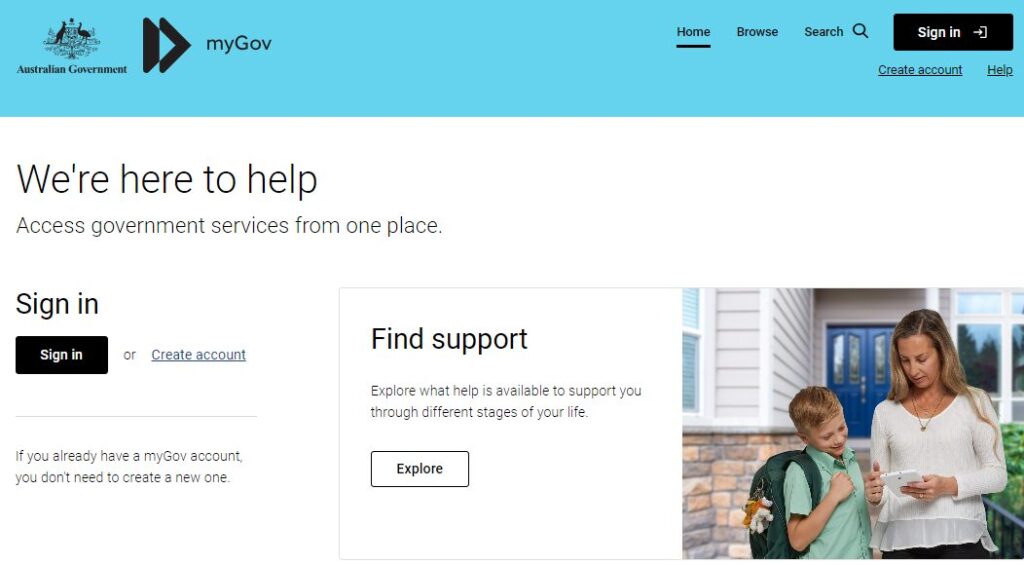
    タックスリターンはオーストラリアの政府サイト my Govから行います。

    my Govのアカウントを持っていない場合は「Create account」を選択し、アカウントを作成してください。

    アカウントを既に持っている場合は「Sign in」からログインをします。

    my Govのログイン画面

    ATOへのリンク(リンキングコードの取得)

    my Govにログインをしたら、my GovATO(Australian Taxalation Office)をリンクさせる必要があります。

    リンクをするためにはリンキングコードが必要になります。

    my Govでの操作

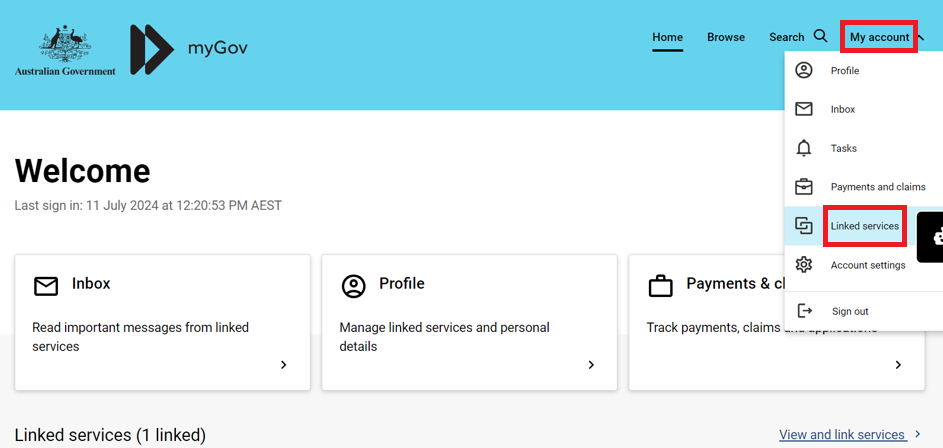
    画面右上の「My account」から「Linked services」を選びます。

    my Govのログイン後画面

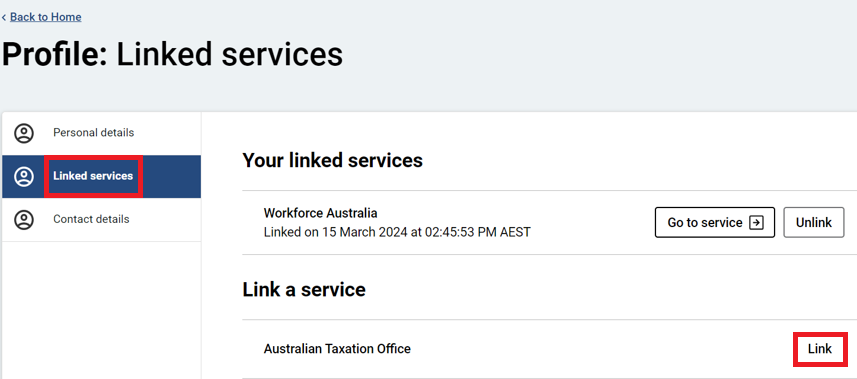
    「Link a service」内にある「Link」を選択します。

    my Govのリンク画面

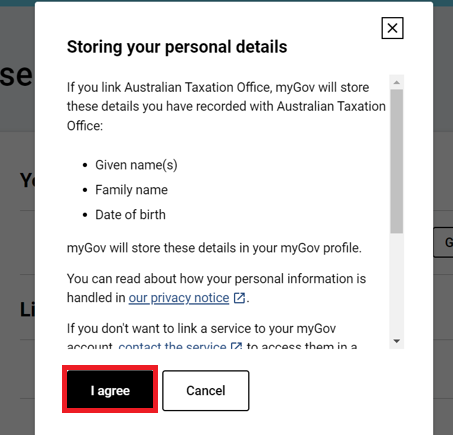
    下記のポップアップが表示されたら、「I agree」を選択します。

    ポップアップ表示

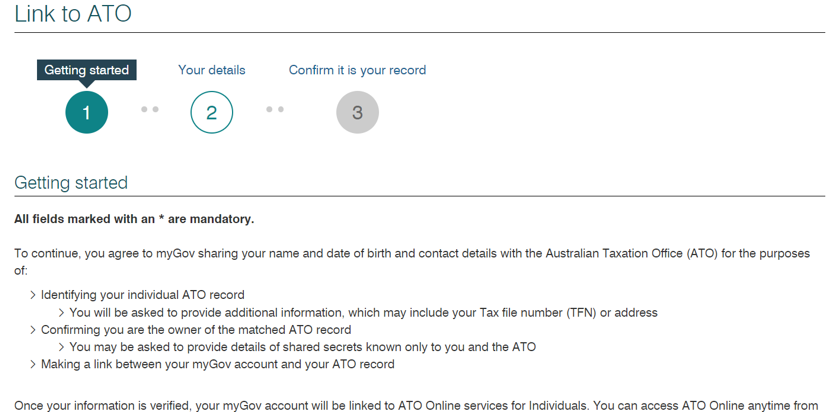
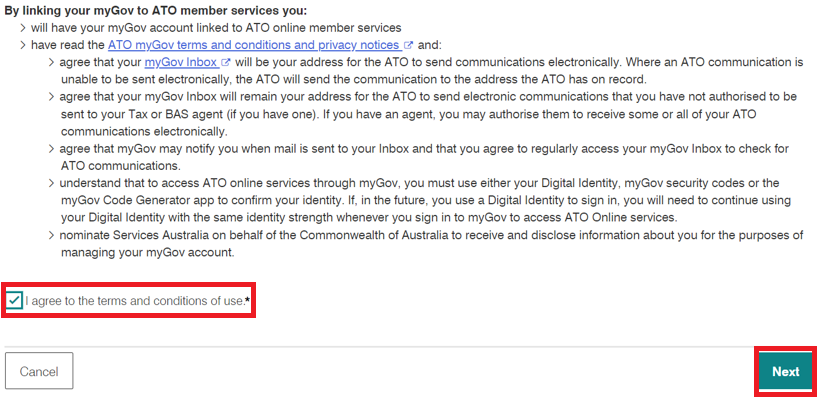
    「I agree to the terms and conditions of use」にチェックを入れて、「Next」を選択します。

    リンキングコードの取得画面
    リンキングコードの取得画面

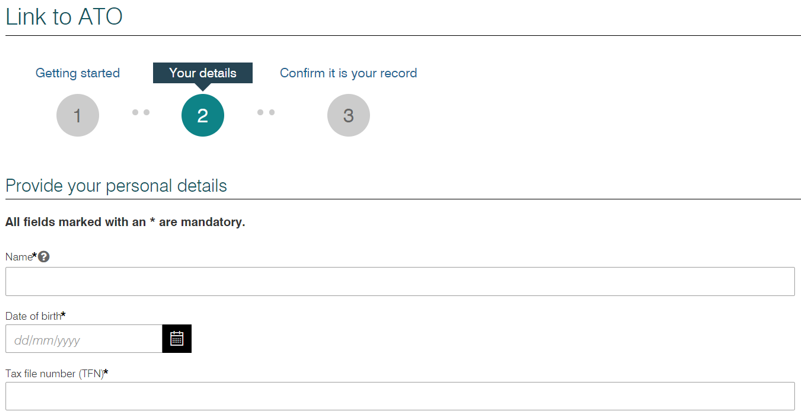
    「Provode your personal details」に下記の情報を入力し、「Next」を選択します。

    必要情報
    • 名前
    • 誕生日
    • 住所
    リンキングコードの取得画面

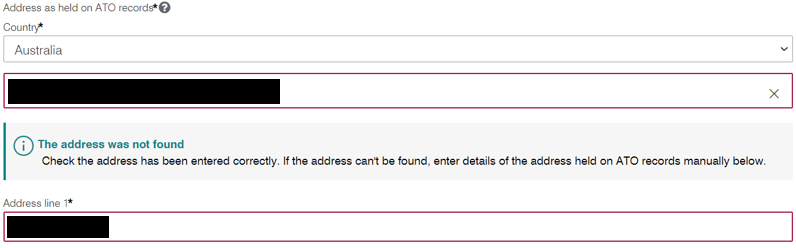
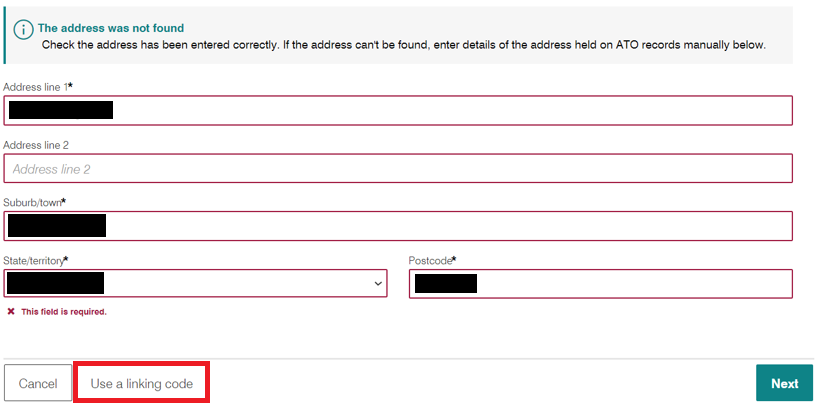
    個人情報を入力すると「The address was not found」というエラーが発生し、画面左下に「Use a linking code」のボタンが出現するので、選択します。

    リンキングコードの取得画面

    ATOに電話してリンキングコードの取得

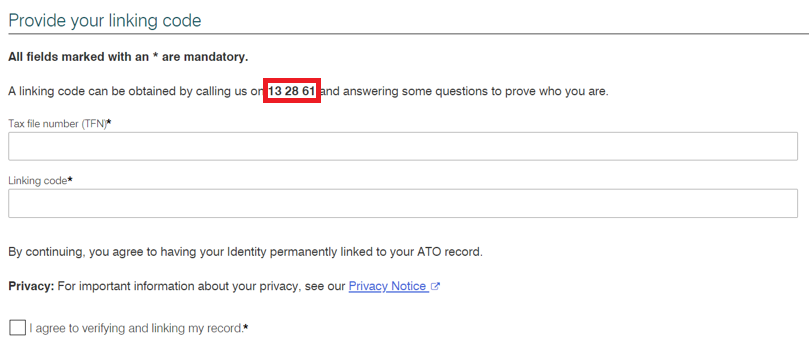
    13 28 61に電話をして、リンキングコードを取得します。

    リンキングコードの取得手順
    1. 電話をかけると自動音声のガイダンスが始まるので、最初に「1」を入力します。
    2. その後も続けて「1」を入力します。
    3. 「TFN」を入力した後に「#」を入力します。
    4. 「誕生日」を入力した後に「#」を入力します。
    5. 「音声の登録をしますか」と聞かれるので「#」でスキップします。
    6. ナビゲーターとの電話を繋がるまでの目安時間を言われた後に「1」を入力すると折り返し電話、「2」を入力するとそのまま待ちます。
    7. ナビゲーターと電話が繋がったら、英語で「リンキングコードを取得したい」旨を伝えます。
    8. 電話番号を聞かれて、番号を伝えるとSMSに数字が送られてくるので、その数字をナビゲーターに伝えます。
    9. 現在働いている場所やパスポート情報など、ランダムに質問をされるので、答えます。
    10. その後メールかSMSでリンキングコードが送られてきます。

    リンキングコードの入力

    下記の画面で「TFN」と先ほど取得した「リンキングコード」を入力します。

    「I agree~」にチェックを入れて「Submit」を選択します。

    リンキングコードの取得画面

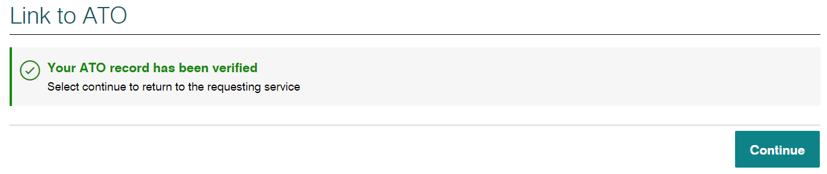
    下記の画面が表示されたら無事にリンク完了です。

    「Continue」を選択すると、ATOの画面に切り替わります。

    リンキングコードの取得画面

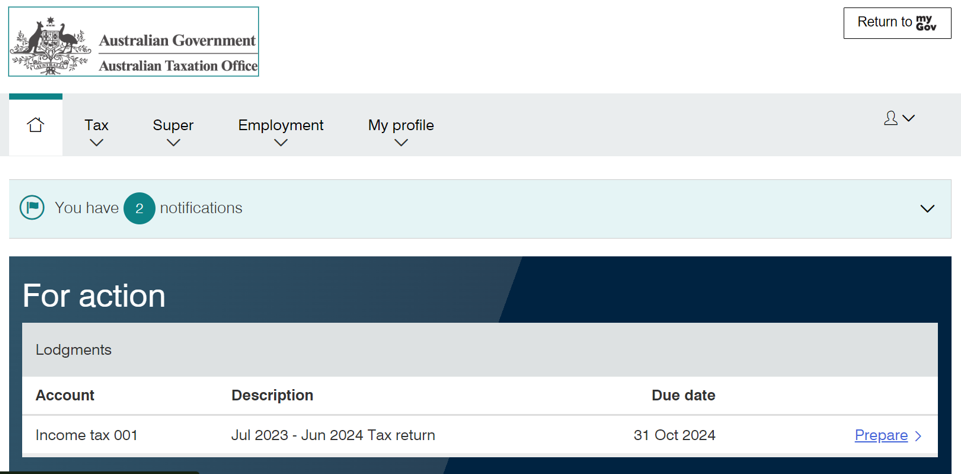
    下記がATOの画面です。

    ATOの画面

    タックスリターンの申請

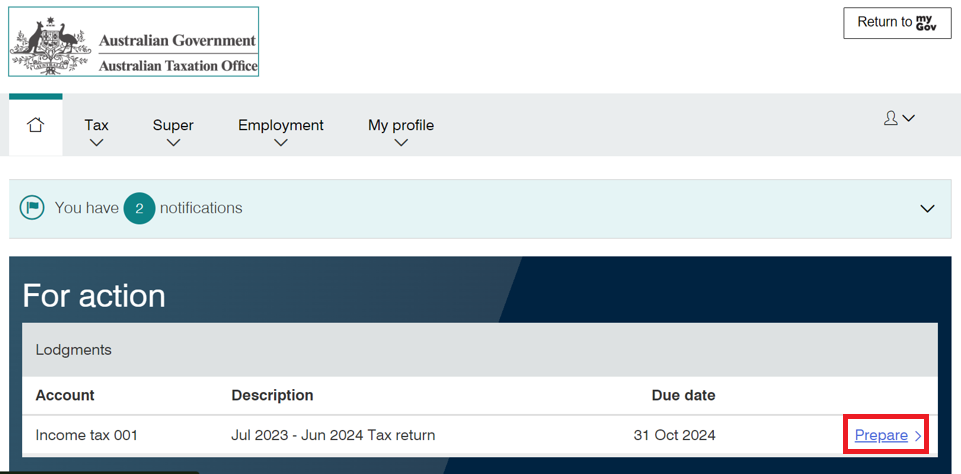
    ATOの画面を開いたら、前年 7月-今年 6月までのタックスリターンが表示されるので、「Prepare」を選択します。

    ATOの画面

    タックスリターンに必要な情報を入力していきます。

    Contact details

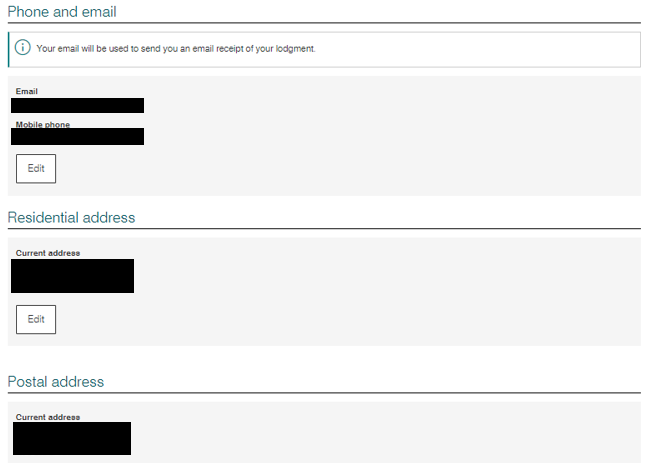
    まず、「Contact details」「メールアドレス・電話番号・住所」を確認します。

    Contact detailsの入力画面
    Contact detailsの入力画面

    Financial instituion details

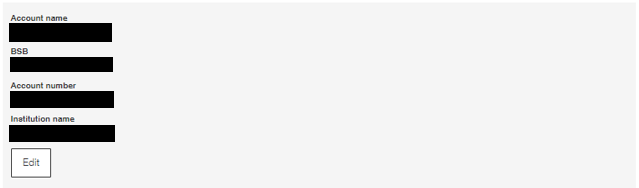
    「Financial instituion details」では、「給料が振り込まれている銀行口座」の確認を行います。

    Financial instituion detailsの入力画面
    Financial instituion detailsの入力画面

    Personalise return

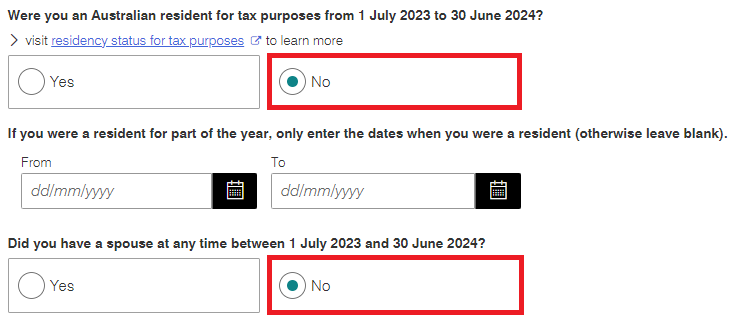
    「Personalise return」では、「税関係のステータス」を入力します。

    以下の二つの質問はワーホリの場合、「No」を選択します。

    Personalise returnの入力画面
    Personalise returnの入力画面

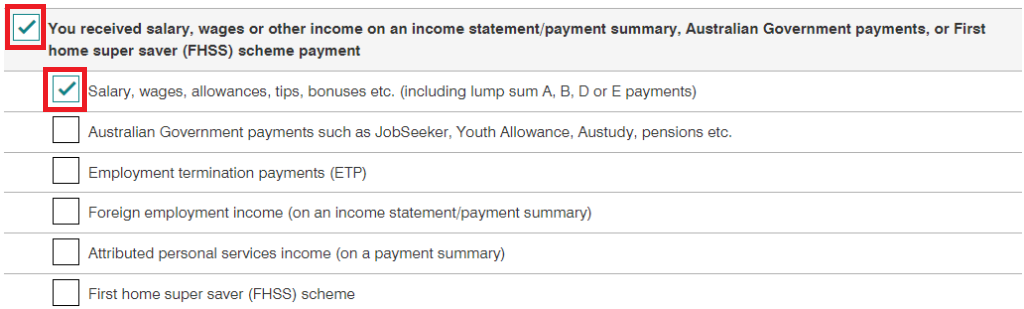
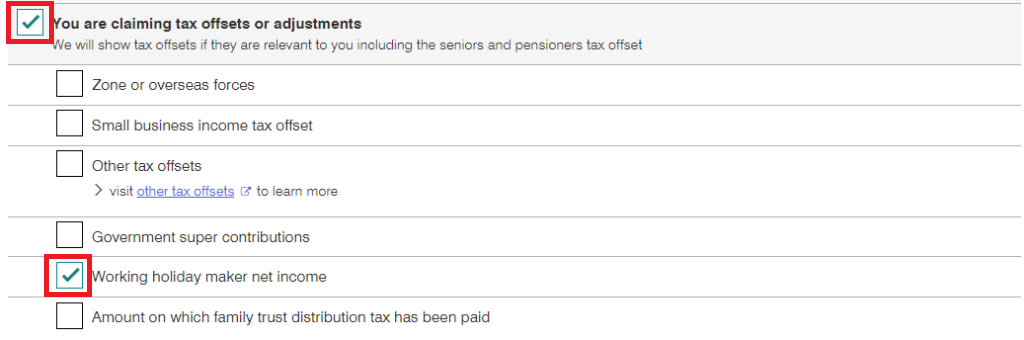
    以下の画面では自分に該当するものにチェックを入れていくのですが、オーストラリアで雇用主の元、働ている場合は「You received salary~」とその下の「Salary, wages~」にチェックを入れます。

    Personalise returnの入力画面

    「You are claming~」「Working holiday~」にもチェックを入れます。

    Personalise returnの入力画面

    Prepeare return

    「Prepeare return」では、「勤務先やメディケア控除など」について入力を行います。

    Prepeare returnの入力画面
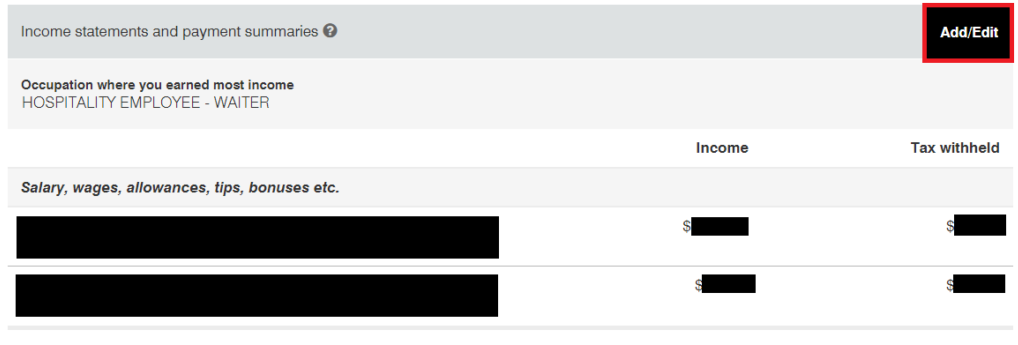
    Income statements and payment summaries

    「Income statements and payment summaries」にどのような職種で一番収益を稼いでいるかを入力します。「Add/Edit」から入力することができます。

    「Salary, wages, allowancces, tips, bonuses etc.」には前年 7月-今年 6月に得たIncome(収益)とTax withheld(源泉徴収税)が表示されています。

    収入に対して税金が15%以上引かれている場合、タックスリターンを申請することで返金されます。

    Prepeare returnの入力画面
    Deductions

    「Deductions」には、仕事で発生した経費などを入力しますが、何もない場合は入力は不要です。

    Prepeare returnの入力画面
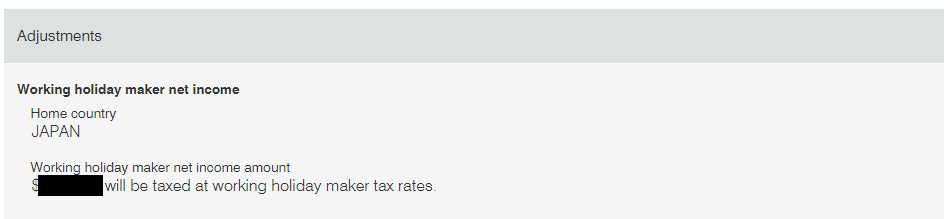
    Adjustments

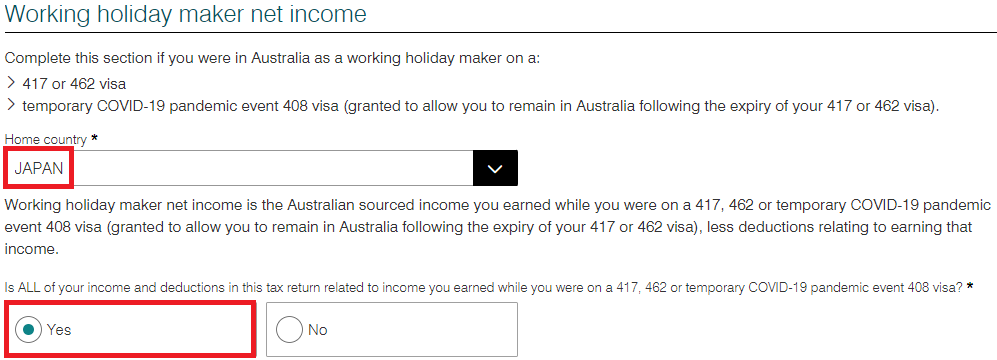
    「Adjustments」には、出身国や税金区分の選択をします。

    右上の「Add/Edit」を選択して、「Home country」「Japan」「Is ALL of~」「Yes」を選択します。

    Prepeare returnの入力画面
    Prepeare returnの入力画面
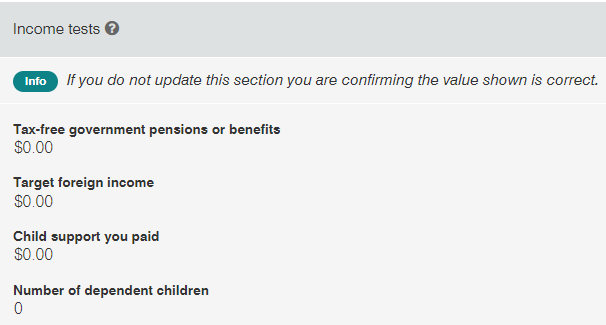
    Income tests

    「Income tests」では、特別な税控除の有無を入力しますが、ここは関係ないので、何も入力する必要はありません。

    Prepeare returnの入力画面
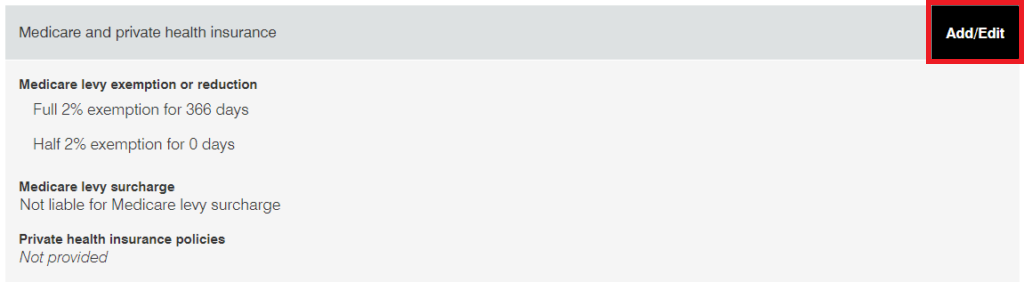
    Medicare and private insurance

    「Medicare and private insurance」では、メディケア控除に関する情報を入力します。「Add/Edit」を選択します。

    Prepeare returnの入力画面

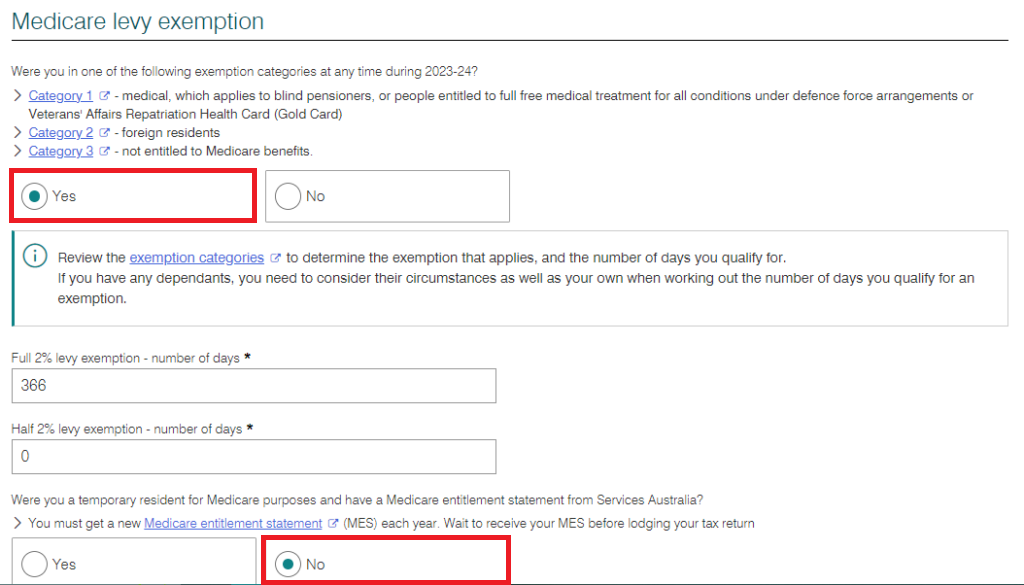
    「Were you in one~」「Yes」を選択し、「Were you a temporary~」「No」を選択します。

    Prepeare returnの入力画面

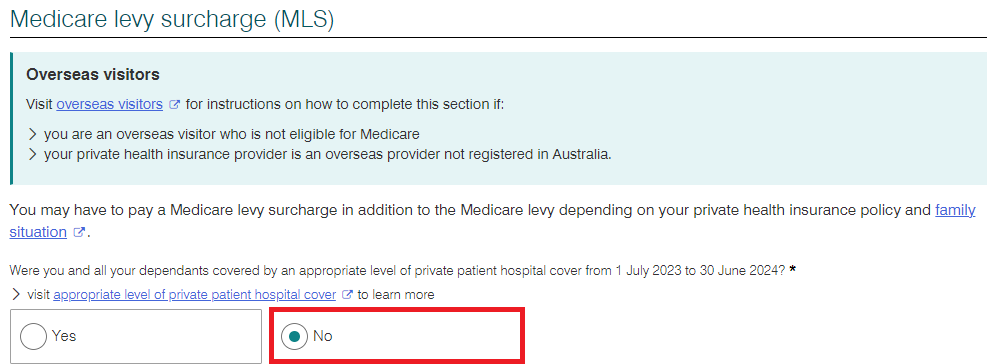
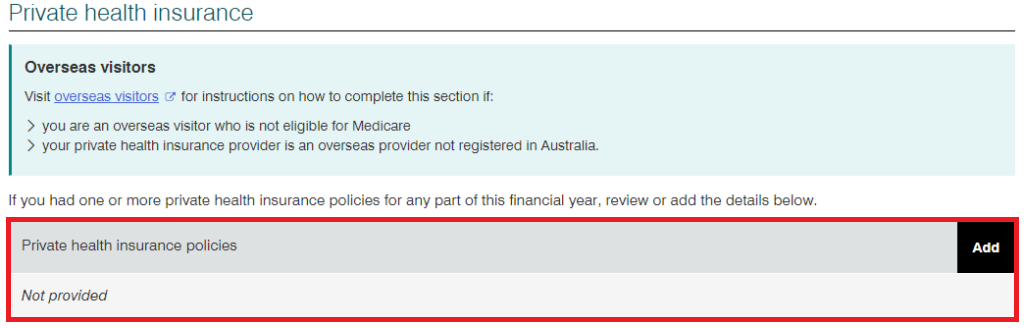
    「Medicare levy surchage」に関する質問は「No」「Praivate health insurance」には加入している保険の情報を入力します。

    Prepeare returnの入力画面
    Prepeare returnの入力画面
    その他質問

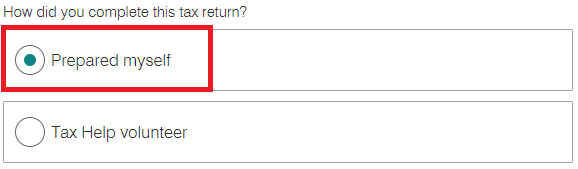
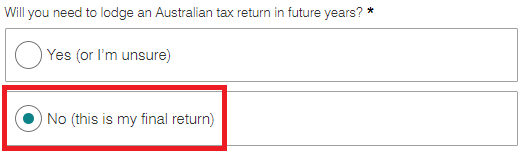
    「How did you~」の質問には「Prepared my self」を選択して、「Will you need~」は追加のタックスリターンがない限り「No」を選択します。

    その他質問の画面
    その他質問の画面
    タックスリターン額の計算

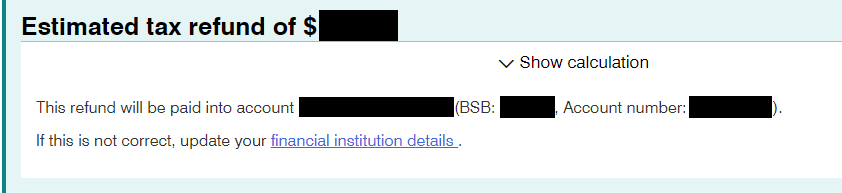
    全ての情報を入力して、「Calculate」を選択すると返金される金額が表示されます。

    タックスリターン額の計算画面

    返金額に問題が無ければ、「Tick this box~」にチェックを入れて、「Lodge」を選択します。

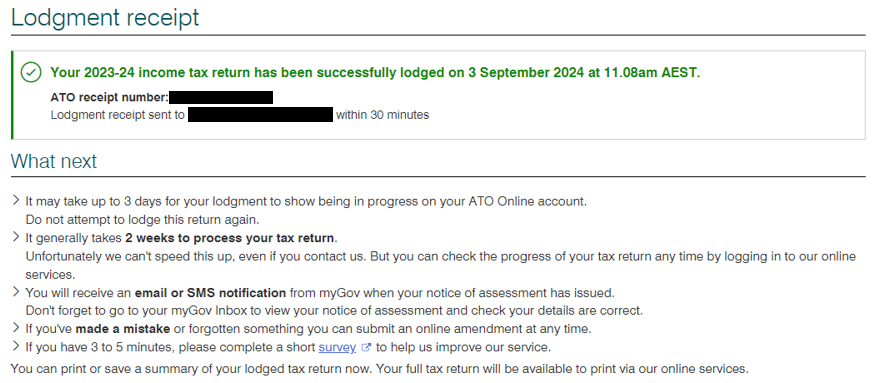
    以下の画面が表示されたら、タックスリターン完了です。約2週間程で銀行口座に入金されます。

    タックスリターン終了時の画面

    タックスリターン額の入金

    タックスリターンをしてから約一週間でATOからの入金がありました。

    記事のまとめ

    この記事では、オーストラリアで自分でタックスリターンをする方法について解説してきました。
    以下に記事の重要なポイントをまとめます。

    重要なポイント
    • ワーホリの場合、基本的にタックスリターンをする必要はなく、特定の条件に当てはまる場合にのみ申請する。
    • タックスリターンをするためにはリンキングコードを取得して、my GovをATOにリンクする必要がある。
    • ATOでタックスリターンを実施して約2週間後に銀行口座に入金される。

    オーストラリアでのタックスリターンは少し複雑ですが、今回説明した方法を元にすれば、誰でも申請可能です!

    是非この機会に自分で申請してみてください。

  • 【記入例あり】TFNデクラレーションのダウンロードと記入方法を徹底解説!

    【記入例あり】TFNデクラレーションのダウンロードと記入方法を徹底解説!

    KAHO
    KAHO

    働き始める時にTFNデクラレーションを提出してって言われたんだけど、どこから入手して、どうやって記入すればいいの?

    SHINTA
    SHINTA

    TFNデクラレーション(TFN declaration)は働き始める際にATO(オーストラリア税務局)に提出しなければいけない書類なんだ!記入方法やフォーマットのダウンロード方法が少しわかりずらいから、紹介するね!

    オーストラリアで働き始める際に、雇用主からTFNデクラレーション(TFN declaration)の提出を求められることがあります。私は今までこの書類を聞いたことがなかったので、フォーマットの入手方法や記入方法に苦戦しました。

    今回の記事では、実際にTFN declarationを提出した経験を踏まえて、TFNデクラレーションのフォーマットのダウンロード方法や記入方法を紹介するので、ぜひ最後まで読んでみてください!

    TFNデクラレーション(TFN declaration)とは?

    TFNデクラレーション(TFN declaration)とは、雇用主が給料から源泉徴収する税額を計算するためのの書類です。

    オーストラリアで働き始める際に、雇用主経由でATO(オーストラリア税務局)に提出する必要があります。

    フォーマットの入手方法

    雇用主が書類を渡してくれることもありますが、自分で用意をしてくれと言われた場合はネットから自身でダウンロードする必要があります。以前は、ATOのウェブサイトよりダウンロードが可能だったようですが、今はダウンロードするためのリンクが見当たりませんでした。

    私はフォーマットをダウンロードして使用しました。

    SHINTA
    SHINTA

    2024年5月の時点では、上記からダウンロードした書式で雇用主に提出して、問題はなかったけど、ちょこちょこ書式が変更されているみたいだから。フォーマットがあっているか、雇用主に確認してね!

    記入方法

    TFNデクラレーションは印刷して記入する方法か、pdfに直接書き込む方法のどちらかで記入してください。こちらに関しても、雇用主にどちらの方法で記入すれば良いか確認するようにしてください。

    SHINTA
    SHINTA

    ちなみに僕はpdfに書き込む方法で提出したよ!

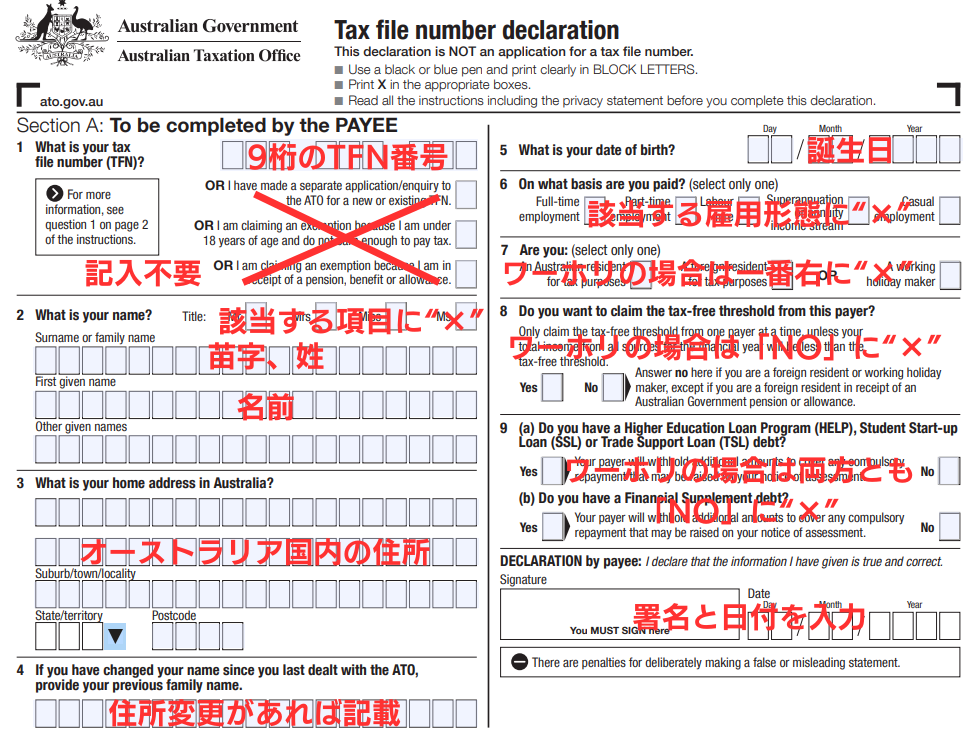
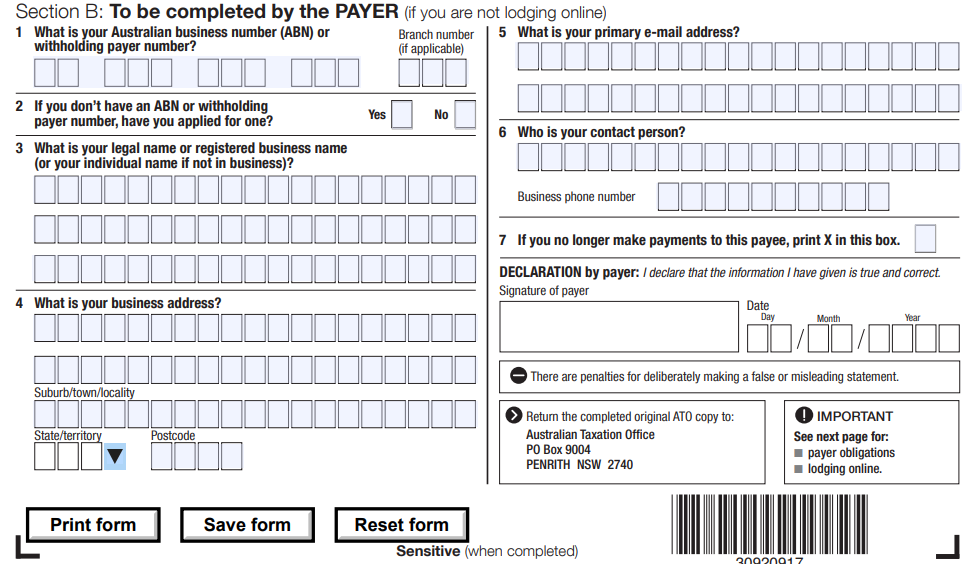
    SECTION AとSECTION Bがありますが、私達が記入するのはSECTION Aのみとなります。SECTION Bは雇用主が記入します。

    フォーマットからダウンロードすれば、pdfに対して直接書き込むことができます。下記の例を参考にして、記入してみてください。

    最後の署名と日付はpdf入力が制限されているため、印刷して署名するか、pdfの別の機能を使えば、電子署名と日付を入力することができます。私は電子署名で入力しましたが、こちらも雇用主に事前に確認するようにしてください。

    TFN declarationの記入例

    記事のまとめ

    今回はTFNデクラレーションの記入/入手方法を解説しました。以下に記事の重要なポイントをまとめました。

    • TFNデクラレーションは雇用主が給料から源泉徴収する税額を計算するための書類
    • フォーマットはATOのウェブサイトから以前はダウンロード可能だったが、現在は本記事のリンクからダウンロードができる
    • 記入方法は印刷して記入するか、pdfに直接書き込む方法のどちらか。
    • SECTION Aのみを記入し、SECTION Bは雇用主が記入する。

    TFNデクラレーションの提出を求められたら、是非この記事を参考にして、抜け漏れなく記入するようにしましょう!